ワークフローロジックデザイナー (Workflow Logic Designer)
ワークフローロジックデザイナーでは、矢印で接続されたノードを使い、コードを書かずにドラッグ&ドロップで承認ロジックを描くことができます——プロフェッショナルな図表作成ツールとまったく同じ感覚です。
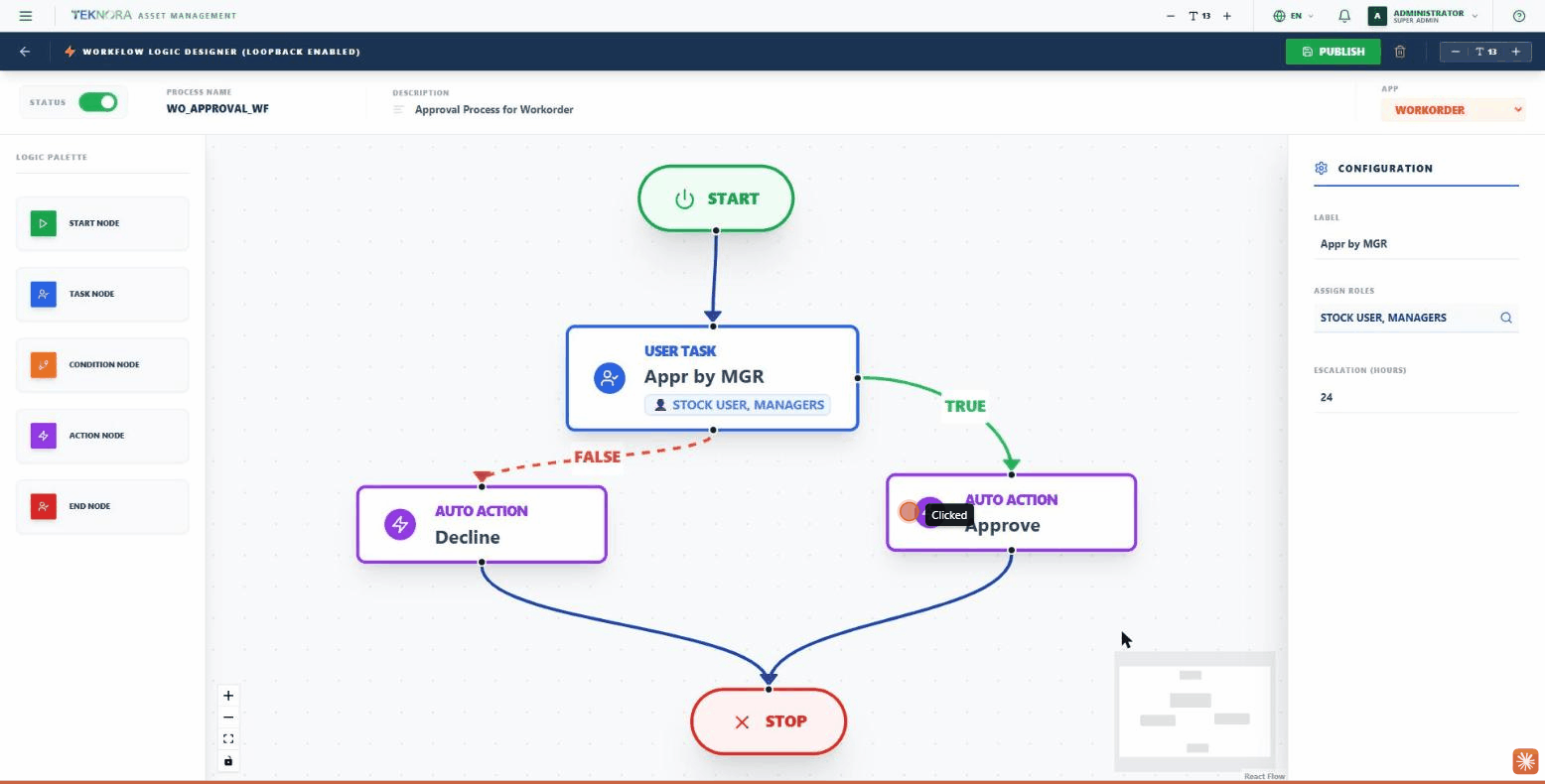
ツールバー
| ボタン | 機能 |
|---|---|
| 戻る(矢印) | ワークフローエンジンに戻ります |
| Publish | プロセスを公開し、有効化します |
| ごみ箱アイコン | プロセス全体を削除します |
| フォントサイズ調整 | 画面のテキストを拡大/縮小します |
メタデータヘッダー
- ステータス:プロセス全体を有効/無効にするスイッチ。
- プロセス名:プロセス固有のコード。
- 説明:簡単な説明。
- アプリ:このプロセスが制御するモジュール(作業指示、購買、購買依頼、資材要求、サービス依頼、インシデント、発注書)。
ロジックパレット —— ノードタイプ
左側のパレットで任意のタイプをクリックすると、キャンバスに追加されます:
- Start Node:プロセスの開始点(必ず1つだけ必要)。
- Task Node(ユーザータスク):人による承認ステップ——判断を担当するロール(Assign Roles)を割り当て、期限内に誰も応答しなかった場合のエスカレーション時間(Escalation Hours)を設定します。TRUE(承認)と FALSE(却下)の2つの出力経路があります。
- Condition Node(判定):条件に基づく自動的な論理分岐で、同様に TRUE と FALSE の出力があります。
- Action Node(自動アクション):人の関与なしに実行される自動処理ステップ——スクリプト(Action Script)の実行や、レコードのステータスの自動変更などです。
- End Node:プロセスの終了点。
設定パネル
任意のノードをクリックすると、右側にその設定パネルが開きます:
- すべてのノード:ラベル(Label)。
- Task Node:ロールの割り当て(Assign Roles)——1つ以上のロールを検索——およびエスカレーション時間(時間単位)。
- Action Node:実行する Action Script のコード、および実行後のアクションの種類(ステータス変更など)。
- Condition Node:TRUE/FALSE の分岐を決定する論理条件。
実践的な手順
1. 新しいプロセスを作成する
ワークフローエンジンから NEW PROCESS をクリックし、プロセス名とリンクするアプリを設定します。
2. フローを構築する
Start ノードをドラッグし、Task または Condition ノードに接続し、End ノードに到達するまで構築を続けます。
3. 各ノードを設定する
各ノードをクリックし、右側のパネルから設定(ロール、スクリプト、条件)を入力します。
4. 公開する
Publish をクリックすると、プロセスが有効になり、実際のレコードの制御を開始します。
公開する前に
すべての Task ノードにロールが割り当てられていることを確認してください——ロールのない承認ノードは、リクエストを誰にルーティングすればよいか分かりません。
戻る:ワークフローエンジン ←