워크플로우 로직 디자이너 (Workflow Logic Designer)
워크플로우 로직 디자이너를 사용하면 코드 없이 화살표로 연결된 노드를 사용하여 드래그 앤 드롭으로 승인 로직을 그릴 수 있습니다 —— 전문적인 다이어그램 도구와 똑같은 방식입니다.
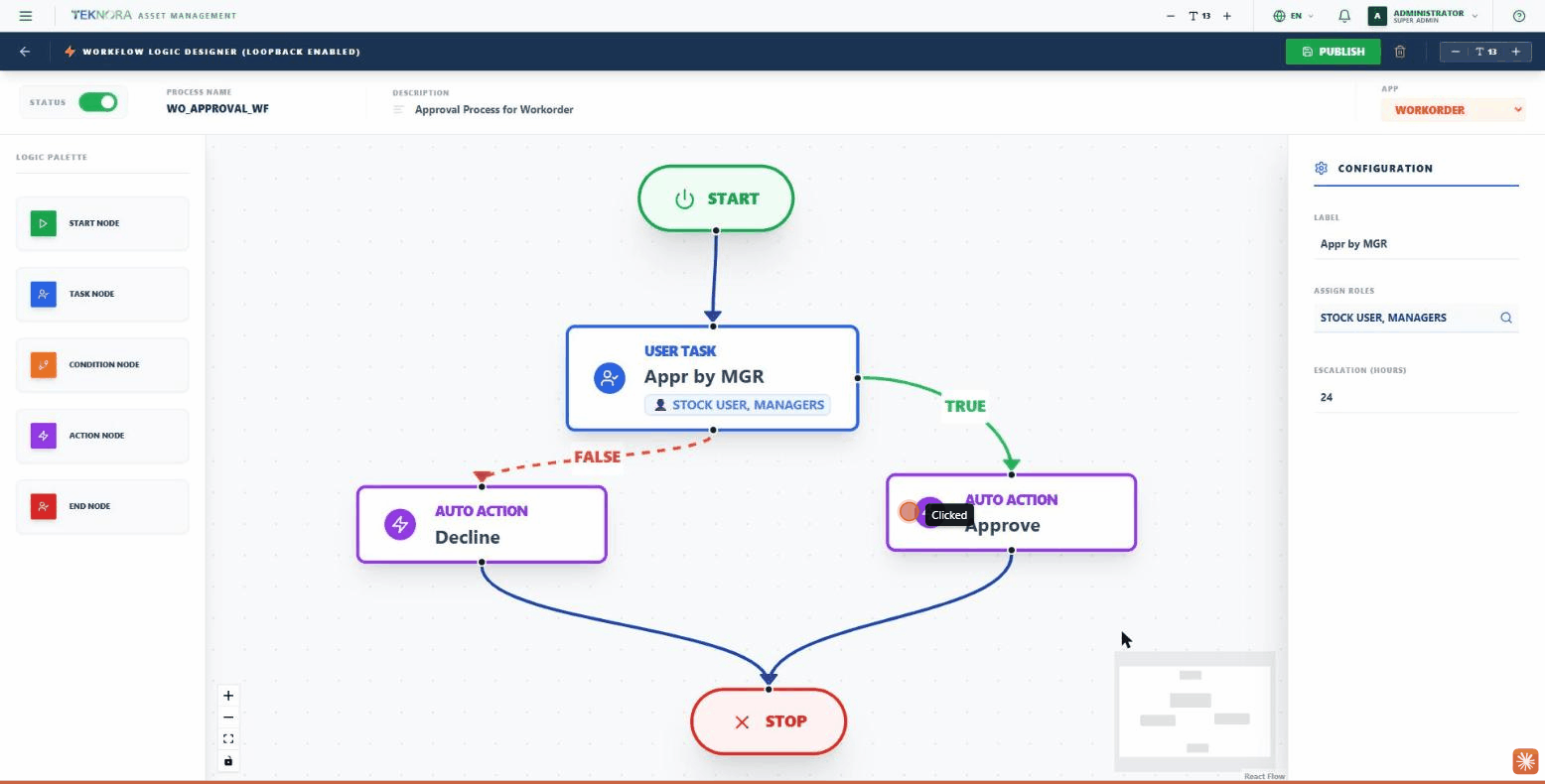
툴바
| 버튼 | 기능 |
|---|---|
| 뒤로(화살표) | 워크플로우 엔진으로 돌아갑니다 |
| Publish | 프로세스를 게시하고 활성화합니다 |
| 휴지통 아이콘 | 프로세스 전체를 삭제합니다 |
| 글꼴 크기 조절 | 화면 텍스트를 확대/축소합니다 |
메타데이터 헤더
- 상태: 전체 프로세스를 활성화/비활성화하는 스위치.
- 프로세스 이름: 프로세스의 고유 코드.
- 설명: 간단한 설명.
- 앱: 이 프로세스가 제어하는 모듈(작업지시서, 구매, 구매요청서, 자재요청서, 서비스요청서, 사고, 발주서).
로직 팔레트 —— 노드 유형
왼쪽 팔레트에서 아무 유형이나 클릭하면 캔버스에 추가됩니다:
- Start Node: 프로세스의 시작점(정확히 하나만 있어야 함).
- Task Node(사용자 작업): 사람이 승인하는 단계 —— 결정을 담당하는 역할(Assign Roles)을 지정하고, 제시간에 아무도 응답하지 않을 경우를 대비한 에스컬레이션 시간(Escalation Hours)을 설정합니다. TRUE(승인)와 FALSE(거부) 두 가지 출력 경로가 있습니다.
- Condition Node(판단): 조건에 따른 자동 논리 분기로, 마찬가지로 TRUE와 FALSE 출력이 있습니다.
- Action Node(자동 작업): 사람의 개입 없이 스크립트(Action Script)를 실행하거나 레코드의 상태를 자동으로 변경하는 등의 자동 실행 단계입니다.
- End Node: 프로세스의 종료점.
구성 패널
노드를 클릭하면 오른쪽에 구성 패널이 열립니다:
- 모든 노드: 레이블(Label).
- Task Node: 역할 지정(Assign Roles) —— 하나 이상의 역할 검색 —— 및 시간 단위의 에스컬레이션 시간.
- Action Node: 실행할 Action Script 코드, 그리고 실행 후 작업 유형(상태 변경 등).
- Condition Node: TRUE/FALSE 분기를 결정하는 논리 조건.
실전 단계
1. 새 프로세스 생성
워크플로우 엔진에서 NEW PROCESS를 클릭하고, 프로세스 이름과 연결된 앱을 설정합니다.
2. 흐름 구성
Start 노드를 드래그하여 Task 또는 Condition 노드에 연결하고, End 노드에 도달할 때까지 계속 구성합니다.
3. 각 노드 구성
각 노드를 클릭하고 오른쪽 패널에서 설정(역할, 스크립트, 조건)을 입력합니다.
4. 게시
Publish를 클릭하면 프로세스가 활성화되어 실제 레코드를 제어하기 시작합니다.
게시하기 전에
모든 Task 노드에 역할이 지정되어 있는지 확인하세요 —— 역할이 없는 승인 노드는 요청을 누구에게 보내야 할지 알 수 없습니다.
돌아가기: 워크플로우 엔진 ←