ディスパッチ&スケジューリング
作業指示書のスケジューリングとディスパッチを行うための、ドラッグ&ドロップ対応のビジュアルボードです。未完了の作業を週次または四半期のガントビューで表示し、リソース稼働率のヒートマップと組み合わせて表示します。さらに、チーム全体の負荷を自動的に平準化できるAIアシスタントも備えています。
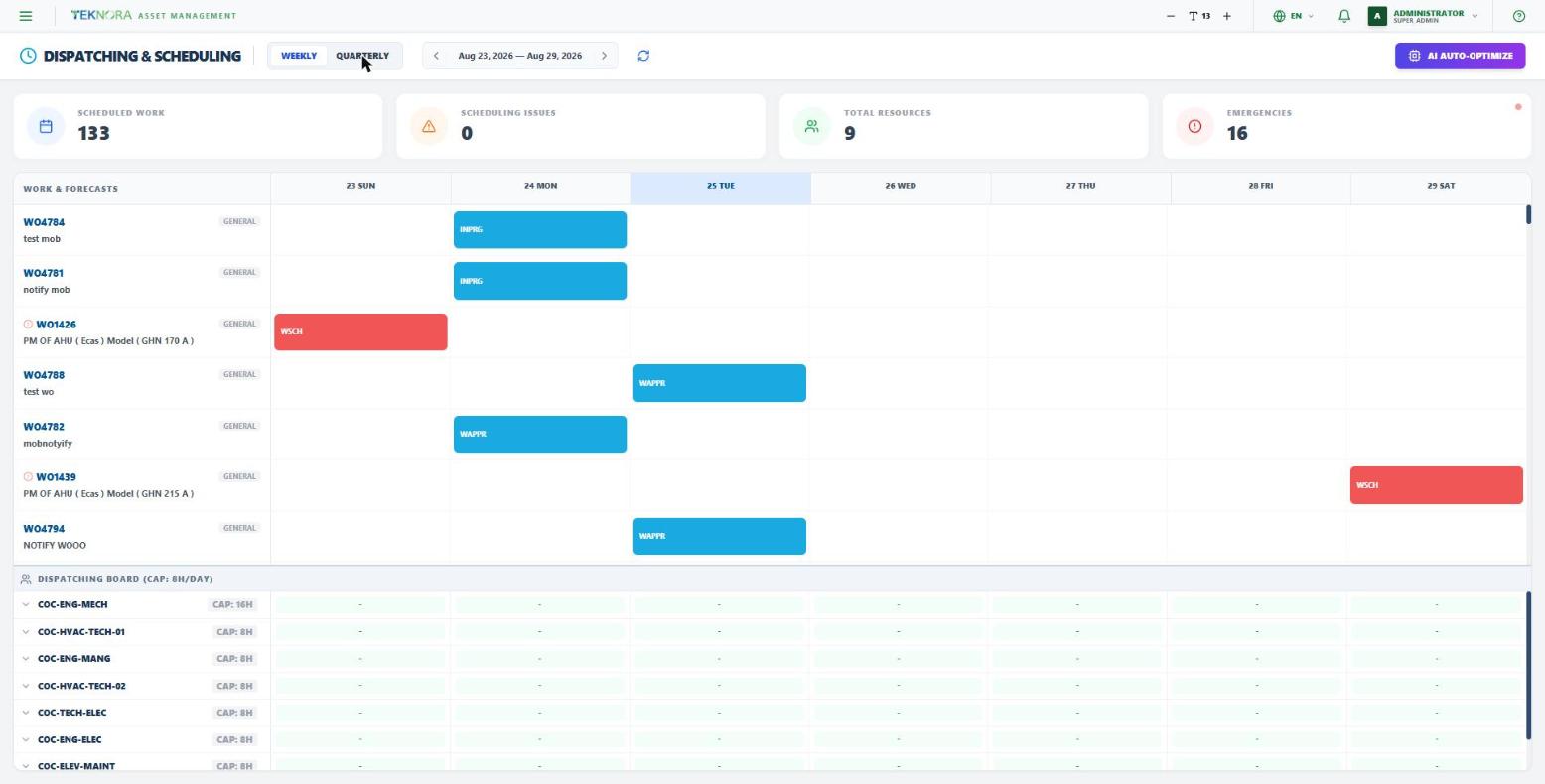
週次 / 四半期表示
上部の切り替えボタンで、日単位の週次表示と週単位の四半期表示を切り替えられます。矢印を使って表示範囲を前後に移動でき、KPIカード(スケジュール済み作業、スケジュール上の問題、リソース総数、緊急案件)は表示中の範囲に応じて更新されます。
Work & Forecasts(ガントチャート)
表示範囲内に目標日または予定日を持つ未完了の作業指示書(承認待ち、承認済み、予定済み、または進行中)はすべてバーとして表示されます。色を見れば状態が一目でわかります - 進行中/承認済みの通常の作業指示書は青、優先度1の緊急案件やPM予測は赤です。バーにカーソルを合わせると、簡単な概要(種類、サイト、対象アセット/場所、推定所要時間)が表示されます。
同じ行内で別の日にバーをドラッグすると、再スケジュールできます - 作業指示書の予定日がすぐに更新されます。
Dispatching Board(ヒートマップ)
ガントチャートの下には、各職種がその職種のアクティブな作業員数に基づく1日/週あたりの総稼働可能時間とともに一覧表示されます。職種の行をクリックすると展開され、個々の作業員が表示されます。
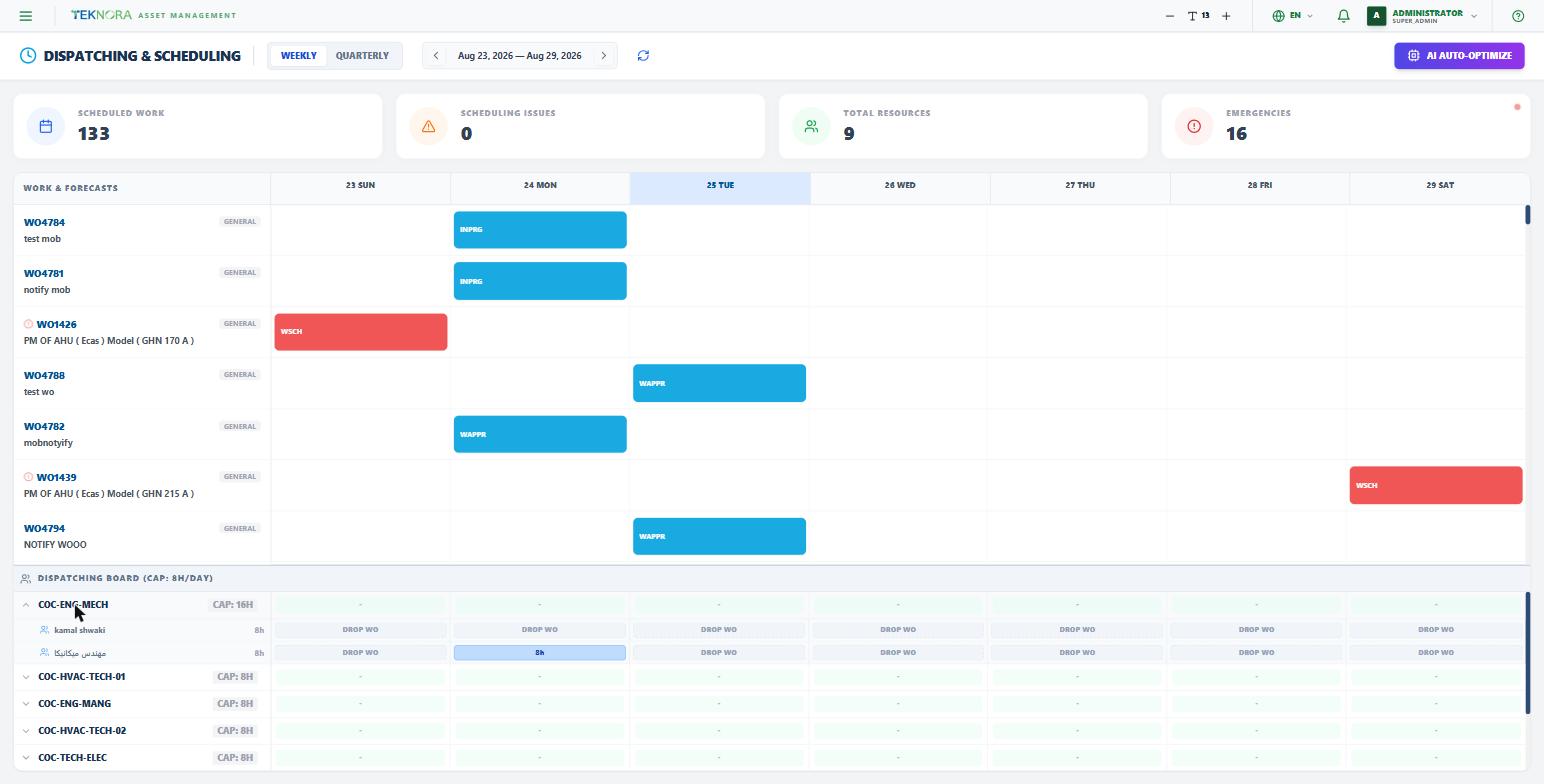
- 緑 - その作業員/職種にはその日の空き稼働時間があります。
- 青 - 完全に埋まっており、ちょうど上限に達しています。
- 赤 - 利用可能時間を超えて予定が入っています。
作業指示書のバーを作業員のセルにドラッグすると、その日その作業員にその作業を割り当てられます - これにより割り当てが作成(または更新)され、同時に作業指示書がその日付に再スケジュールされます。
AI Auto-Optimize
AI Auto-Optimize をクリックすると、AIがスケジュールを自動的に再調整します。表示範囲内で優先度の高い未完了の作業指示書を確認し、どの職種もすでに確保されている1日あたりの稼働可能時間を超えないように予定日を再割り当てします - 単純な合計稼働時間ではなく、その日に他の作業指示書がすでに確保している時間を考慮します。
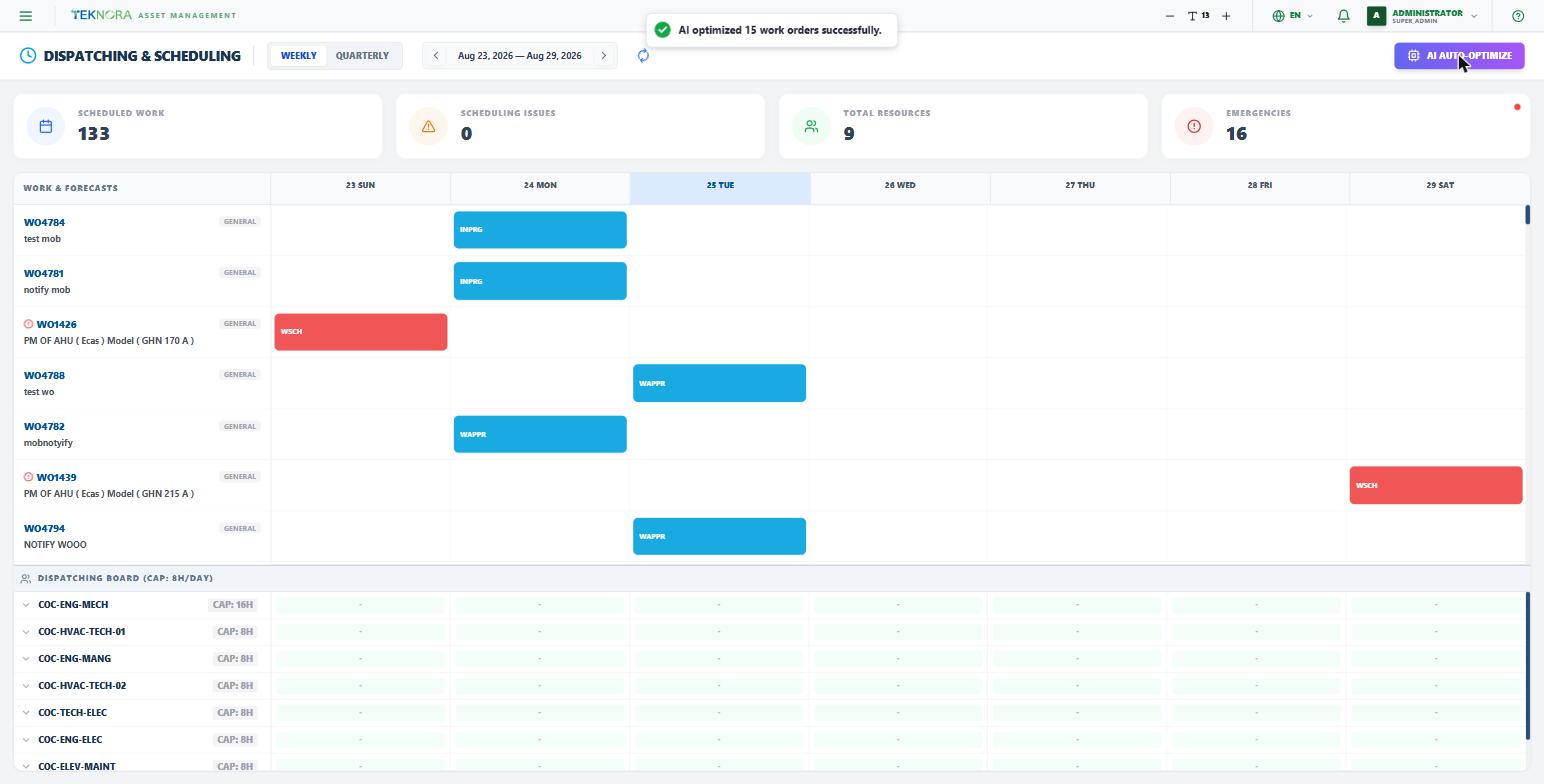
日付のみを再調整し、担当者は変更しません
AI Auto-Optimizeは優先度の高い作業指示書群に新しい日付を割り当てるだけで、特定の作業員への割り当ては行いません。担当者の割り当てにはDispatching Board上でのドラッグ&ドロップを使用してください。
実践的な手順
1. 作業を見つける
ガントチャートを確認し、未予定または特定の日に集中している作業を探します - 上部のKPIカードでスケジュール上の問題や緊急案件を一目で把握できます。
2. 再スケジュールまたは割り当て
バーを新しい日にドラッグすると再スケジュールでき、Dispatching Board内の特定の作業員の行にドラッグすると、割り当てと予定を一度に行えます。
3. ヒートマップを確認する
割り当て先の作業員の下の色に注目してください - 赤はその日の利用可能時間を超えて負荷をかけたことを意味します。
4. 大部分の作業はAIに任せる
目視で把握しきれないほど未完了の作業が多い場合は、まずAI Auto-Optimizeを実行し、その後個々の割り当てを手動で微調整してください。