디스패칭 및 스케줄링
작업 지시서를 스케줄링하고 배차하기 위한 드래그 앤 드롭 방식의 시각적 보드입니다 - 진행 중인 작업을 주간 또는 분기 간트 뷰로 보여주고, 리소스 용량 히트맵과 함께 표시하며, 팀 전체의 부하를 자동으로 평준화할 수 있는 AI 어시스턴트도 제공합니다.
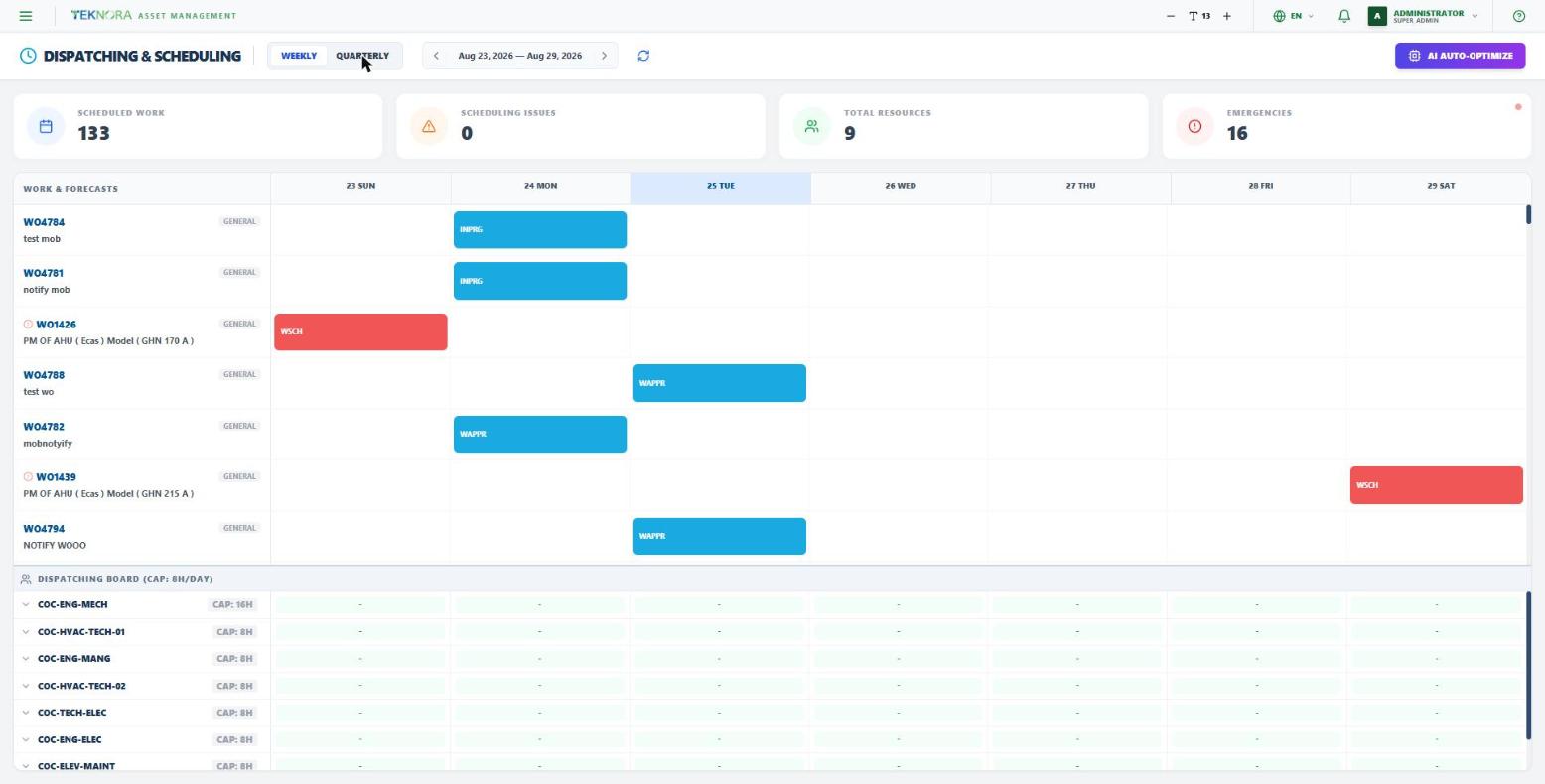
주간 / 분기 보기
상단의 전환 버튼으로 일 단위 주간 보기와 주 단위 분기 보기를 전환할 수 있습니다. 화살표를 사용해 표시 범위를 앞뒤로 이동할 수 있으며, KPI 카드(예정된 작업, 스케줄링 문제, 총 리소스, 긴급 상황)는 현재 표시된 범위에 맞춰 업데이트됩니다.
Work & Forecasts (간트 차트)
표시된 범위 내에 목표일 또는 예정일이 있는 모든 진행 중인 작업 지시서(승인 대기, 승인됨, 예정됨, 진행 중)는 막대로 표시됩니다. 색상만 봐도 상태를 한눈에 알 수 있습니다 - 진행 중/승인된 일반 작업 지시서는 파란색, 우선순위 1 긴급 상황이나 PM 예측은 빨간색입니다. 막대에 마우스를 올리면 간단한 요약(유형, 사이트, 대상 자산/위치, 예상 소요 시간)을 볼 수 있습니다.
같은 행에서 다른 날짜로 막대를 드래그하면 일정을 재조정할 수 있습니다 - 작업 지시서의 예정일이 즉시 업데이트됩니다.
Dispatching Board (히트맵)
간트 차트 아래에는 각 직종이 해당 직종의 활성 작업자 수에 따른 일일/주간 총 용량과 함께 나열됩니다. 직종 행을 클릭하면 확장되어 개별 작업자를 볼 수 있습니다.
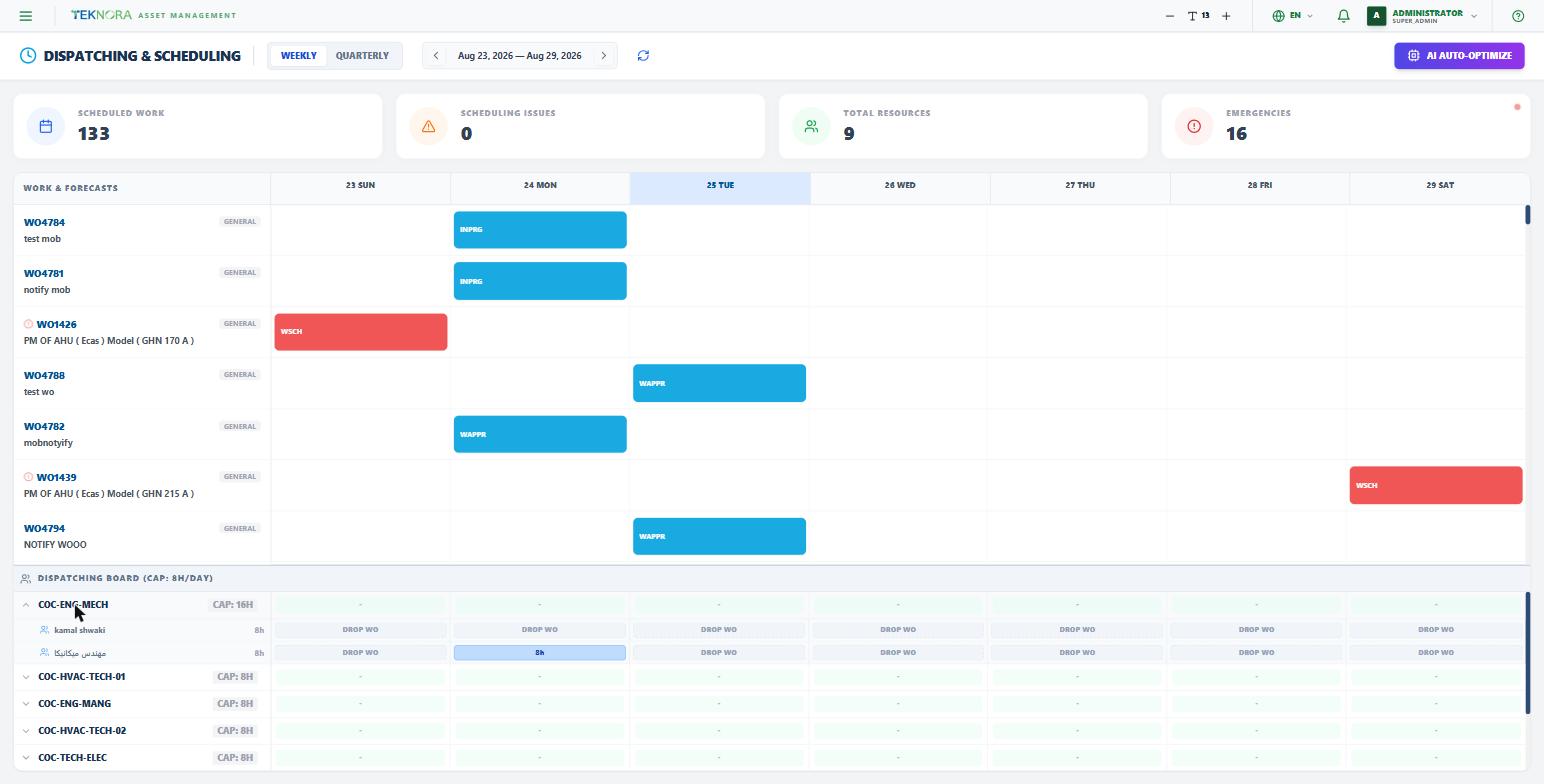
- 초록색 - 해당 작업자/직종이 그날 여유 용량이 있음을 의미합니다.
- 파란색 - 완전히 예약되어 정확히 용량 한도에 도달했습니다.
- 빨간색 - 가용 시간을 초과하여 과부하 상태입니다.
작업 지시서 막대를 작업자의 셀로 드래그하면 해당 날짜에 그 작업자에게 작업을 배정할 수 있습니다 - 이 동작으로 배정이 생성(또는 업데이트)되고 작업 지시서가 해당 날짜로 한 번에 재조정됩니다.
AI Auto-Optimize
AI Auto-Optimize를 클릭하면 AI가 자동으로 일정을 재조정합니다. 표시된 범위 내에서 우선순위가 가장 높은 진행 중인 작업 지시서를 검토하고, 어떤 직종도 이미 확정된 일일 용량을 초과하지 않도록 예정일을 재배정합니다 - 단순한 총 용량이 아니라 그날 다른 작업 지시서가 이미 차지한 시간을 고려합니다.
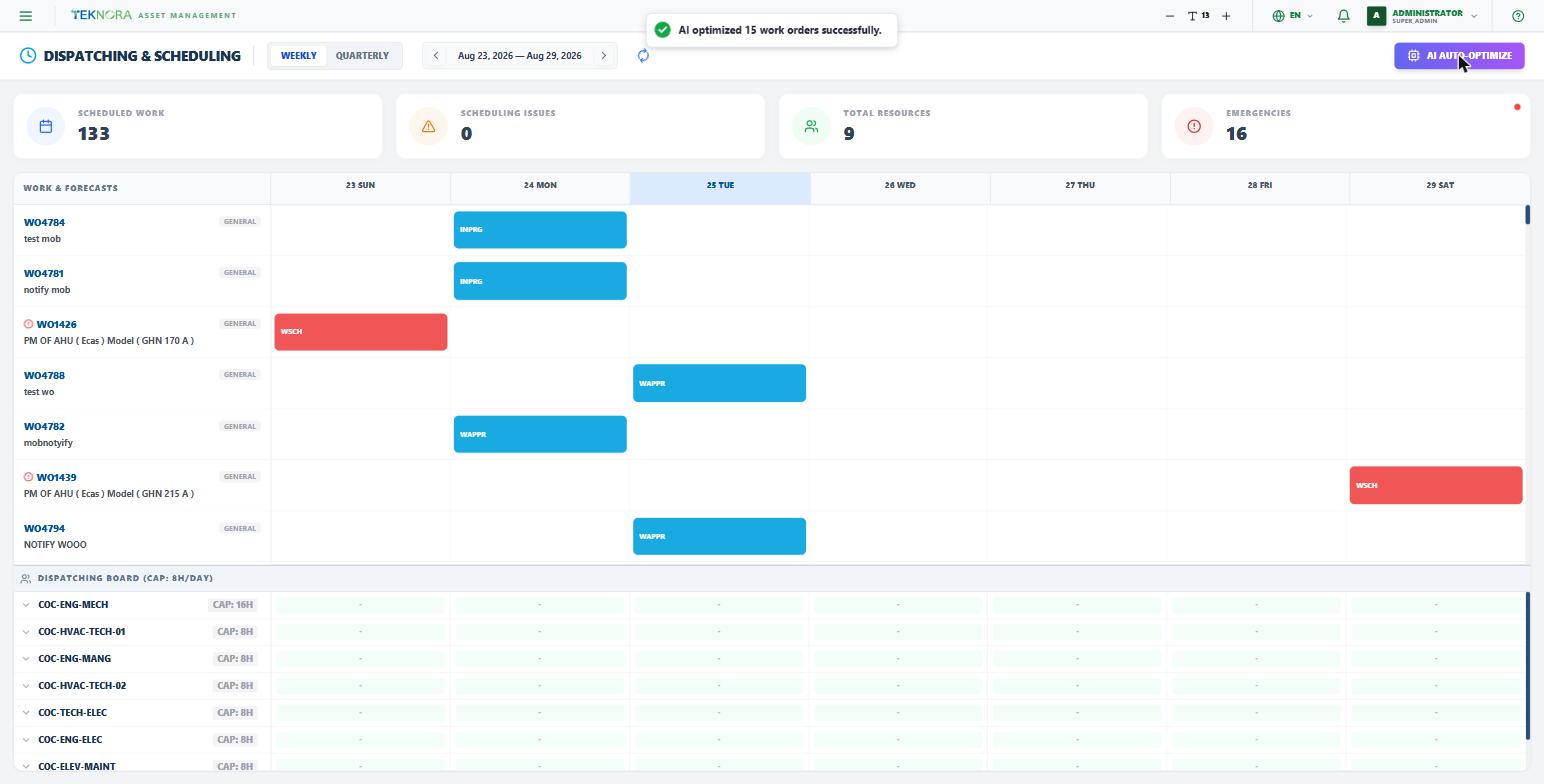
날짜만 재조정하며, 담당자는 변경하지 않습니다
AI Auto-Optimize는 우선순위가 높은 작업 지시서 묶음에 대해 새로운 날짜를 선택할 뿐, 특정 작업자를 배정하지는 않습니다. 담당자 배정에는 Dispatching Board에서의 드래그 앤 드롭을 사용하세요.
실전 단계
1. 작업 찾기
간트 차트를 살펴보며 예정되지 않았거나 하루에 몰려 있는 작업을 확인하세요 - 상단의 KPI 카드가 스케줄링 문제와 긴급 상황을 한눈에 알려줍니다.
2. 재조정 또는 배정
막대를 새로운 날짜로 드래그하면 재조정되고, Dispatching Board에서 특정 작업자의 행으로 드래그하면 배정과 일정 조정을 한 번에 할 수 있습니다.
3. 히트맵을 주시하세요
배정하려는 대상 아래의 색상을 확인하세요 - 빨간색은 그날 가용 시간을 초과하여 부담을 준 것을 의미합니다.
4. 대부분의 작업은 AI에게 맡기세요
눈으로 다 확인하기 어려울 만큼 진행 중인 작업이 많다면, 먼저 AI Auto-Optimize를 실행한 후 개별 배정을 수동으로 미세 조정하세요.