Disposition & Terminplanung
Ein visuelles Drag-and-Drop-Board zur Terminplanung und Disposition von Arbeitsaufträgen - eine wöchentliche oder vierteljährliche Gantt-Ansicht offener Arbeiten kombiniert mit einer Ressourcenkapazitäts-Heatmap, plus einem KI-Assistenten, der die Auslastung im Team automatisch ausgleichen kann.
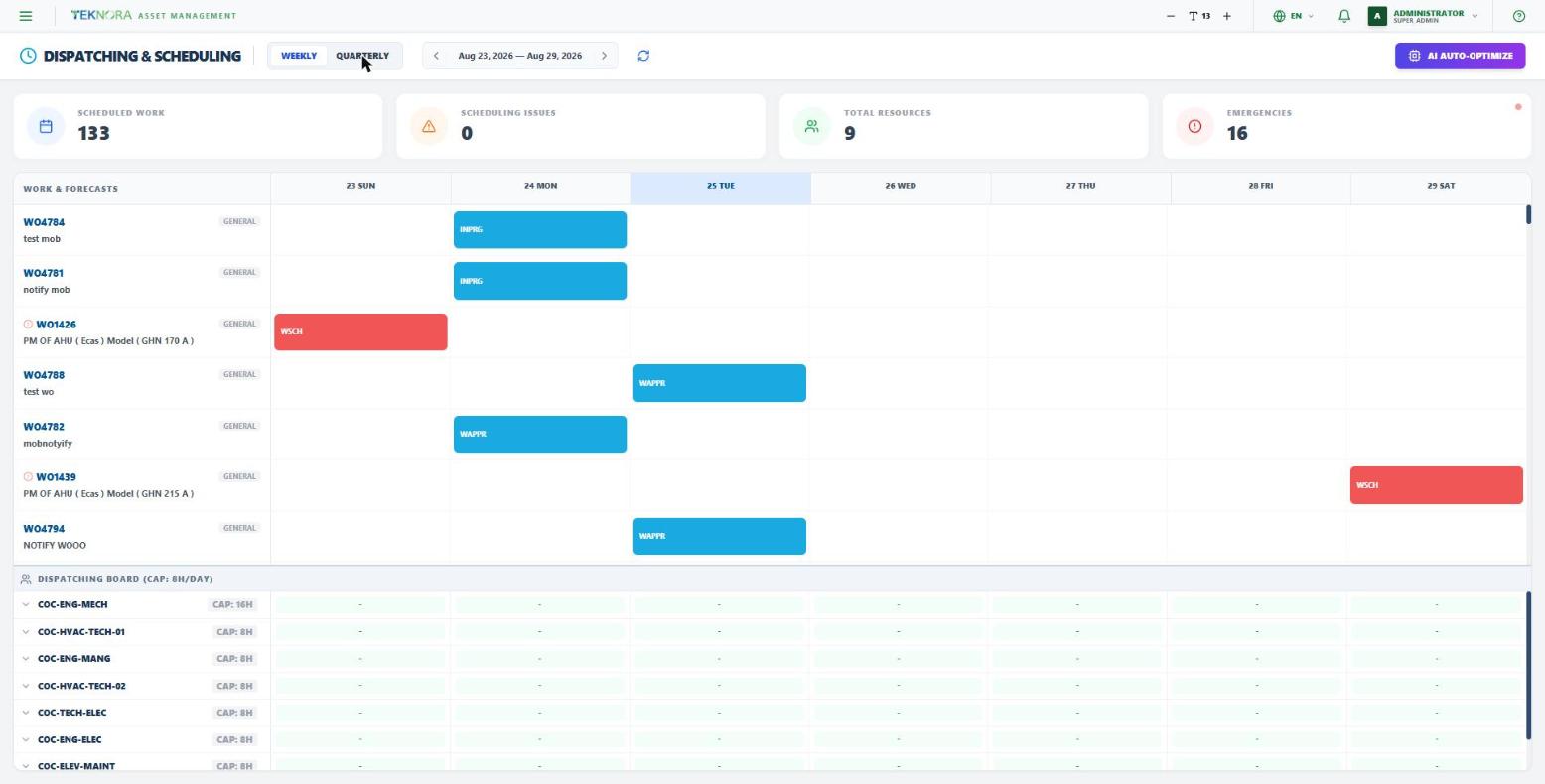
Wochen- / Quartalsansicht
Wechseln Sie über den Umschalter oben zwischen einer tagesgenauen Wochenansicht und einer wochenweisen Quartalsansicht. Nutzen Sie die Pfeile, um den sichtbaren Zeitraum vor- oder zurückzubewegen - die KPI-Karten (Geplante Arbeit, Terminprobleme, Ressourcen gesamt, Notfälle) aktualisieren sich entsprechend dem aktuell angezeigten Zeitraum.
Work & Forecasts (das Gantt-Diagramm)
Jeder offene Arbeitsauftrag (Wartet auf Genehmigung, Genehmigt, Geplant oder In Bearbeitung) mit einem Ziel- oder geplanten Datum im sichtbaren Zeitraum erscheint als Balken. Die Farbe zeigt den Status auf einen Blick - blau für einen normalen Auftrag in Bearbeitung/genehmigt, rot für einen Notfall mit Priorität 1 oder eine PM-Prognose. Fahren Sie mit der Maus über einen Balken für eine schnelle Zusammenfassung (Typ, Standort, Ziel-Anlage/Standort, geschätzte Dauer).
Ziehen Sie einen Balken auf einen anderen Tag in derselben Zeile, um ihn umzuplanen - das geplante Datum des Arbeitsauftrags wird sofort aktualisiert.
Dispatching Board (die Heatmap)
Unter dem Gantt-Diagramm ist jedes Gewerk mit seiner täglichen/wöchentlichen Gesamtkapazität aufgelistet, basierend auf der Anzahl aktiver Mitarbeiter in diesem Gewerk. Klicken Sie auf eine Gewerk-Zeile, um sie zu erweitern und einzelne Mitarbeiter zu sehen.
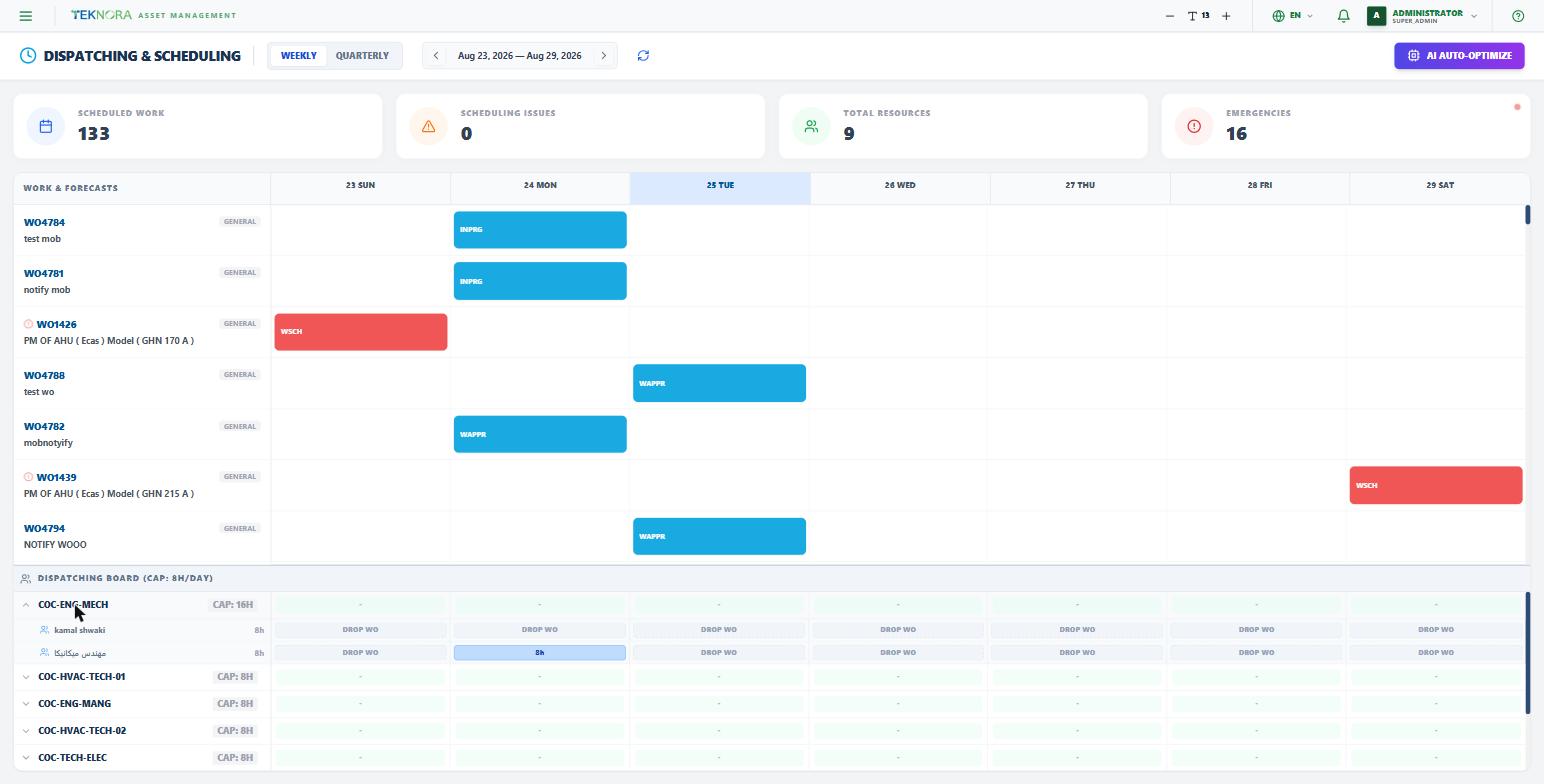
- Grün - der Mitarbeiter/das Gewerk hat an diesem Tag freie Kapazität.
- Blau - vollständig ausgebucht, genau an der Kapazitätsgrenze.
- Rot - überbucht über die verfügbaren Stunden hinaus.
Ziehen Sie einen Arbeitsauftrag-Balken auf die Zelle eines Mitarbeiters, um ihn diesem Auftrag an diesem Tag zuzuweisen - dies erstellt (oder aktualisiert) die Zuweisung und plant den Arbeitsauftrag in einem Schritt auf dieses Datum um.
AI Auto-Optimize
Klicken Sie auf AI Auto-Optimize, damit die KI den Zeitplan automatisch neu ausbalanciert. Sie betrachtet die offenen Arbeitsaufträge mit höchster Priorität im sichtbaren Zeitraum und verteilt deren geplante Termine so um, dass kein Gewerk über seine bereits gebundene Tageskapazität hinaus belastet wird - sie berücksichtigt Stunden, die andere Arbeitsaufträge an jedem Tag bereits beanspruchen, nicht nur eine pauschale Gesamtkapazität.
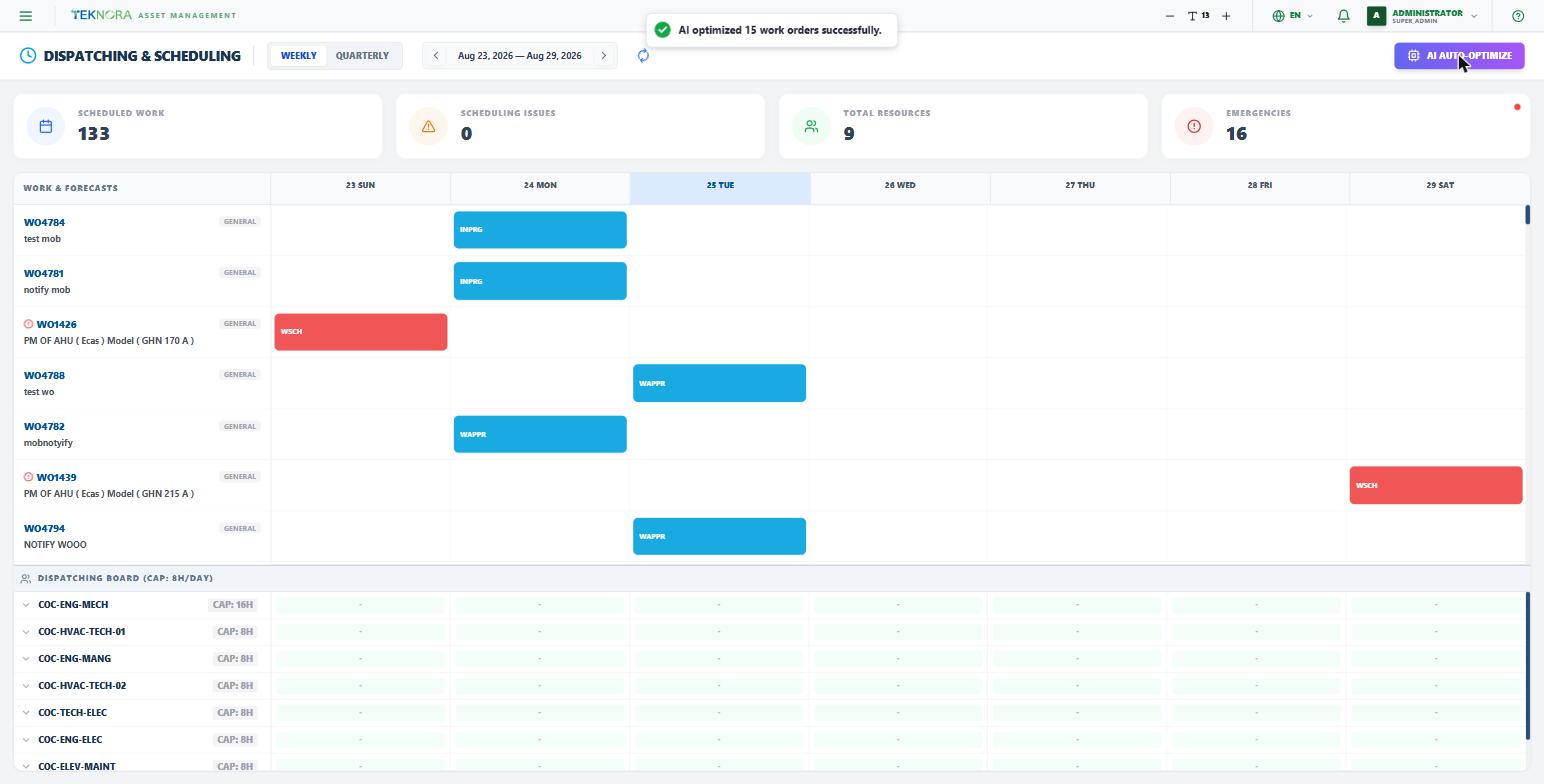
Plant nur Termine um, nicht die Zuweisung
AI Auto-Optimize wählt neue Termine für eine Gruppe hochpriorer Arbeitsaufträge - es weist keine bestimmten Mitarbeiter zu. Nutzen Sie dafür Drag-and-Drop auf dem Dispatching Board.
Praktische Schritte
1. Arbeit finden
Prüfen Sie das Gantt-Diagramm auf nicht geplante oder an einem Tag gehäufte Arbeiten - die KPI-Karten oben zeigen Terminprobleme und Notfälle auf einen Blick.
2. Umplanen oder zuweisen
Ziehen Sie einen Balken auf einen neuen Tag, um umzuplanen, oder ziehen Sie ihn auf die Zeile eines bestimmten Mitarbeiters im Dispatching Board, um in einem Schritt zuzuweisen und zu planen.
3. Heatmap im Blick behalten
Achten Sie auf die Farbe unter der Person, der Sie zuweisen - Rot bedeutet, dass Sie sie an diesem Tag über ihre verfügbaren Stunden hinaus belastet haben.
4. Die KI den Großteil übernehmen lassen
Wenn mehr offene Arbeit vorhanden ist, als Sie überblicken können, führen Sie zuerst AI Auto-Optimize aus und passen Sie dann einzelne Zuweisungen manuell an.