Despacho y Programación
Un tablero visual de arrastrar y soltar para programar y despachar Órdenes de Trabajo - una vista Gantt semanal o trimestral del trabajo abierto, junto con un mapa de calor de capacidad de recursos, más un asistente de IA que puede nivelar automáticamente la carga en tu equipo.
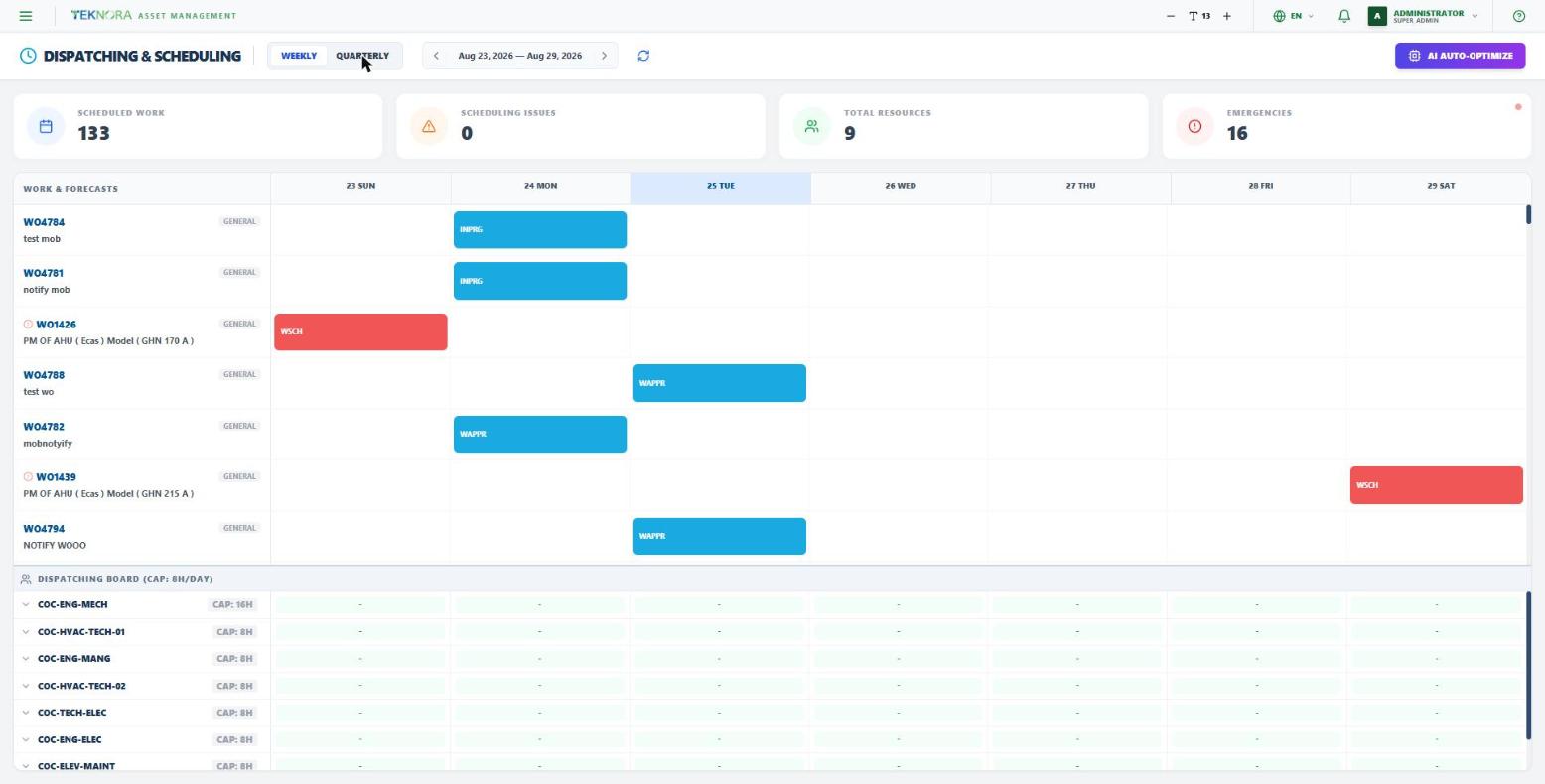
Vista Semanal / Trimestral
Cambia entre una vista Semanal día a día y una vista Trimestral semana a semana con el interruptor de arriba. Usa las flechas para mover el rango visible hacia adelante o atrás, y las tarjetas KPI (Trabajo Programado, Problemas de Programación, Recursos Totales, Emergencias) se actualizan según el rango que se muestre.
Work & Forecasts (el Gantt)
Cada Orden de Trabajo abierta (Esperando Aprobación, Aprobada, Programada o En Progreso) con una fecha objetivo o programada dentro del rango visible aparece como una barra. El color indica el estado de un vistazo - azul para una orden normal en progreso/aprobada, rojo para una emergencia de Prioridad 1 o un pronóstico de mantenimiento preventivo. Pasa el cursor sobre una barra para ver un resumen rápido (tipo, sitio, activo/ubicación objetivo, duración estimada).
Arrastra cualquier barra a otro día en la misma fila para reprogramarla - la fecha programada de la Orden de Trabajo se actualiza de inmediato.
Dispatching Board (el mapa de calor)
Debajo del Gantt, cada oficio aparece listado con su capacidad diaria/semanal total, según cuántos trabajadores activos tengas en ese oficio. Haz clic en una fila de oficio para expandirla y ver a los trabajadores individuales.
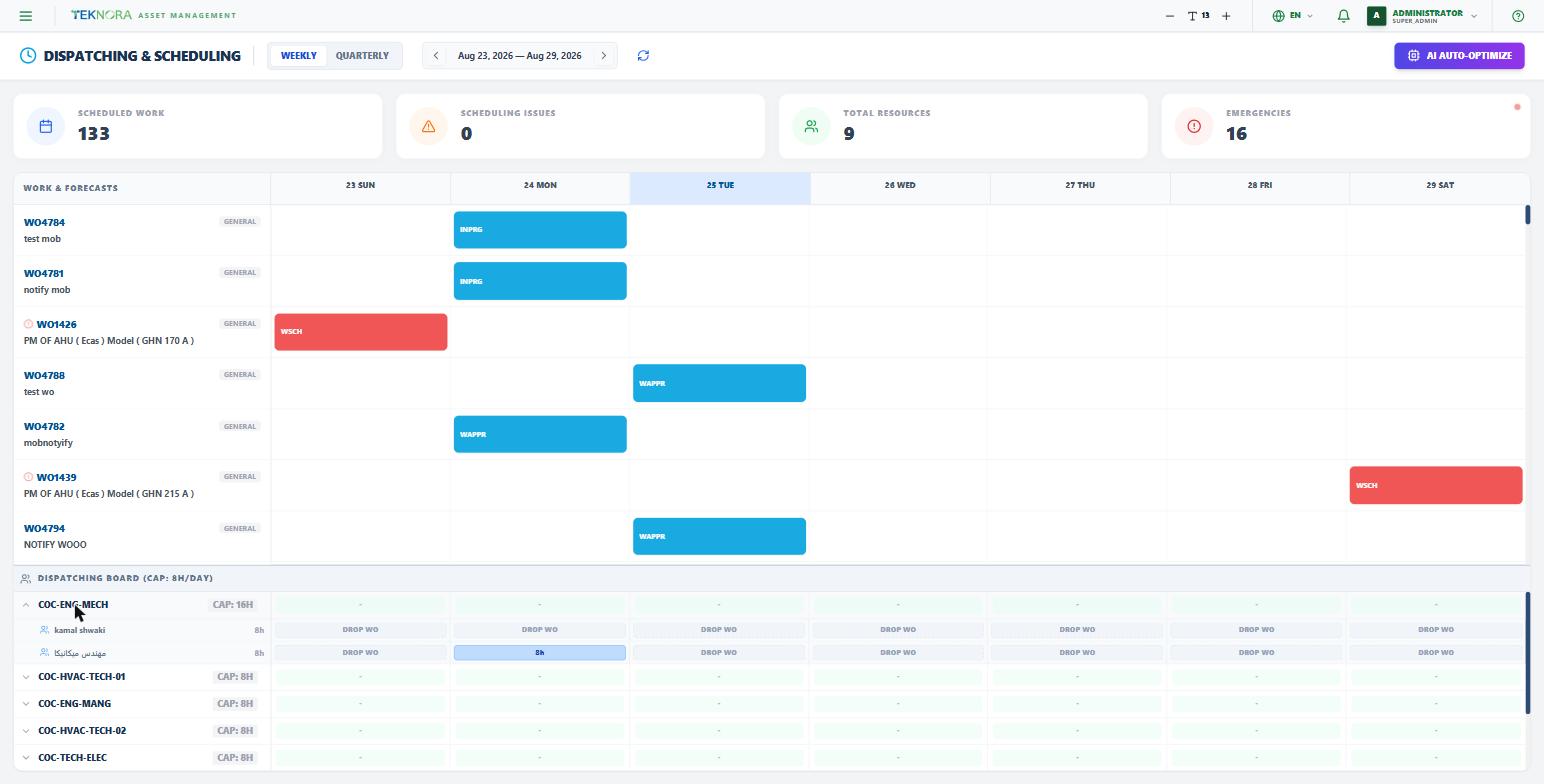
- Verde - el trabajador/oficio tiene capacidad disponible ese día.
- Azul - completamente reservado, justo en el límite de capacidad.
- Rojo - sobrecargado más allá de sus horas disponibles.
Arrastra una barra de Orden de Trabajo sobre la celda de un trabajador para asignarle ese trabajo ese día - esto crea (o actualiza) la asignación y reprograma la Orden de Trabajo a esa fecha en un solo movimiento.
AI Auto-Optimize
Haz clic en AI Auto-Optimize para que la IA reequilibre automáticamente el calendario. Examina las órdenes de trabajo abiertas de mayor prioridad en el rango visible y reasigna sus fechas programadas de modo que ningún oficio supere su capacidad diaria ya comprometida - tiene en cuenta las horas que otras órdenes de trabajo ya han reservado cada día, no una capacidad total fija.
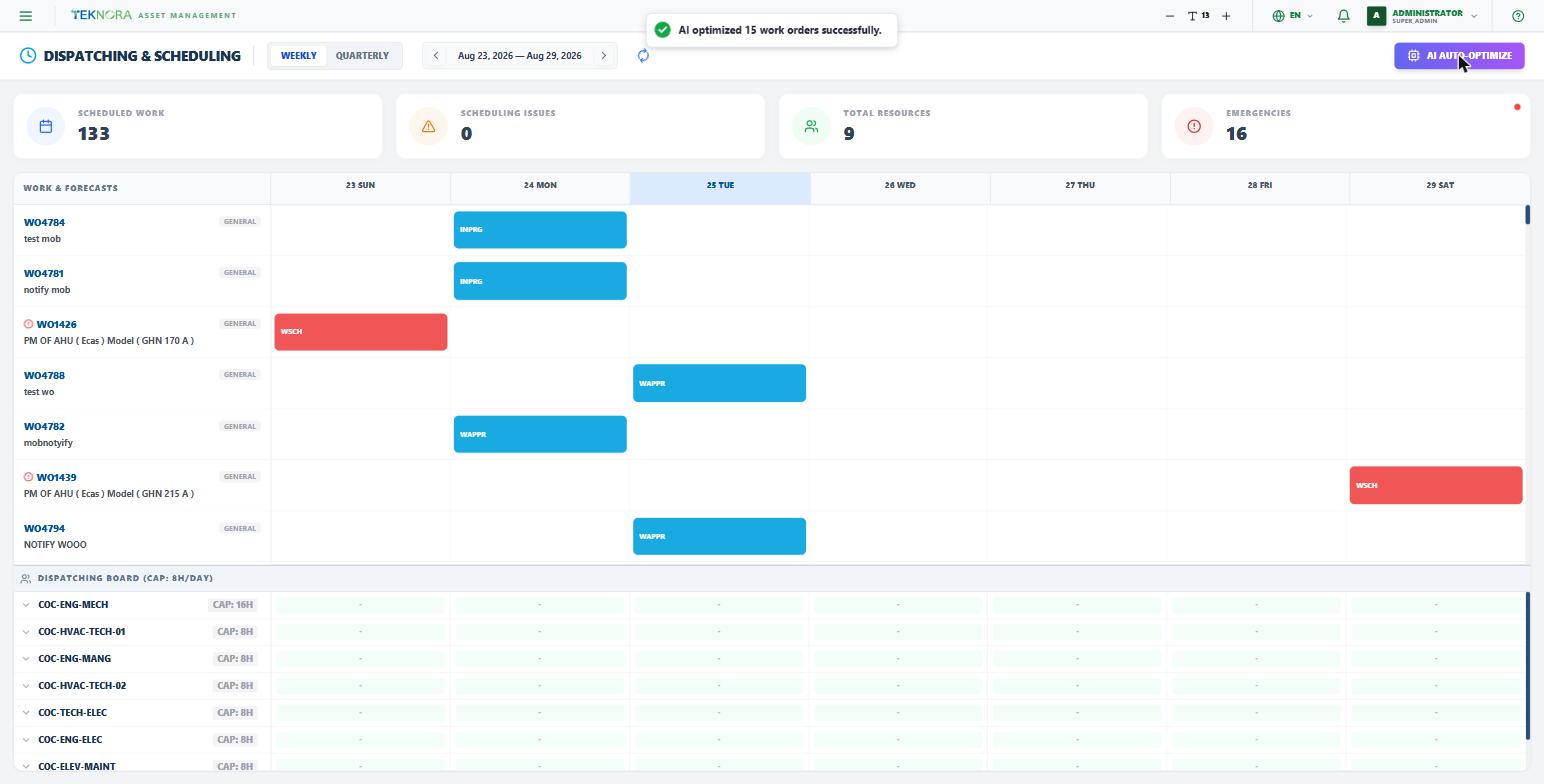
Solo reprograma fechas, no quién está asignado
AI Auto-Optimize elige nuevas fechas para un lote de órdenes de trabajo de alta prioridad - no asigna trabajadores específicos. Usa arrastrar y soltar en el Dispatching Board para eso.
Pasos Prácticos
1. Encuentra el trabajo
Revisa el Gantt en busca de cualquier cosa sin programar o agrupada en un solo día - las tarjetas KPI de arriba señalan Problemas de Programación y Emergencias de un vistazo.
2. Reprograma o asigna
Arrastra una barra a un nuevo día para reprogramarla, o arrástrala a la fila de un trabajador específico en el Dispatching Board para asignarla y programarla en un solo movimiento.
3. Vigila el mapa de calor
Presta atención al color debajo de la persona a la que estás asignando - rojo significa que la has cargado más allá de sus horas disponibles ese día.
4. Deja que la IA ayude con el grueso del trabajo
Cuando haya más trabajo abierto del que puedas evaluar a simple vista, ejecuta primero AI Auto-Optimize y luego ajusta manualmente las asignaciones individuales.