RFQ-Details
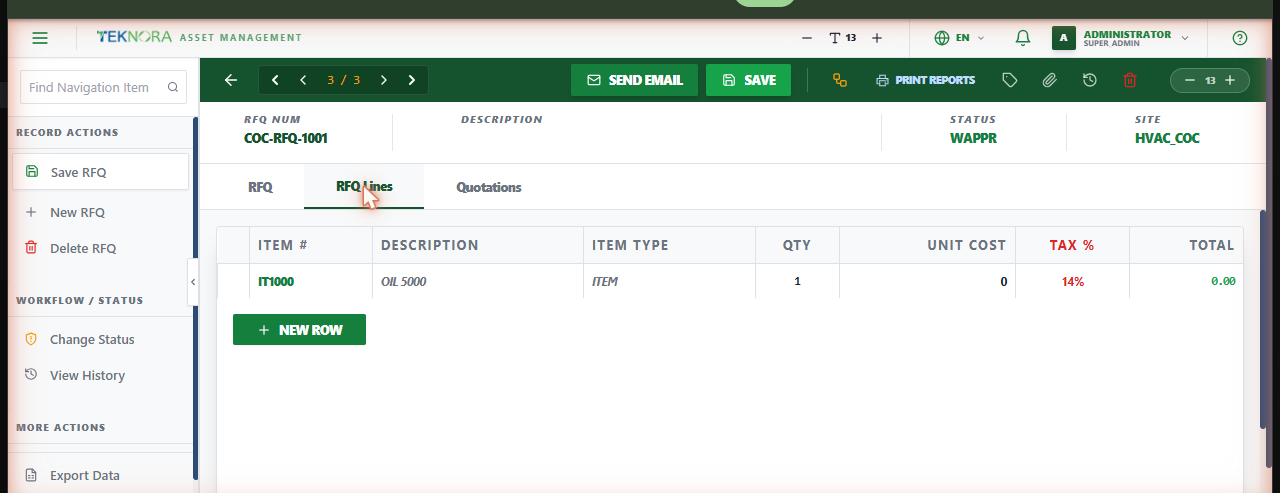
Dieser Bildschirm enthält den Kopf einer RFQ, ihre angeforderten Positionen und die als Antwort von Lieferanten eingegangenen Angebote.
Bildschirmaufbau
Drei Tabs gliedern den Datensatz:
- RFQ: Allgemeine Informationen und Finanzübersicht.
- RFQ-Positionen: Die angefragten Artikel/Dienstleistungen, mit Einzelkosten und Steuer.
- Angebote: Jedes für diese RFQ von einem Lieferanten eingegangene Angebot, mit der Möglichkeit, eines zu vergeben.
Aktionen der oberen Symbolleiste
| Symbol/Schaltfläche | Funktion |
|---|---|
| Speichern | Speichert Kopf und Positionen |
| E-Mail senden | Sendet die RFQ per E-Mail an den hinterlegten Lieferanten |
| Workflow-Historie | Zeigt die Workflow-Historie |
So funktioniert's
1. Die Positionen der RFQ zusammenstellen
Übernehmen Sie diese aus einer Referenz-Bestellanforderung oder fügen Sie sie manuell hinzu - im gleichen Stil wie Bestellanforderungs-/Bestellpositionen.
2. An Lieferanten senden
Klicken Sie auf E-Mail senden. Wiederholen Sie dies für jeden Lieferanten, von dem Sie ein Angebot möchten (senden Sie separate RFQs pro Lieferant, oder senden Sie sie bei Bedarf erneut).
3. Das Gewinnerangebot vergeben
Öffnen Sie Angebote, prüfen Sie die eingegangenen Beträge, und klicken Sie beim akzeptierten Angebot auf Vergeben & Bestellung erstellen. Dies erstellt automatisch eine Bestellung mit diesem Lieferanten und dessen Preisen.
Häufig gestellte Fragen
Kann mehr als ein Angebot vergeben werden? Nein - die Vergabe legt das Ergebnis der RFQ fest und generiert die Bestellung aus diesem spezifischen Angebot. Wenn Sie eine zweite Bestellung von einem anderen Lieferanten benötigen, erstellen Sie diese separat.
Weiter zu: RFQ ← · Bestellungen →