Custom App Studio
Das Custom App Studio ist ein Low-Code-Baukasten in Teknora EAM. Damit können Sie eine komplett neue „App" — Datenmodell plus Listenansicht und Detailansicht — ohne Programmierung anlegen, per Drag & Drop gestalten und in jede der 11 Systemsprachen übersetzen.
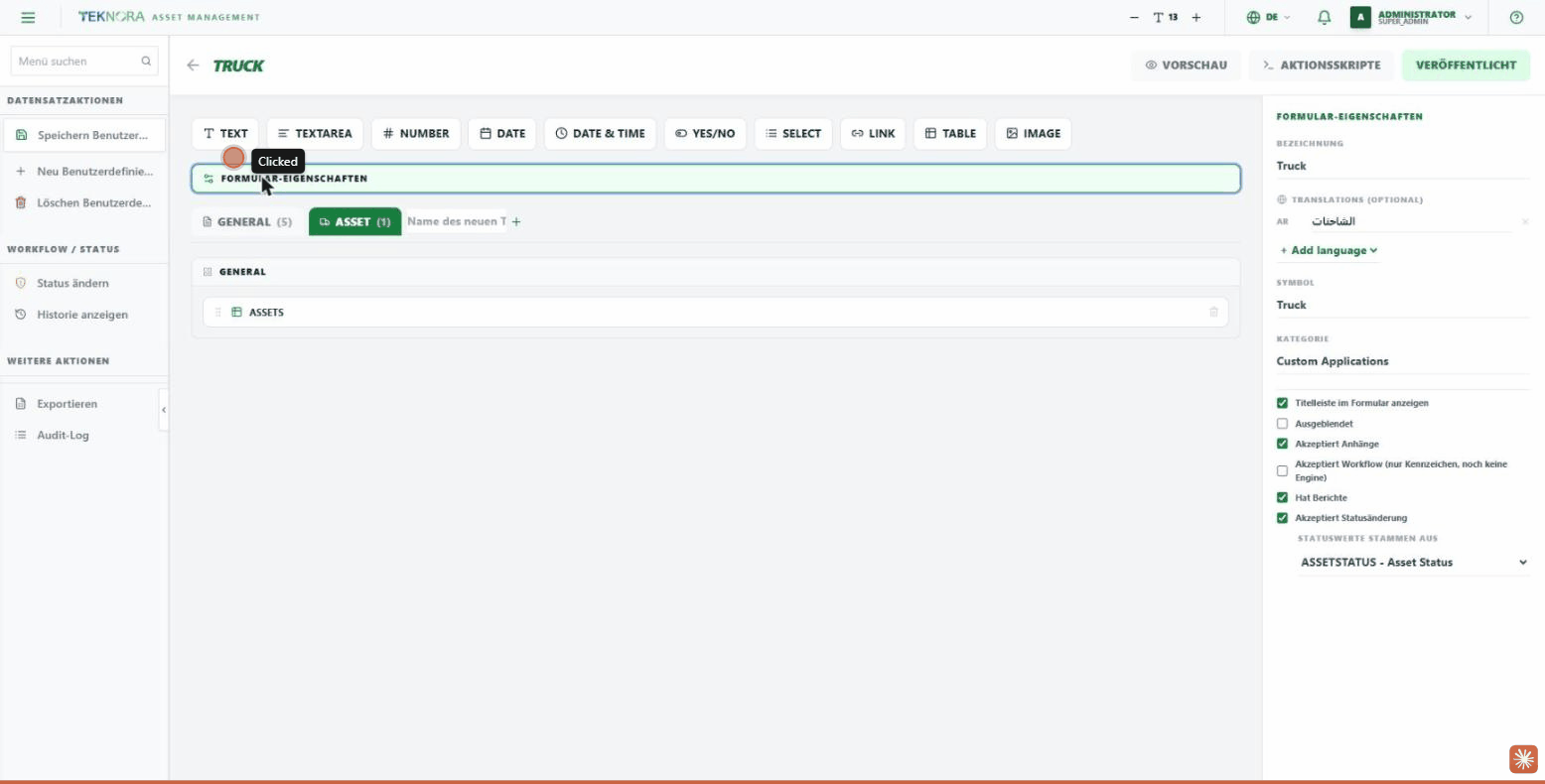
Hauptbereiche
Der Bildschirm ist in drei Bereiche unterteilt:
| Bereich | Funktion |
|---|---|
| Obere Leiste (Feldtyp-Palette) | Schaltflächen, um dem aktuellen Tab ein neues Feld hinzuzufügen — Text, Textbereich, Zahl, Datum, Datum & Uhrzeit, Ja/Nein, Auswahl, Link, Tabelle, Bild |
| Canvas (Mitte) | Live-Vorschau (WYSIWYG) des Formulars — was Sie hier sehen, ist genau das, was der Benutzer zur Laufzeit sieht |
| Eigenschaften-Panel (rechts) | Wechselt automatisch je nachdem, was auf dem Canvas angeklickt wird — das gesamte Formular, ein Tab, ein Abschnitt oder ein Feld |
Formular-Eigenschaften
Klicken Sie auf die Leiste „Form Properties" über dem Canvas, um die Gesamteigenschaften der App zu sehen:
- Titel: der primäre Name der App (wird in der Seitenleiste und im oberen Menü angezeigt).
- Übersetzungen: übersetzen Sie den App-Namen in beliebig viele der 11 Sprachen — ein Benutzer mit einer übersetzten Sprache sieht automatisch den übersetzten Namen.
- Symbol: ein Icon-Name aus der lucide-react-Bibliothek.
- Kategorie: die Einordnung der App unter „Custom Applications".
- Titelleiste im Formular anzeigen: steuert, ob App-Name + Primärfeld + Beschreibungsfeld im Header der Detailansicht erscheinen.
- Ausgeblendet: blendet die App aus Seitenleiste und Menü aus, ohne sie zu löschen.
- Akzeptiert Anhänge: fügt ein Anhang-Symbol (📎) im Header der Detailansicht hinzu.
- Akzeptiert Workflow: derzeit nur ein Absichts-Flag — es ist noch keine echte Workflow-Engine angebunden.
- Hat Berichte: aktiviert die echte „Print Reports"-Schaltfläche in der Detailansicht und macht die App im Report Designer als Datenquelle auswählbar.
- Akzeptiert Statusänderung: aktiviert das echte Statusänderungssystem (dasselbe wie bei den Bildschirmen Assets und Work Orders) — Sie werden aufgefordert, eine Domäne auszuwählen, aus der die Statuswerte stammen (z. B. ASSETSTATUS).
Tabs
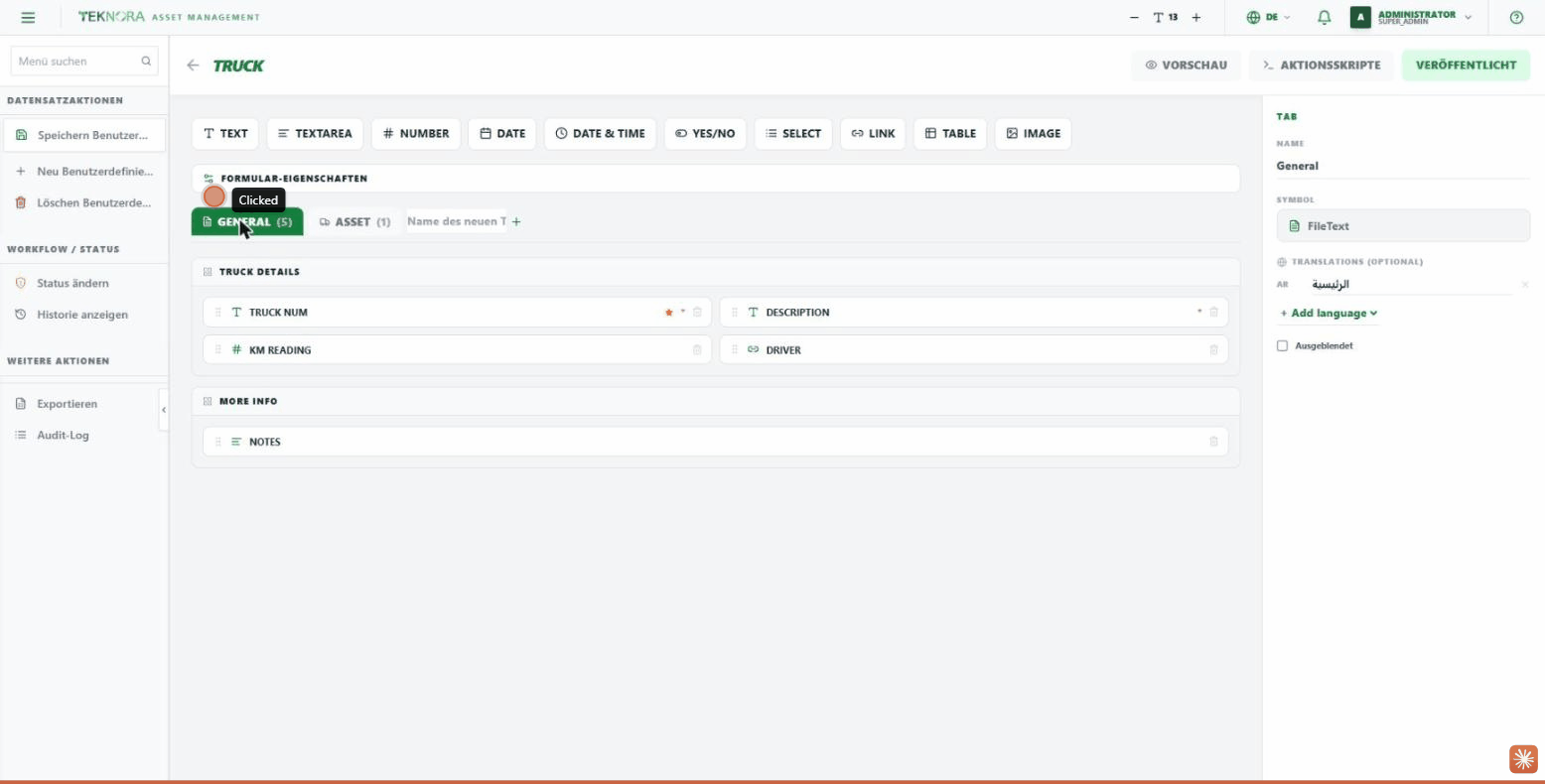
Klicken Sie auf einen beliebigen Tab im Canvas, um seine Eigenschaften zu bearbeiten:
- Name: die Bezeichnung des Tabs, wie sie dem Benutzer angezeigt wird.
- Symbol: eine Dropdown-Liste mit einem vorgefertigten Icon-Raster zur Auswahl — dieses Icon erscheint neben dem Tab-Namen im Canvas und in der Detailansicht zur Laufzeit.
- Übersetzungen: übersetzen Sie den Tab-Namen in jede Sprache.
- Ausgeblendet: blendet den gesamten Tab aus der Detailansicht aus, ohne die darin enthaltenen Felder zu löschen.
Klicken Sie auf „+" neben dem letzten Tab, um einen neuen hinzuzufügen.
Abschnitte (Sections)
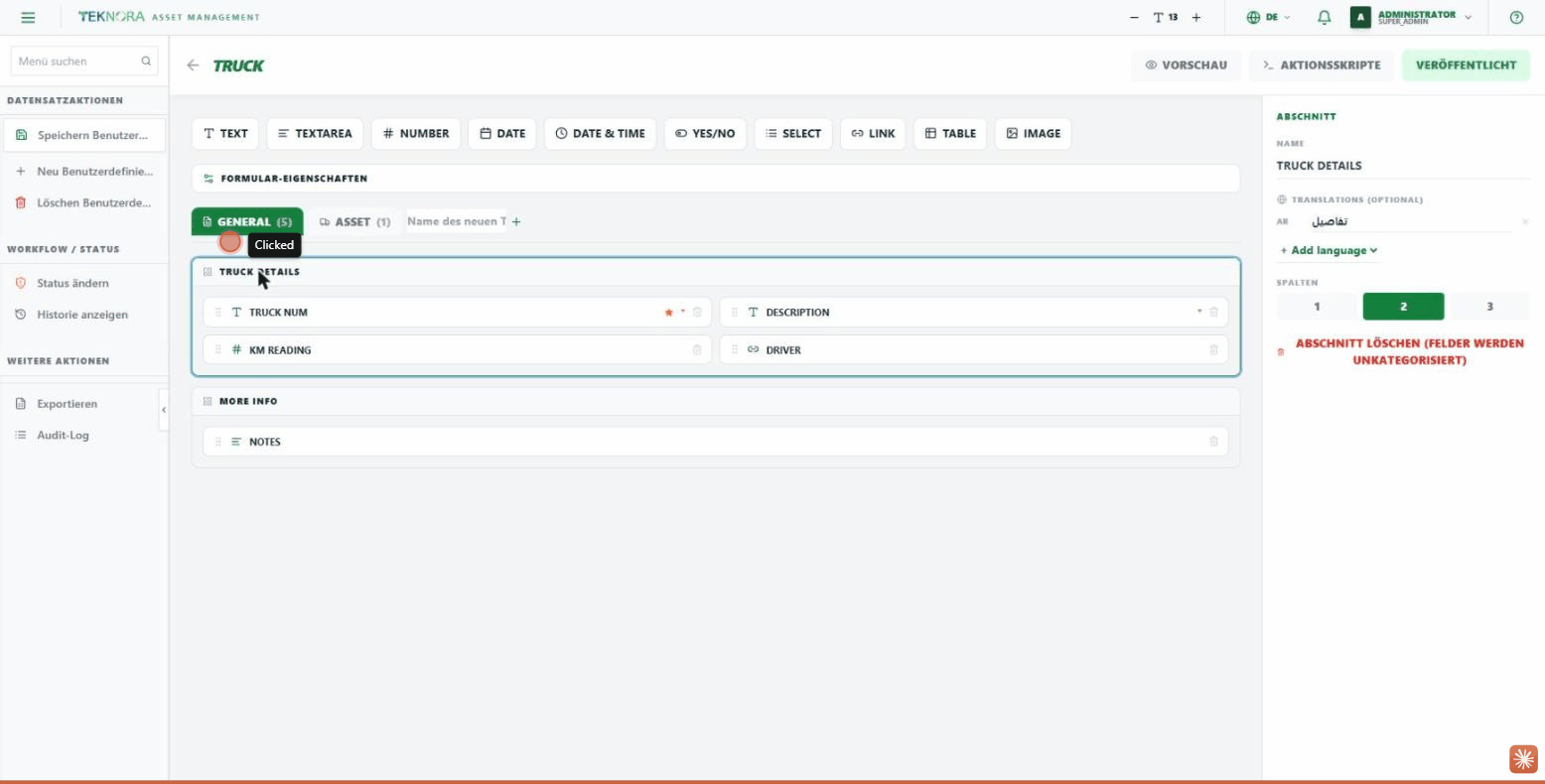
Jeder Tab ist in Abschnitte (Feldgruppen) unterteilt. Klicken Sie auf den Titel eines Abschnitts, um:
- Seinen Namen zu ändern und zu übersetzen.
- Die Spaltenanzahl festzulegen (1, 2 oder 3) — das steuert das tatsächliche CSS-Grid, mit dem das Formular aufgebaut wird, nicht nur eine ungefähre Optik.
- Den Abschnitt zu löschen — die darin enthaltenen Felder werden „nicht zugeordnet", nicht gelöscht.
Felder
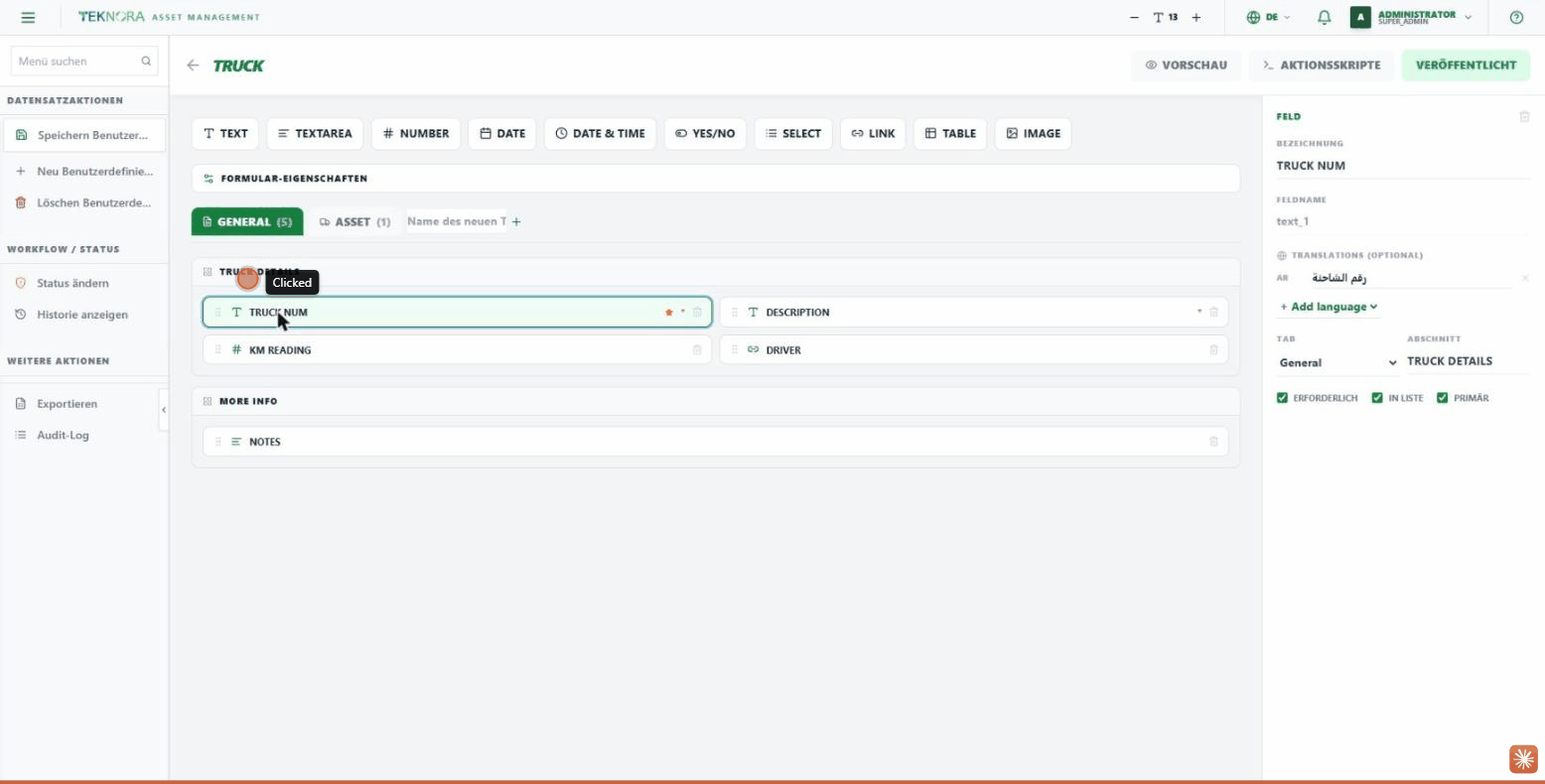
Klicken Sie auf ein Feld, um zu bearbeiten:
- Beschriftung und Feldname (der Feldname wird automatisch generiert und ist nicht editierbar).
- Übersetzungen — gleiches Prinzip wie bei Tabs.
- Den Tab und den Abschnitt, in dem das Feld erscheint.
- Erforderlich: aktiviert eine echte (native HTML-)Validierung — ohne Eingabe kann der Datensatz nicht gespeichert werden.
- In Liste anzeigen: steuert, ob diese Spalte in der Listenansicht erscheint.
- Primär: das Hauptfeld, das den „Titel" des Datensatzes repräsentiert — es wird im Header der Detailansicht angezeigt, statt im Formularkörper wiederholt zu werden, und wird nach dem ersten Speichern gesperrt (nicht mehr editierbar).
- Nur lesen (Read Only): das Feld wird nur angezeigt und kann nicht manuell bearbeitet werden — nützlich für ein Feld, das ein Action Script steuert (z. B. eine automatisch berechnete Summe).
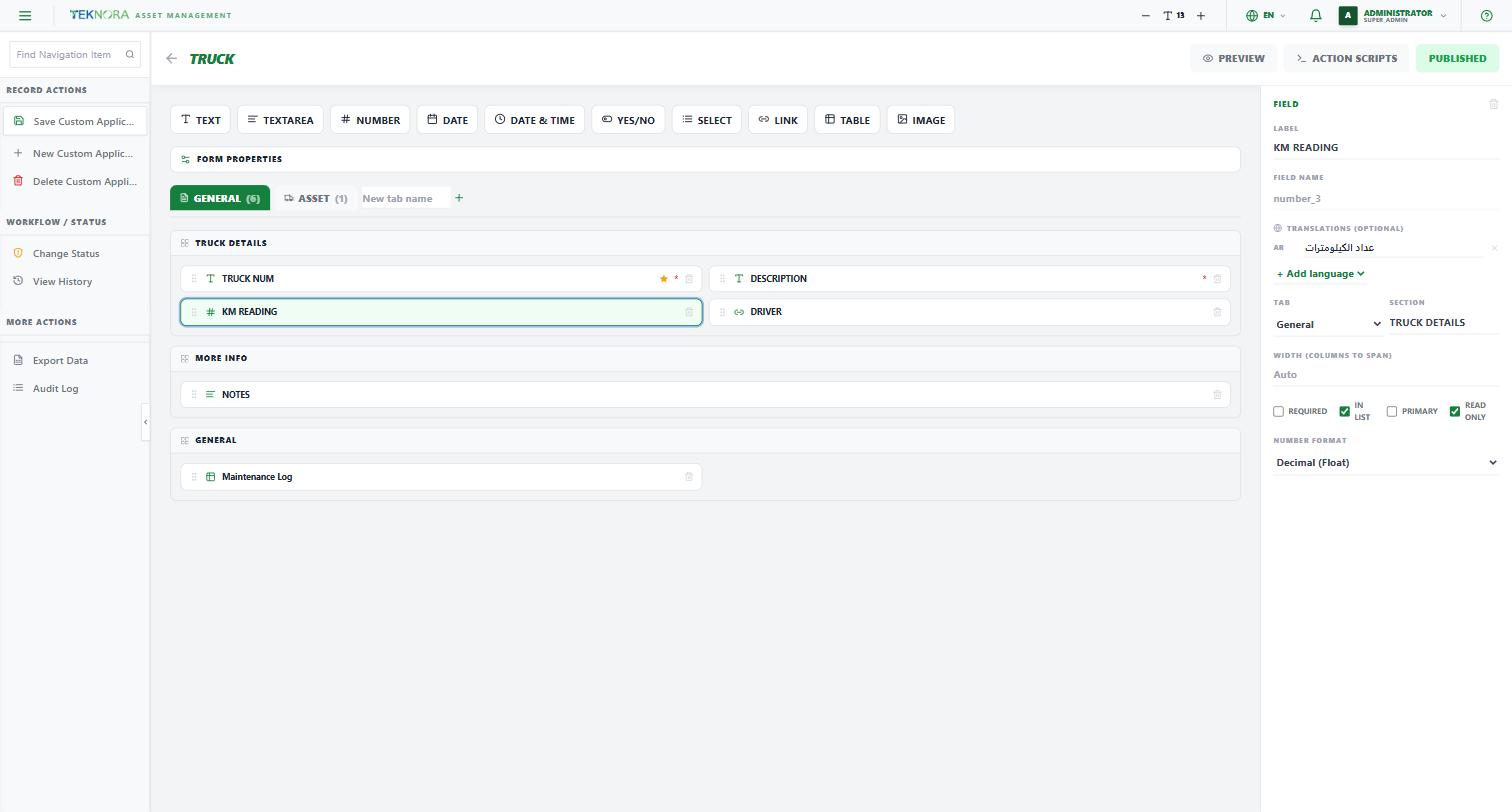
Wenn der Feldtyp Zahl ist, erscheint eine zusätzliche Option:
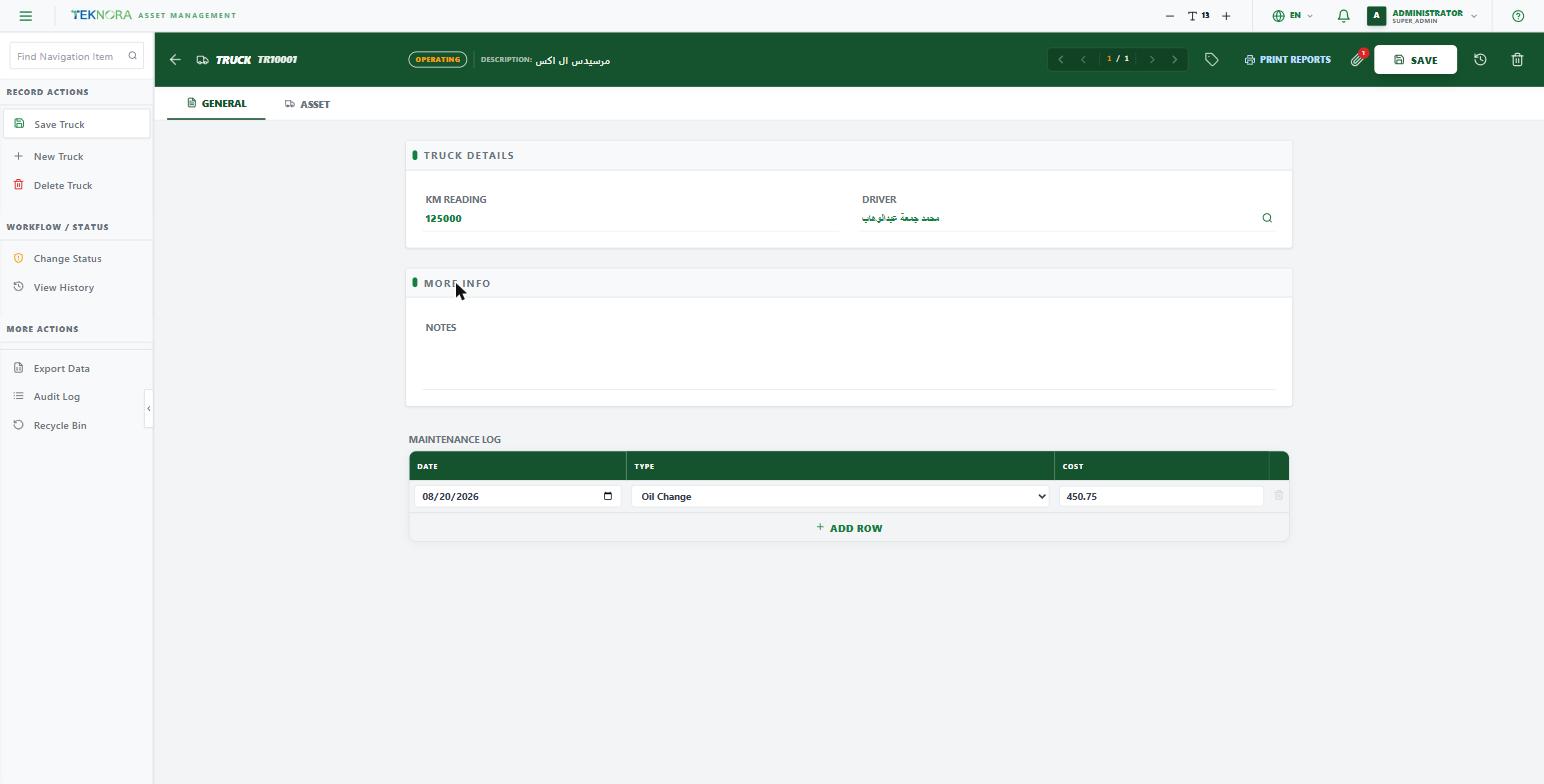
- Zahlenformat: Ganzzahl (Standard), Dezimal (Float), oder Währung — Dezimal oder Währung erlaubt dem Feld, Bruchzahlen normal zu akzeptieren (wie 450,75), ohne dass der Browser sie als „ungültig" markiert.
Feldtypen
Neben den einfachen Typen (Text, Zahl, Datum, Ja/Nein, Auswahl aus Liste) gibt es zwei fortgeschrittene:
Link-Feld
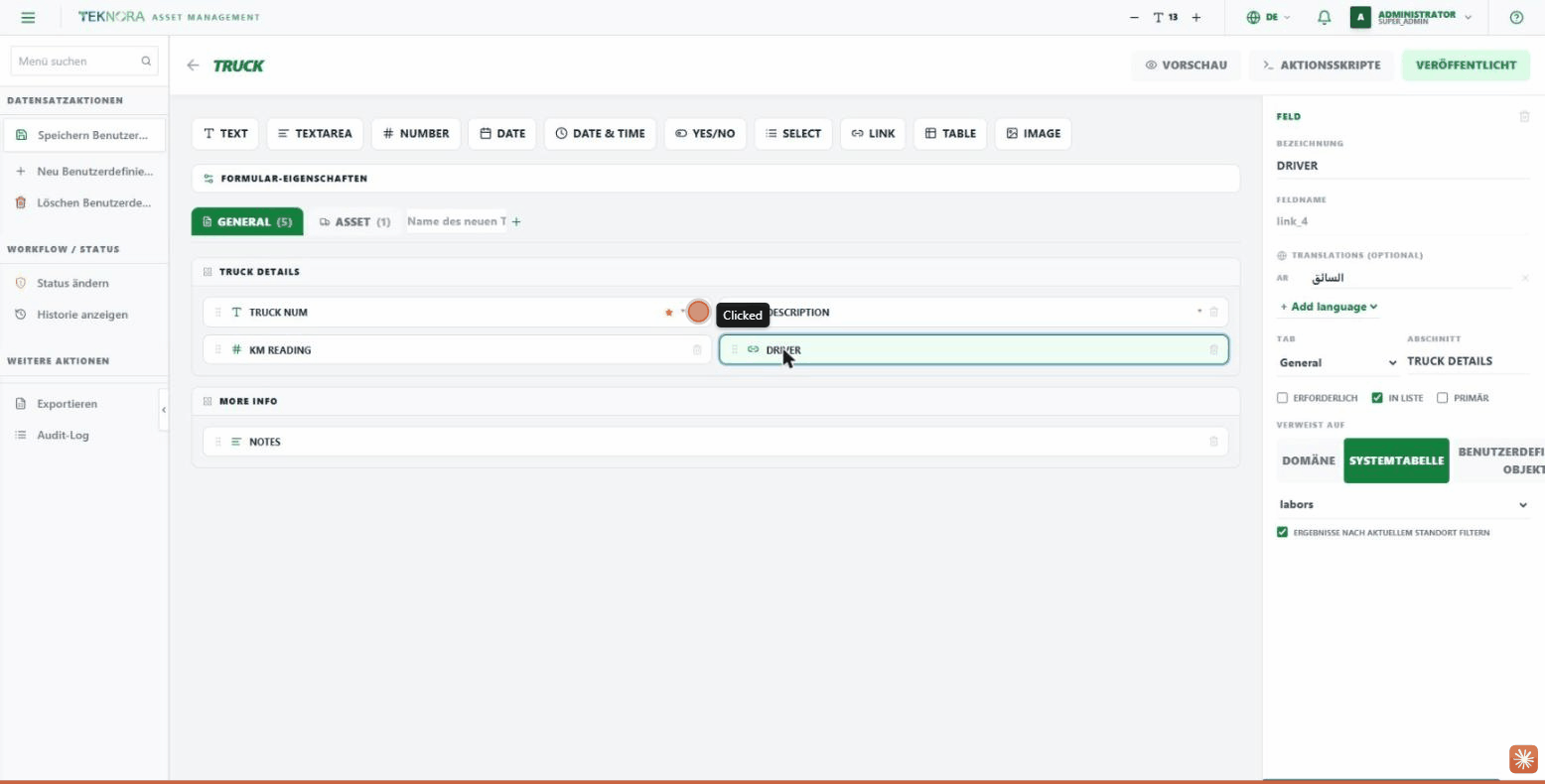
Ein Feld, das auf einen echten Datensatz an anderer Stelle verweist, statt Freitext zu sein. Sie können wählen, worauf es verweist:
- Eine Domäne: eine beliebige Domäne des Systems.
- Eine Systemtabelle: eine reale Tabelle wie Assets, Locations, Items, Labors...
- Ein Custom-Objekt: eine andere von Ihnen erstellte Custom-App.
Es gibt auch die Option „Ergebnisse nach aktuellem Standort filtern" — wenn aktiviert, liefert die Suche nur Ergebnisse vom gleichen Standort wie der Benutzer.
Tabellen-Feld
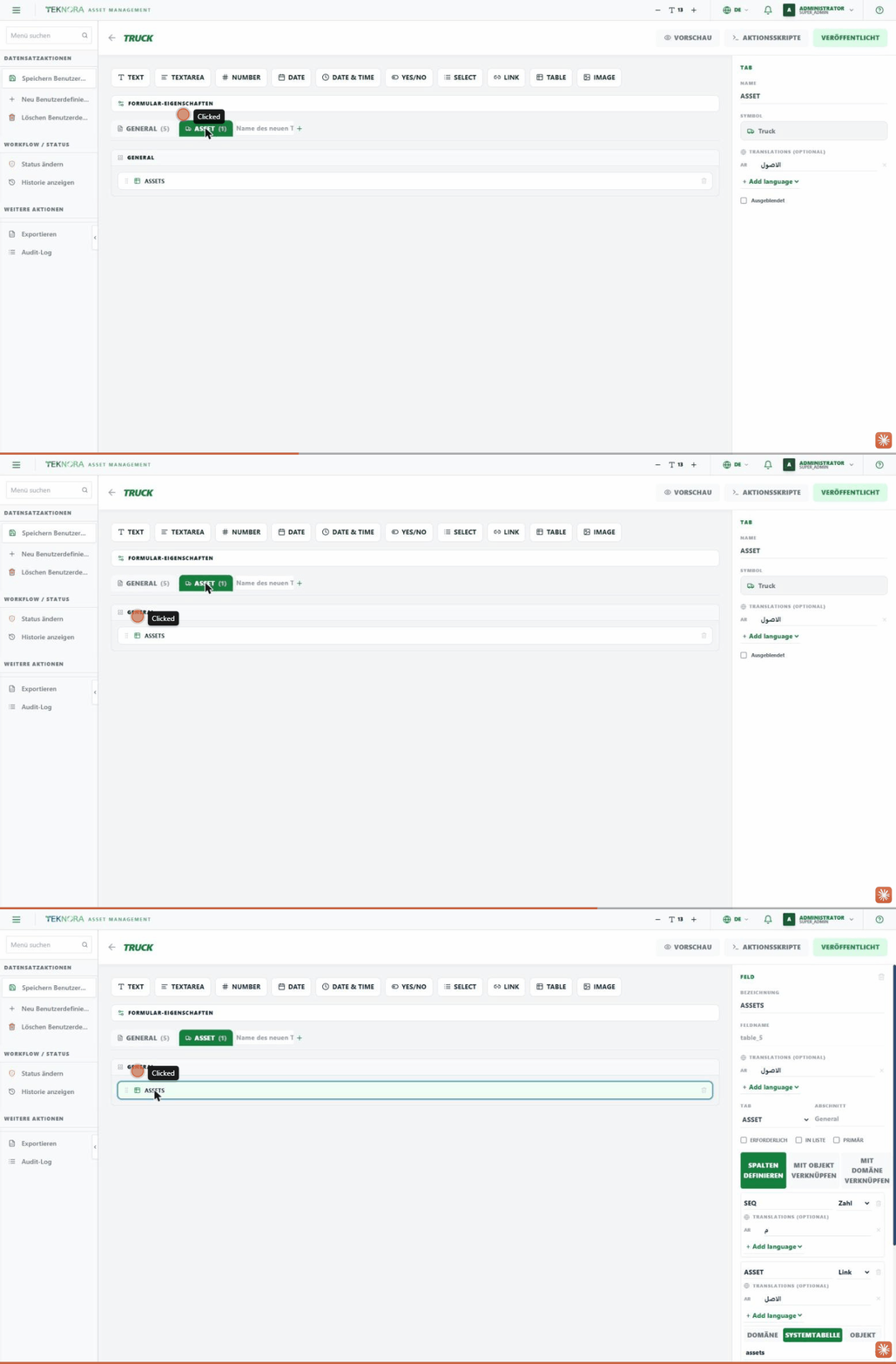
Ein Feld, mit dem sich mehrere Zeilen innerhalb eines Datensatzes hinzufügen lassen (wie die Ersatzteiltabelle im Assets-Bildschirm). Drei Möglichkeiten, es zu definieren:
- Spalten manuell definieren: fügen Sie eigene Spalten hinzu — jede kann Text/Zahl/Datum/Ja-Nein/Liste sein, oder sogar ein Link, der auf einen echten Datensatz verweist (wie eine „Asset"-Spalte, die eine Suche in der Assets-Tabelle öffnet).
- Mit einem Objekt verknüpfen: die Tabelle übernimmt ihre Spalten automatisch aus den Feldern einer anderen Custom-App.
- Mit einer Domäne verknüpfen: die Tabelle erlaubt das Hinzufügen von Zeilen aus den Werten einer bestimmten Domäne.
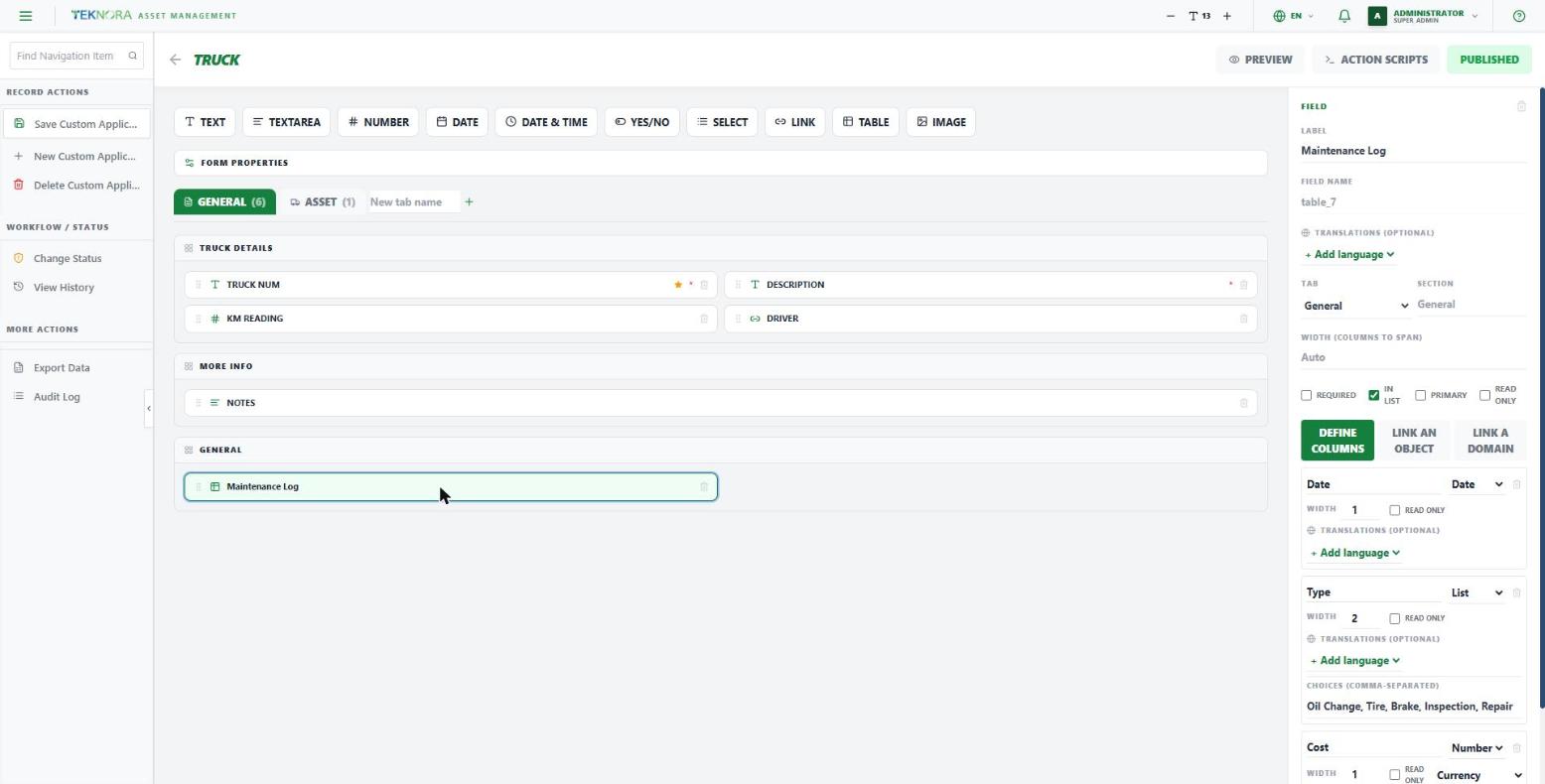
Jede manuell definierte Spalte hat zusätzliche Eigenschaften:
- Breite: eine relative Zahl (wie das Spaltensystem von ERPNext) — eine Spalte mit Breite 2 nimmt doppelt so viel Platz ein wie eine Spalte mit Breite 1, keine feste Pixelzahl.
- Nur lesen: gleiches Prinzip wie auf Feldebene, aber pro Spalte — nützlich für eine Spalte, die von einem Skript automatisch berechnet wird (z. B. eine Zeilensumme).
- Listentyp: zeigt ein „Choices"-Feld, in das Sie durch Kommas getrennte Werte eingeben — die Spalte wird zur Laufzeit dann als Dropdown mit diesen Werten dargestellt.
- Zahlenformat: wenn die Spalte eine Zahl ist, wählen Sie Ganzzahl/Dezimal/Währung wie bei jedem normalen Zahlenfeld.
Praktische Schritte
1. Neue Custom-App erstellen
Klicken Sie in der Liste „Custom Applications" auf Neue App, füllen Sie Name und Kategorie aus und beginnen Sie dann, Felder über die obere Leiste hinzuzufügen.
2. Formular organisieren
Ziehen Sie Felder, um sie neu anzuordnen, gruppieren Sie sie in logische Tabs und Abschnitte, und legen Sie die Spaltenanzahl jedes Abschnitts fest.
3. Übersetzen
Für jedes Feld/jeden Tab/jeden Abschnitt, den mehr als ein Benutzer in einer anderen Sprache sehen muss, klicken Sie auf „+ Add language" und fügen Sie die benötigten Übersetzungen hinzu — Sie müssen nicht in alle 11 Sprachen übersetzen, wählen Sie nur die benötigten.
4. Veröffentlichen
Wenn Sie fertig sind, klicken Sie oben im Bildschirm auf Published — die App erscheint für Benutzer erst nach der Veröffentlichung in Seitenleiste oder oberem Menü.
5. Berechtigungen
Sie müssen die Lese-/Erstellungs-/Bearbeitungs-/Löschberechtigung für die neue App im Bildschirm Rollen (Roles) hinzufügen — jede Custom-App erhält automatisch einen Berechtigungsschlüssel (custom_
Vor der Veröffentlichung
Stellen Sie sicher, dass alle Pflichtfelder (Required) und das Primärfeld (Primary) vor der Veröffentlichung korrekt festgelegt sind — eine spätere Änderung, nachdem Benutzer bereits Daten eingegeben haben, kann zu Verwirrung führen.
Zurück zu: Custom Applications ←