Arbeitsplandetails
Der Bildschirm Arbeitsplandetails enthält alles zum Plan: allgemeine Informationen, seine Aufgaben und Ressourcen (Arbeitskräfte/Materialien/Werkzeuge), und die Anlagen, für die er gilt. Der Plan kann anschließend an einen Arbeitsauftrag oder einen PM-Zeitplan angehängt werden, um das erneute Eingeben dieser Details jedes Mal zu vermeiden.
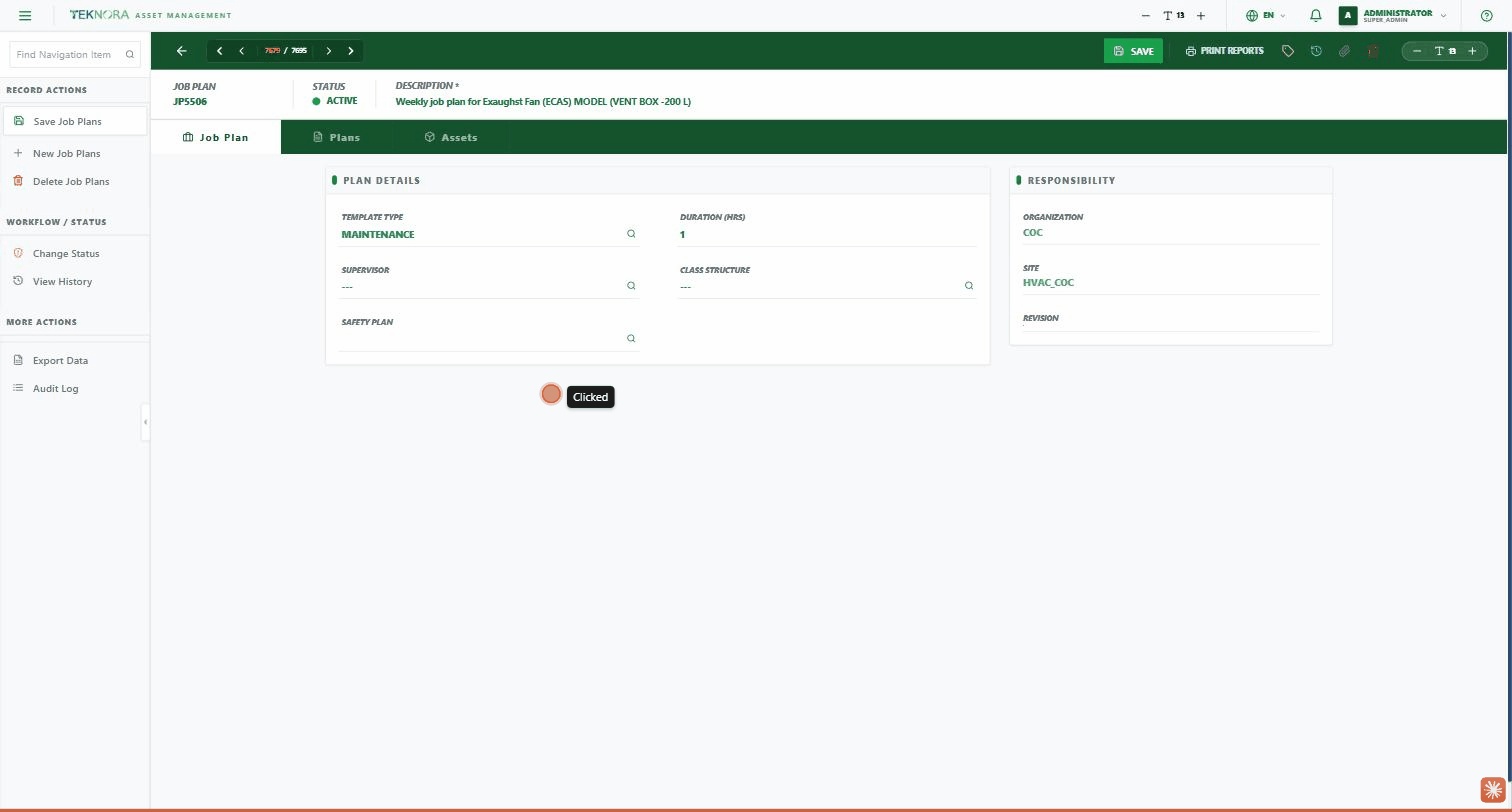
Symbolleiste
| Schaltfläche | Funktion |
|---|---|
| Zurück (Pfeil) | Kehrt zum Arbeitsplan-Verzeichnis zurück |
| Navigationspfeile | Zwischen Plänen wechseln: erster/vorheriger/nächster/letzter Datensatz |
| Speichern | Speichert alle Plandaten |
| Berichte drucken | Druckt die Berichte des Plans (falls definiert) |
| Status ändern (Etikett-Symbol) | Öffnet den Bildschirm zur Statusänderung |
| Verlauf | Zeigt den Verlauf der Statusänderungen |
| Büroklammer | Anhänge des Plans |
| Papierkorbsymbol | Löscht den Plan (falls Sie die Berechtigung haben und der Status es zulässt) |
Tab Arbeitsplan
- Vorlagentyp: die Klassifizierung des Plans (z. B. Maintenance).
- Dauer (Std): geschätzte Zeit zur Durchführung des gesamten Plans.
- Vorgesetzter: die für die Überwachung der Ausführung verantwortliche Person.
- Klassenstruktur: die Klassifizierung des Plans innerhalb des Klassifizierungsbaums.
- Sicherheitsplan: der mit dieser Aufgabe verknüpfte Sicherheitsplan (falls vorhanden).
- Verantwortlichkeit: Organisation, Standort und die aktuelle Revisionsnummer — wird bei jeder neuen Veröffentlichung des Plans automatisch aktualisiert.
Tab Pläne
Enthält 4 Unter-Tabs, die alle für die Durchführung des Plans benötigten Ressourcen darstellen:
- Aufgaben: die Arbeitsschritte in Reihenfolge (Task Sequence), jeweils mit Beschreibung und geschätzter Dauer.
- Arbeitskräfte: das benötigte Gewerk (Craft) und der Arbeitskraft-Code, mit geschätzten Stunden für jeden.
- Materialien: die benötigten Artikel, Menge, Stückkosten und Zeilenkosten (automatisch berechnet).
- Werkzeuge: die benötigten Werkzeuge und ihre Nutzungsstunden.
Klicken Sie in jedem Unter-Tab auf + NEW ROW, um eine Zeile hinzuzufügen, und auf das Löschsymbol neben einer Zeile, um sie zu entfernen.
Tab Anlagen
Eine Liste der Anlagen und Standorte, für die dieser Plan zur Ausführung vorgesehen ist (Work Assets), sowie die Möglichkeit, bei Bedarf Sicherheitspläne auf Ebene der einzelnen Anlage zu verknüpfen. Klicken Sie auf NEW ROW, um dem Plan eine Anlage hinzuzufügen.
Aktionen der Seitenleiste
- Datensatzaktionen: Speichern / Neuer Plan / Löschen.
- Workflow/Status: Status ändern, Verlauf anzeigen — dasselbe echte Statusänderungssystem, das auch in den anderen Bildschirmen verwendet wird.
- Weitere Aktionen: Daten exportieren, Audit-Protokoll.
Praktische Schritte
1. Neuen Arbeitsplan erstellen
Klicken Sie im Verzeichnis auf NEW PLAN. Die Plannummer wird automatisch generiert. Füllen Sie Vorlagentyp, Dauer und Vorgesetzten aus und speichern Sie dann.
2. Aufgaben und Ressourcen hinzufügen
Gehen Sie zum Tab Pläne und fügen Sie die Aufgaben in Reihenfolge hinzu, dann die für jede Aufgabe benötigten Arbeitskräfte, Materialien und Werkzeuge.
3. Anlagen verknüpfen
Falls dieser Plan für eine bestimmte Anlage oder Anlagengruppe gedacht ist, fügen Sie diese über den Tab Anlagen hinzu.
4. Veröffentlichen und verwenden
Sobald alles stimmt, speichern Sie den Plan und ändern Sie seinen Status auf ACTIVE, damit er zum Anhängen an Arbeitsaufträge und PM-Zeitpläne verfügbar wird.
Überarbeiten statt bearbeiten
Das Bearbeiten eines Arbeitsplans, nachdem er bereits bei früheren Arbeitsaufträgen verwendet wurde, kann zu Abweichungen führen — erstellen Sie lieber eine neue Revision, statt einen aktiven, bereits genutzten Plan direkt zu bearbeiten.
Zurück zu: Arbeitsplan-Verzeichnis ←