Anlagendetails (Asset Details)
Der Anlagendetails-Bildschirm ist der Ort, an dem Sie alles rund um eine Anlage verwalten — von allgemeinen Informationen über Ersatzteile und Sicherheit bis hin zu Zählern und der vollständigen Wartungs- und Ausfallhistorie.
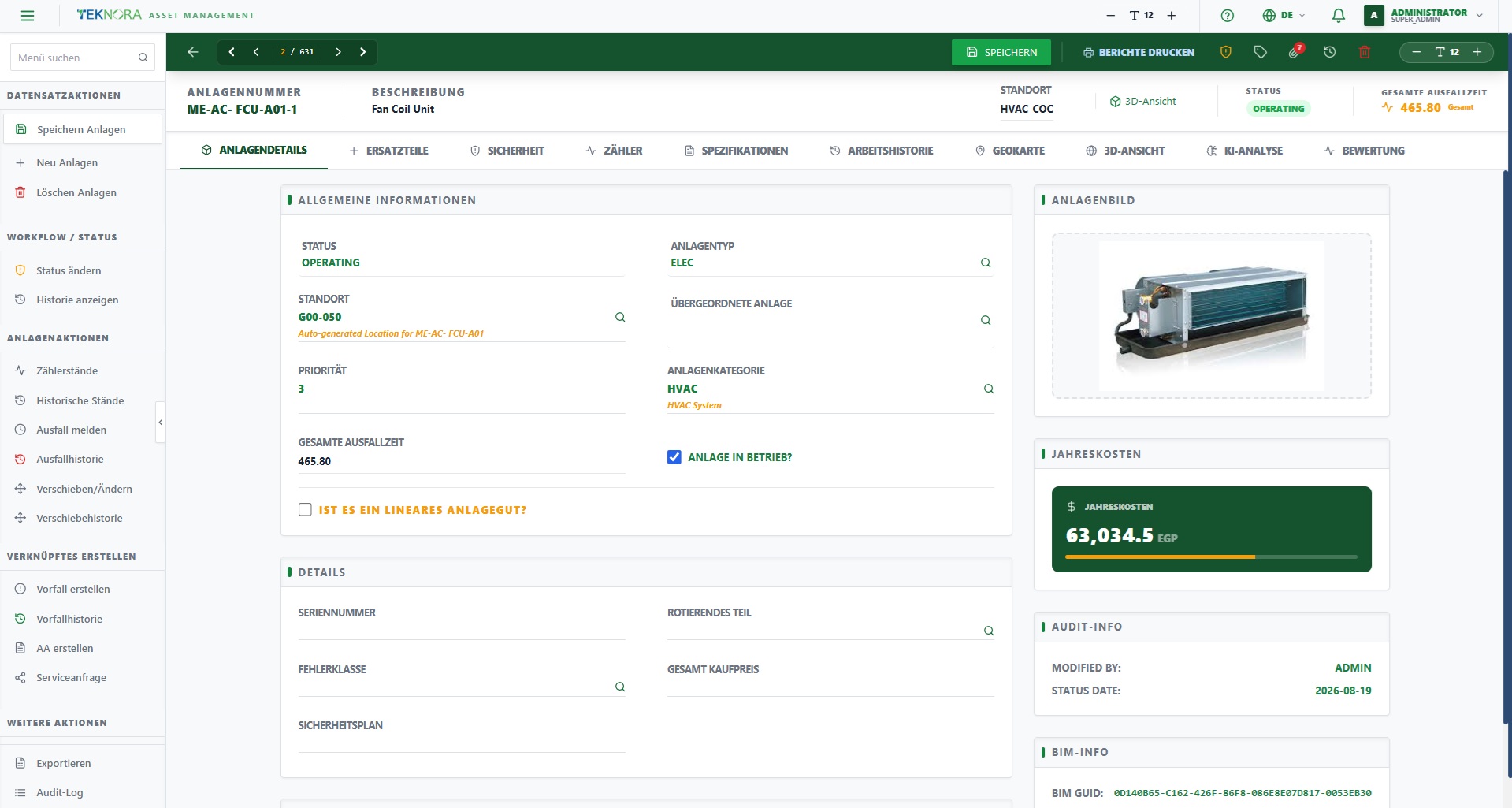
Obere Symbolleiste
| Schaltfläche | Funktion |
|---|---|
| Zurück (Pfeil) | Bringt Sie zurück zum Anlagenregister |
| Navigation (◀ ▶) | Wechselt zur vorherigen/nächsten Anlage im selben Suchergebnis |
| Speichern | Speichert alle Änderungen in allen Registern auf einmal |
| Löschen | Löscht die Anlage (ist sie mit Bewegungen oder Arbeitsaufträgen verknüpft, blockiert das System das Löschen und schlägt stattdessen eine Außerbetriebnahme vor) |
| Anhänge (📎) | Dateien und Bilder, die an die Anlage angehängt sind |
| Änderungsprotokoll | Zeigt die vollständige Änderungshistorie dieses Datensatzes — wer was wann geändert hat |
| Druckt/exportiert einen Anlagenbericht | |
| Status | Ändert den Status der Anlage (OPERATING, DOWN, DECOMMISSIONED...) |
Wichtige Felder
- Anlagennummer: die eindeutige Kennung der Anlage — erforderlich.
- Beschreibung: der Name/die Beschreibung der Anlage.
- Standort: der physische Standort, der mit der Anlage verknüpft ist.
- Status: der aktuelle Betriebsstatus.
- Priorität: die Wartungspriorität der Anlage.
- Läuft die Anlage?: ein Kontrollkästchen, das schnell anzeigt, ob die Anlage aktuell läuft.
- Ist die Anlage linear?: für lineare Anlagen (Pipelines, Straßen) mit Start-/End-Messwerten.
Register
Jedes der folgenden Register öffnet einen eigenständigen Teil der Anlagendaten. Jede darin vorgenommene Änderung wird zusammen mit dem Rest des Bildschirms gespeichert, sobald Sie oben auf Speichern klicken.
1. Anlageninfo
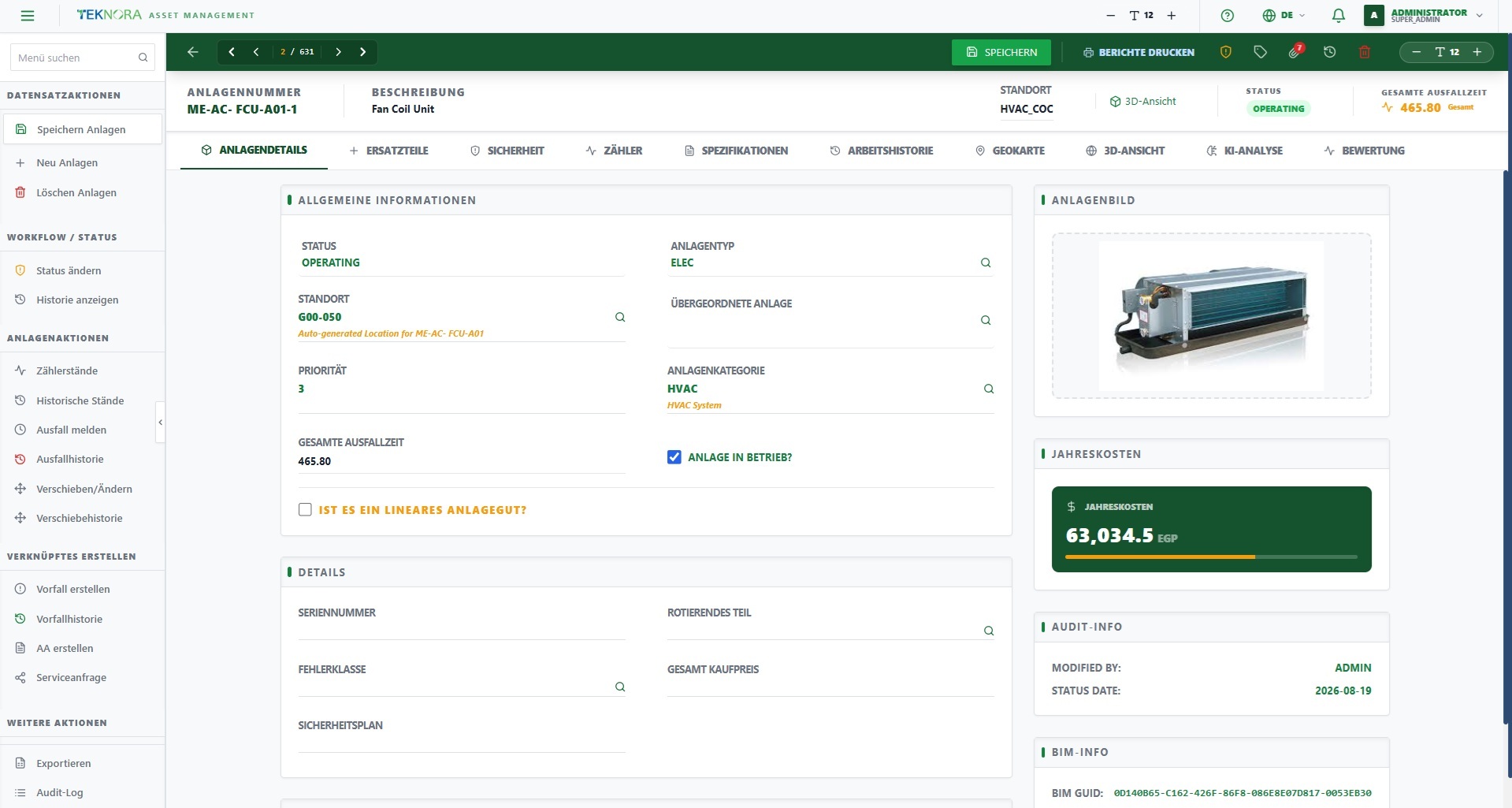
Das Haupt- und Standardregister. Enthält allgemeine Informationen (Beschreibung, Standort, Status, Priorität), zusätzliche Details wie Seriennummer und Fehlerklasse sowie die Eltern-/Kind-Hierarchie — sehr nützlich bei zusammengesetzten Systemen wie einer Produktionslinie mit mehreren Maschinen.
2. Ersatzteile
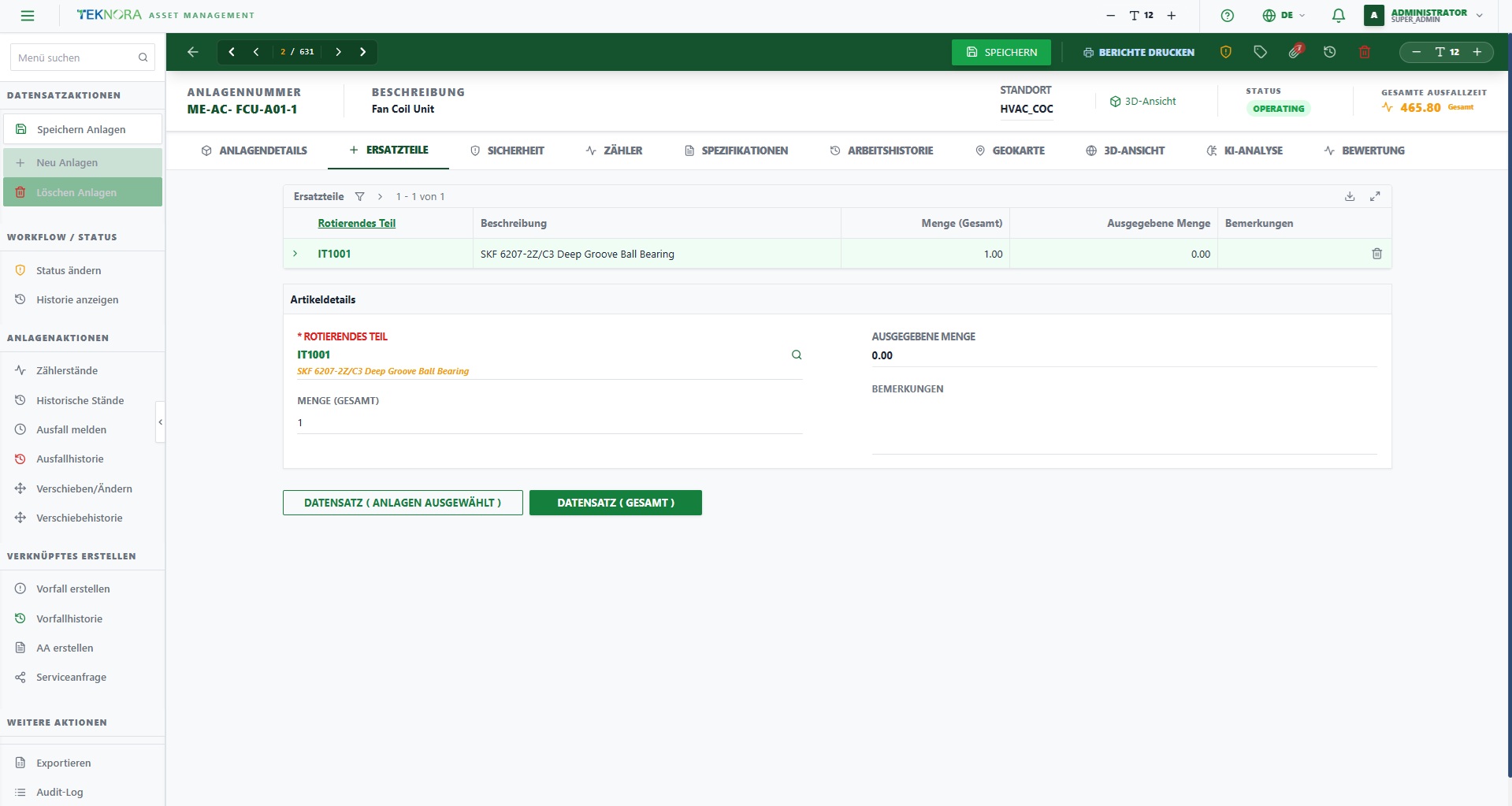
Eine Liste der für diese Anlage freigegebenen Ersatzteile — alles, was regelmäßig ausgetauscht wird (Filter, Riemen, Lager...). Diese Tabelle hilft dem Lagerteam, die benötigten Teile vorzubereiten, bevor ein Wartungstechniker ausrückt, und wenn Sie einen Arbeitsauftrag für die Anlage erstellen, erscheinen diese Teile als fertige Vorschläge.
3. Sicherheit
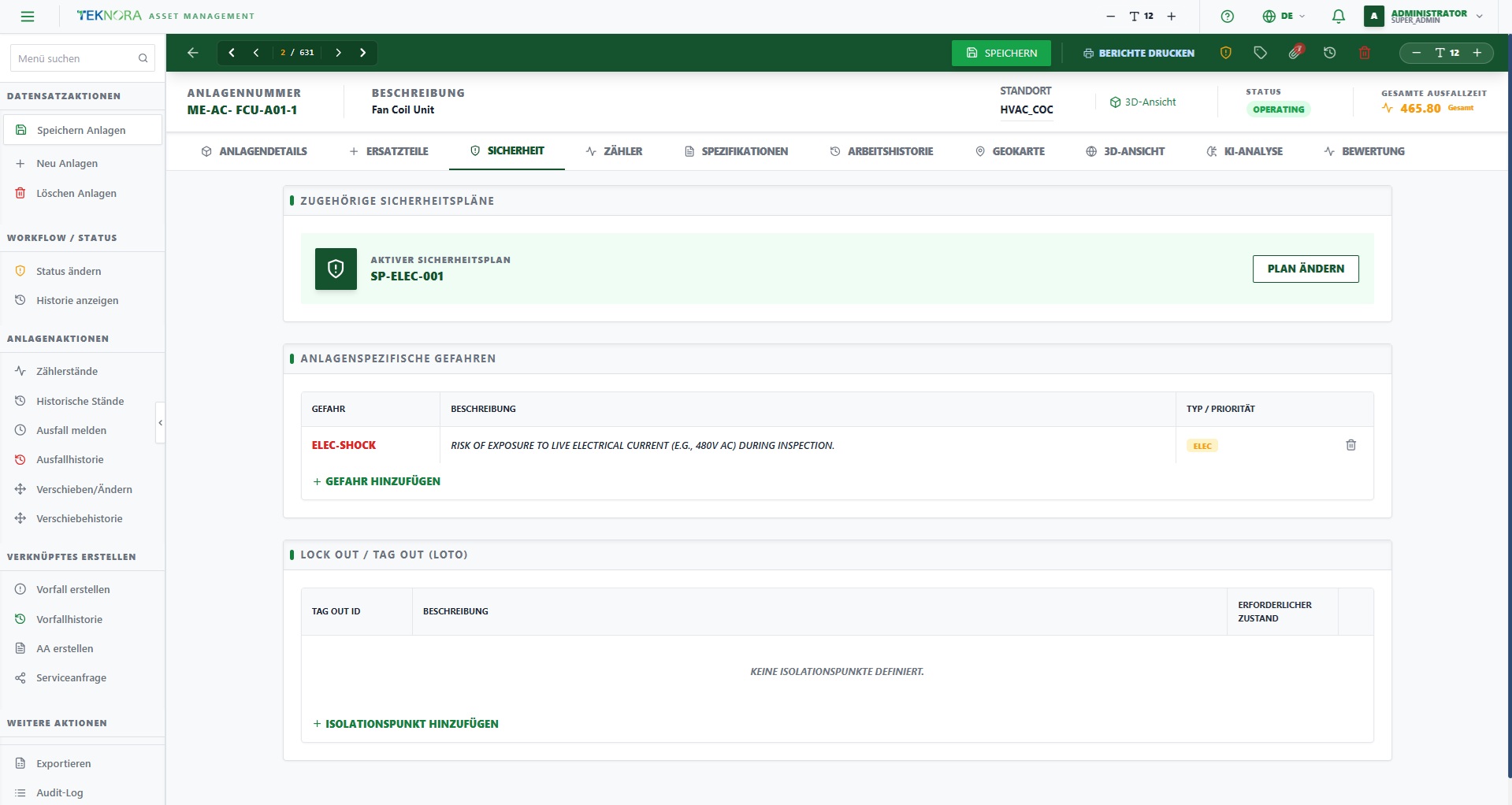
Auf der Anlage registrierte Gefahren (Elektrizität, Druck, Hitze...) und alle verknüpften Lockout-/Tagout-Pläne. Ein Wartungstechniker muss dieses Register prüfen, bevor er mit der Arbeit an der Anlage beginnt — diese Gefahren erscheinen automatisch im verknüpften Arbeitsauftrag.
4. Zähler
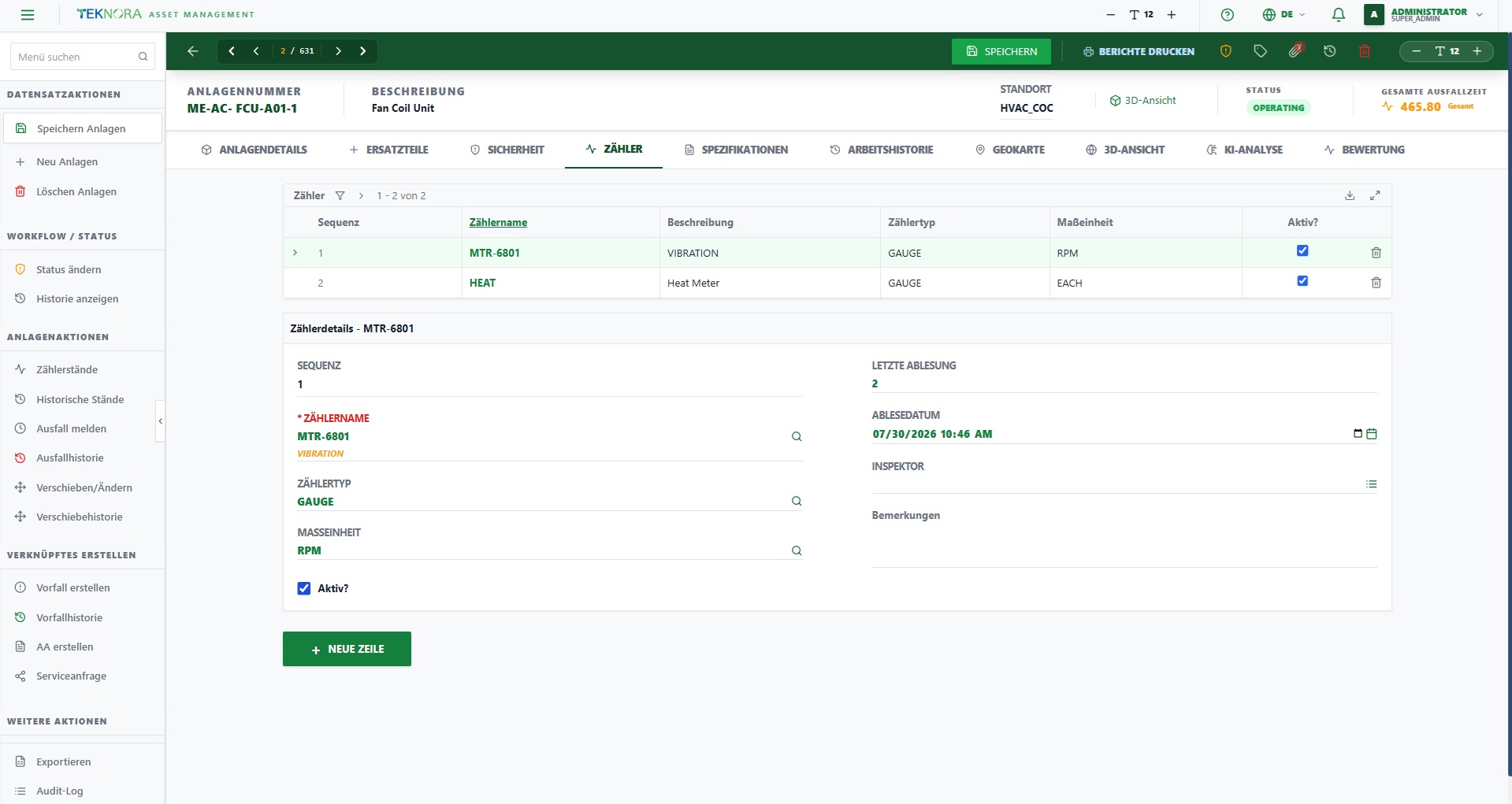
Alle auf der Anlage registrierten Zähler (Betriebsstunden, Stromverbrauch, Zyklen...) mit ihrem letzten Ablesewert und Datum. Diese Zähler steuern die nutzungsbasierte vorbeugende Wartung (zählerbasierte PM) anstelle einer reinen Datumsgrundlage.
5. Spezifikationen
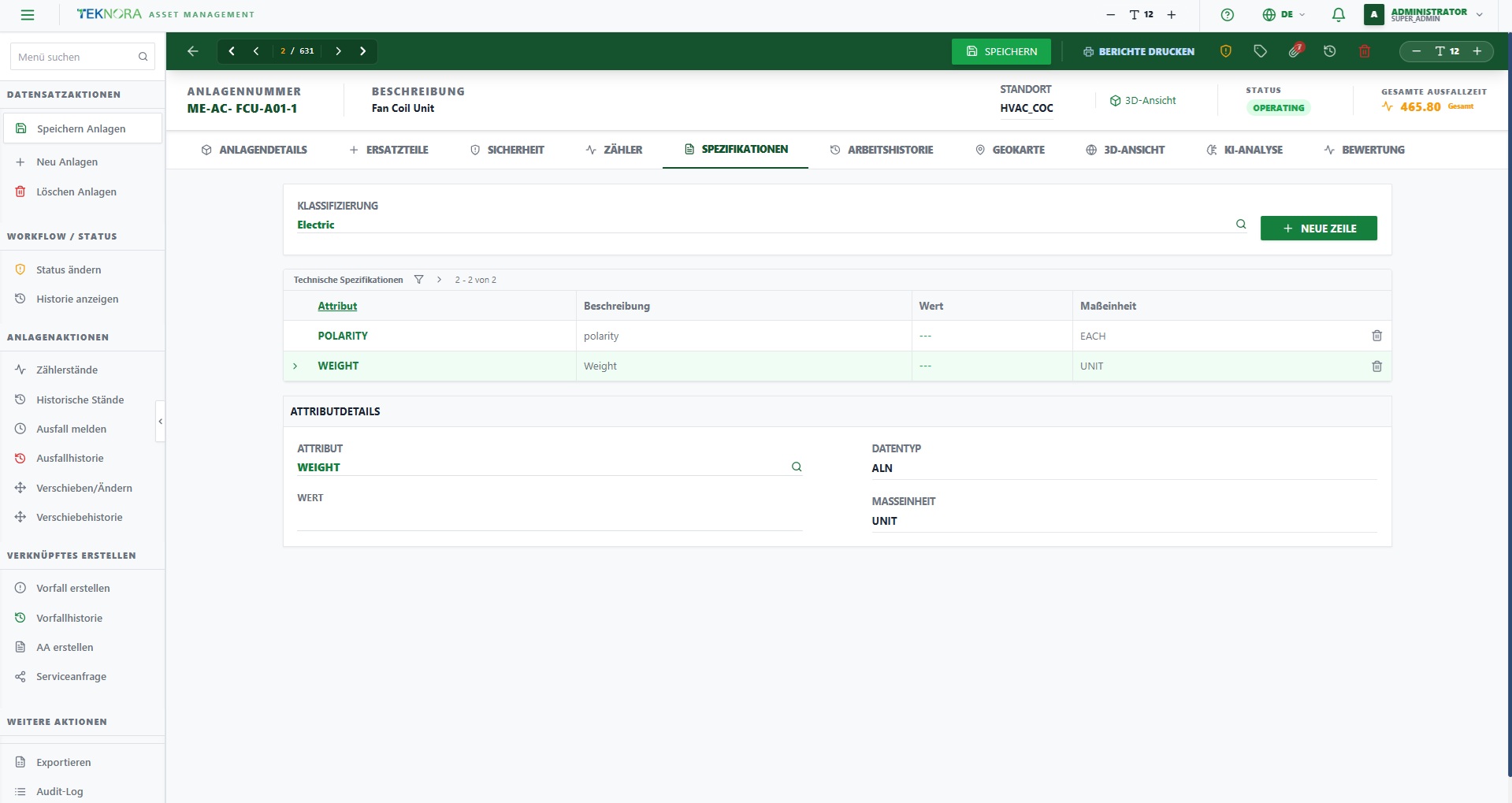
Die technischen Spezifikationen der Anlage — Hersteller, Modell, Kapazität, Abmessungen und jedes weitere technische Merkmal je nach Anlagentyp. Nützlich beim Einkauf oder bei der Suche nach Anlagen mit einer bestimmten Spezifikation.
6. Arbeitshistorie
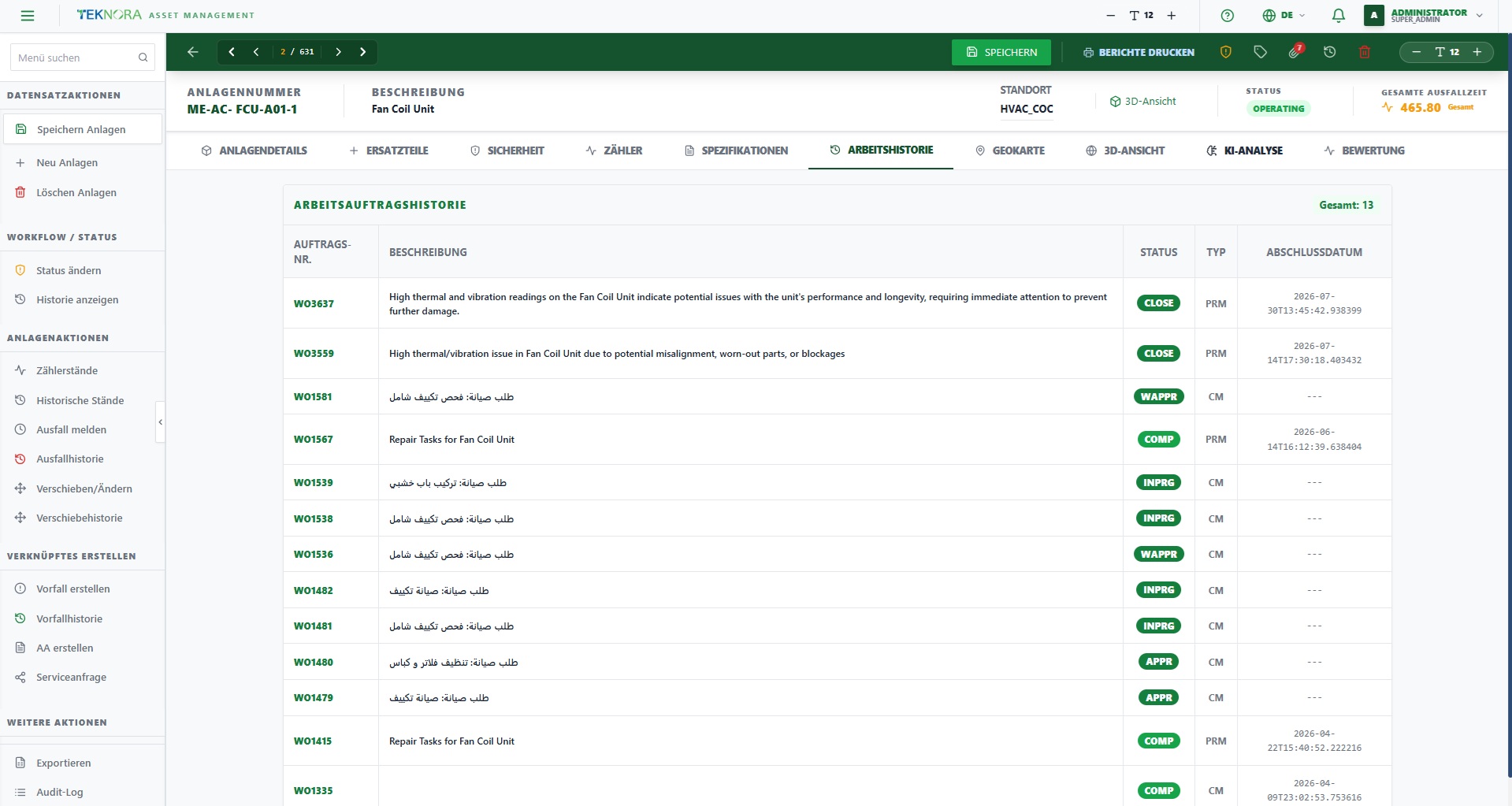
Alle Arbeitsaufträge, die seit der Anlage der Anlage durchgeführt wurden — vorbeugende Wartung, Störungsbehebungen, Inspektionen. Dies ist die wichtigste Quelle, um das Verhalten der Anlage über die Zeit zu verstehen (fällt sie oft aus? Was ist der häufigste wiederkehrende Fehler?).
7. Karte
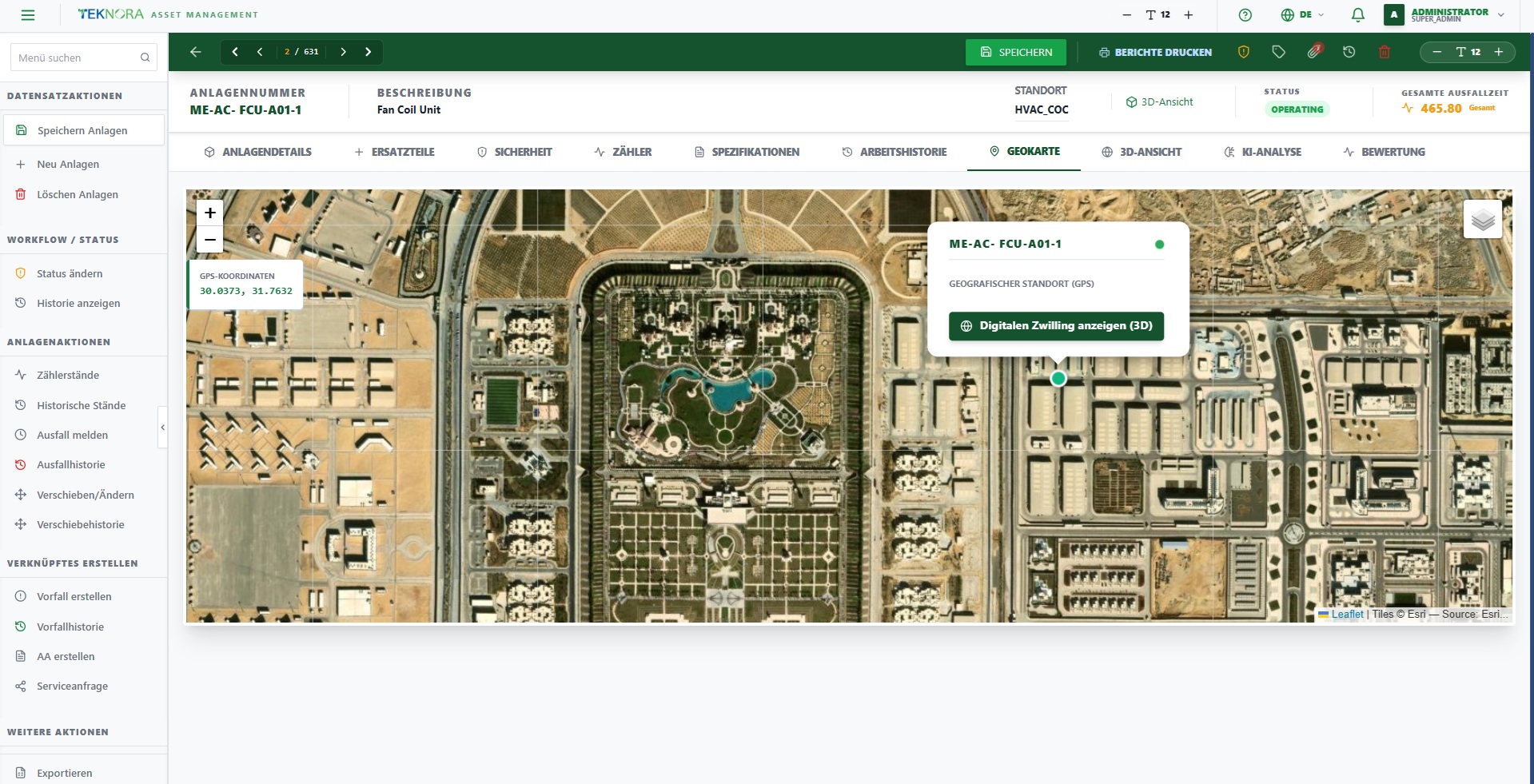
Der Standort der Anlage auf einer echten geografischen Karte (sofern der verknüpfte Standort Koordinaten besitzt). Nützlich für geografisch verteilte Anlagen wie verstreute Stationen oder Außenstandorte.
8. 3D-Modell
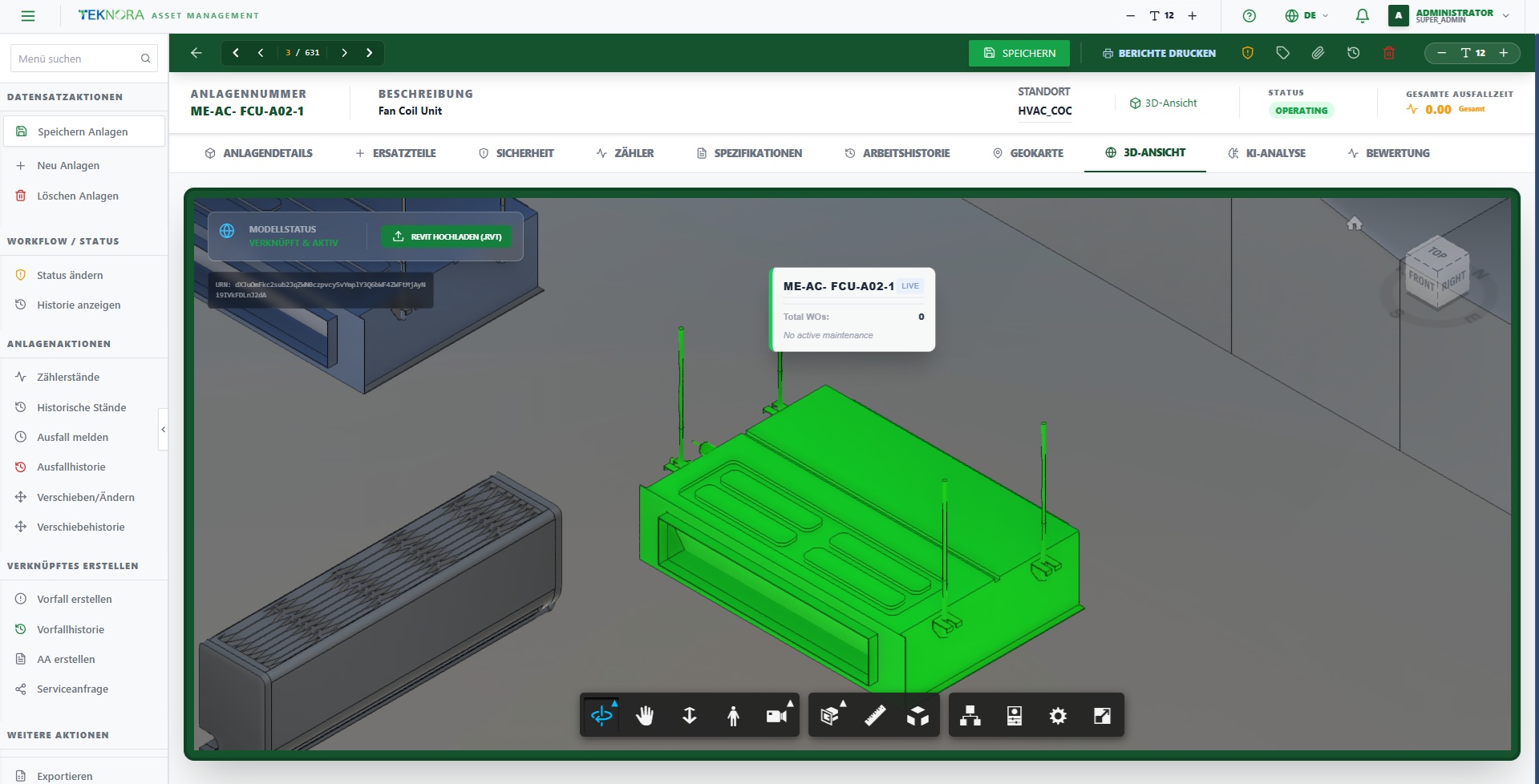
Die Anlage in einem 3D-BIM-/Digital-Twin-Modell anzeigen (sofern der Standort mit einer BIM-Datei verknüpft ist). Sie können sich um die Anlage herum drehen und genau sehen, wo sie sich innerhalb des Gebäudes oder der Anlage befindet.
9. KI-Analyse
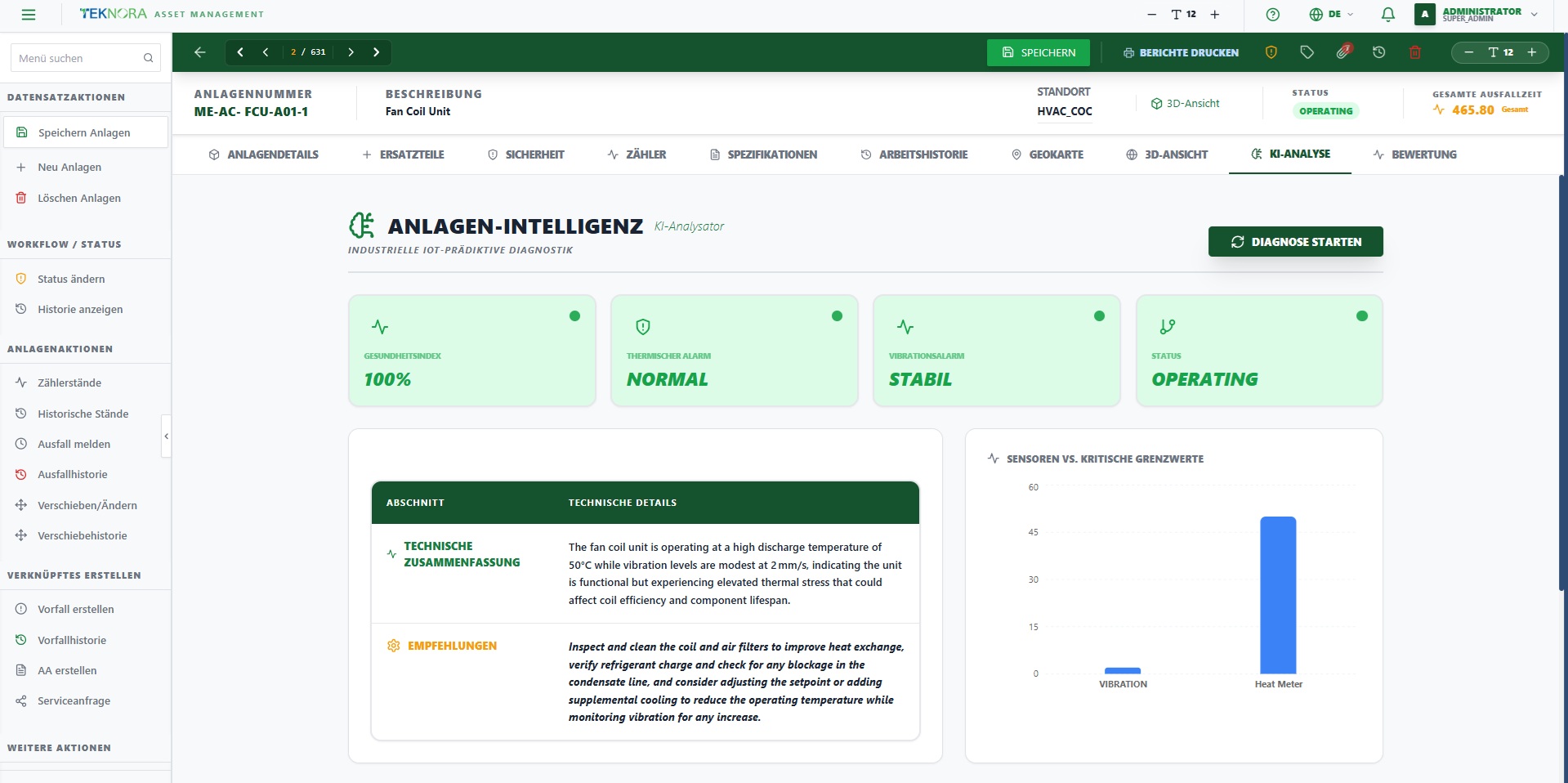
Automatische Analyse basierend auf den Daten und der Historie der Anlage — sie fasst Muster zusammen (z. B. einen bestimmten Fehler, der in einem bestimmten Zeitraum wiederkehrt) und schlägt vorbeugende Maßnahmen vor. Diese Analyse wird jedes Mal aktualisiert, wenn neue Daten (Arbeitsaufträge, Zählerablesungen) zur Anlage hinzugefügt werden.
10. Leistung
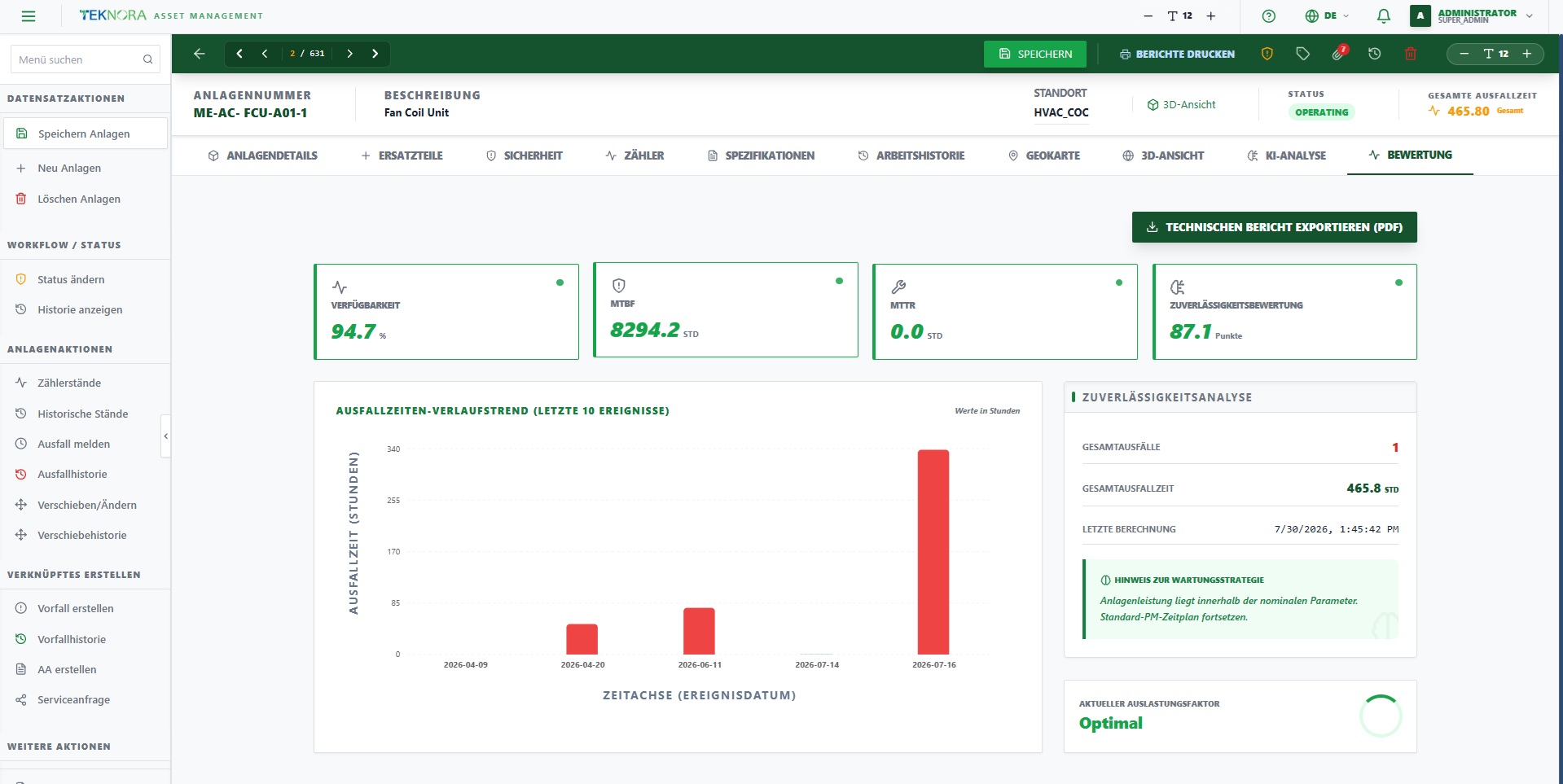
Die wichtigsten Leistungskennzahlen der Anlage: Gesamtausfallzeit, mittlere Zeit zwischen Ausfällen (MTBF) und mittlere Reparaturzeit (MTTR). Das Management nutzt diese Kennzahlen, um die Effizienz der Anlage zu bewerten und sie mit ähnlichen Anlagen zu vergleichen.
Seitenleisten-Aktionen
Neben den Tabs bietet die Seitenleiste (Weitere Aktionen) eine Liste von Aktionen, die eigene Fenster oder Unterbildschirme für häufige Vorgänge am Anlagegut öffnen, anstatt in den Tabs danach zu suchen.
Anlagenvorgänge
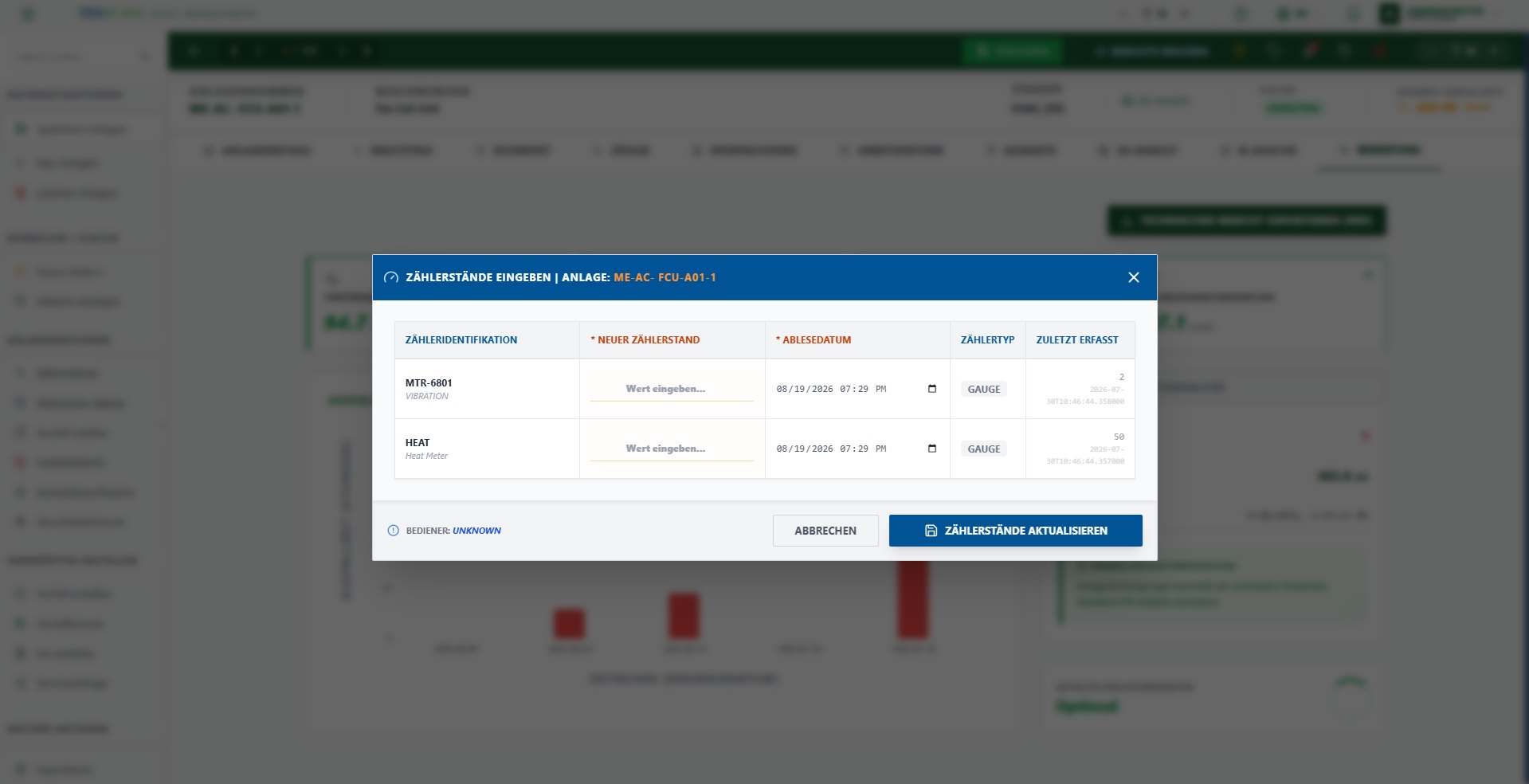
Zählerstände: Ein schnelles Fenster zur Erfassung eines neuen Zählerstands für einen der Zähler des Anlageguts, ohne den Tab „Zähler" zu öffnen und manuell zu bearbeiten.
Zählerhistorie: Zeigt alle vorherigen Zählerstände des Anlageguts nach Datum sortiert — nützlich, um Verbrauchs- oder Verschleißtrends über die Zeit zu verfolgen.
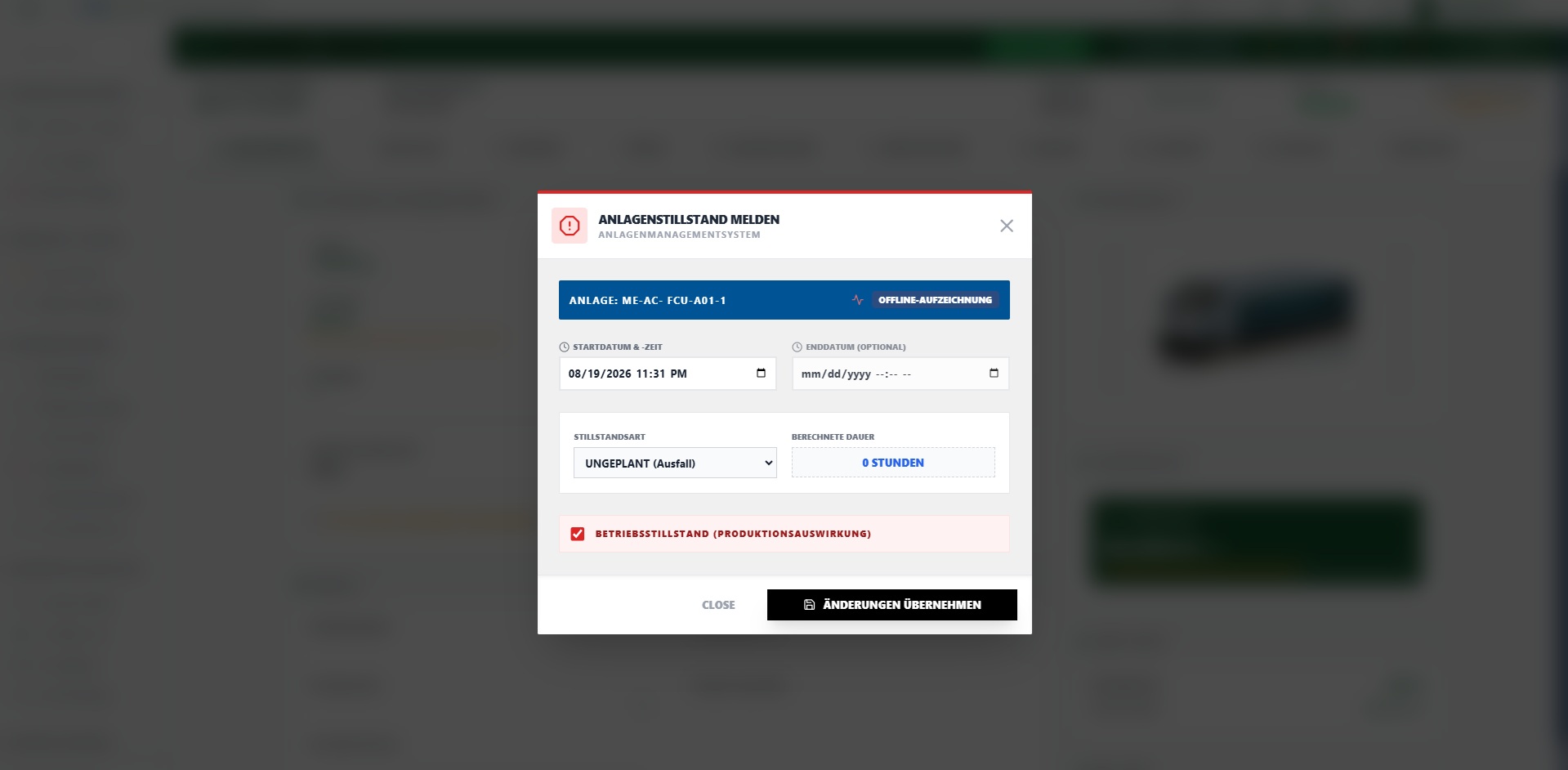
Ausfall melden: Erfasst eine neue Ausfallzeit für das Anlagegut (Beginn, Ende und Grund) — diese Daten fließen in die oben auf dem Bildschirm und im Tab „Leistung" angezeigte „Gesamtausfallzeit" ein.
Ausfallhistorie: Eine Liste aller historisch erfassten Ausfallzeiten des Anlageguts.
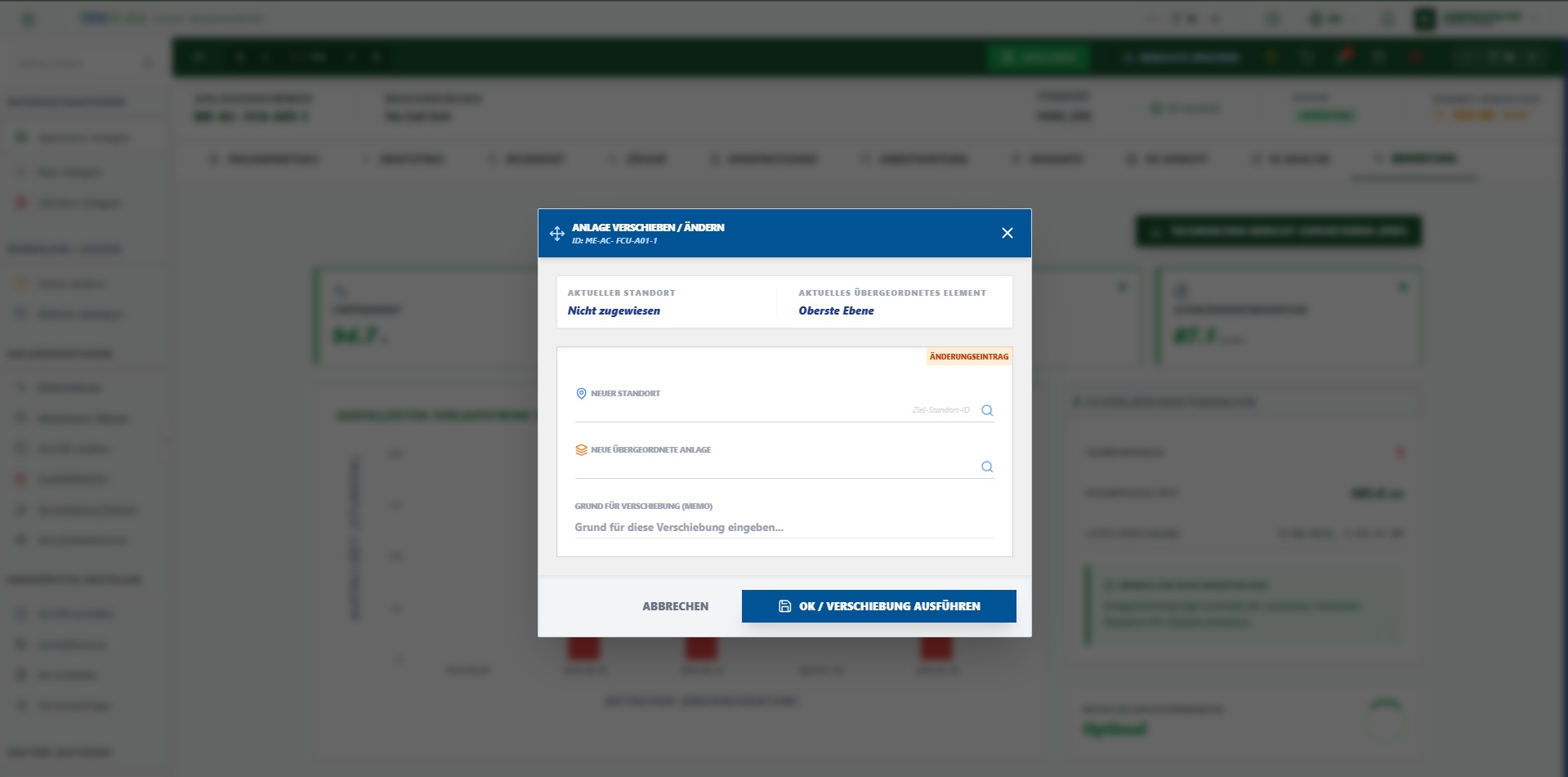
Anlage verschieben/ändern: Verschiebt das Anlagegut schnell an einen neuen Standort oder bearbeitet seine Grunddaten, während ein Bewegungsprotokoll erhalten bleibt.
Verschiebungshistorie: Der Verlauf aller vorherigen Verschiebungen dieses Anlageguts — von wo, wohin und wann.
Verknüpftes erstellen
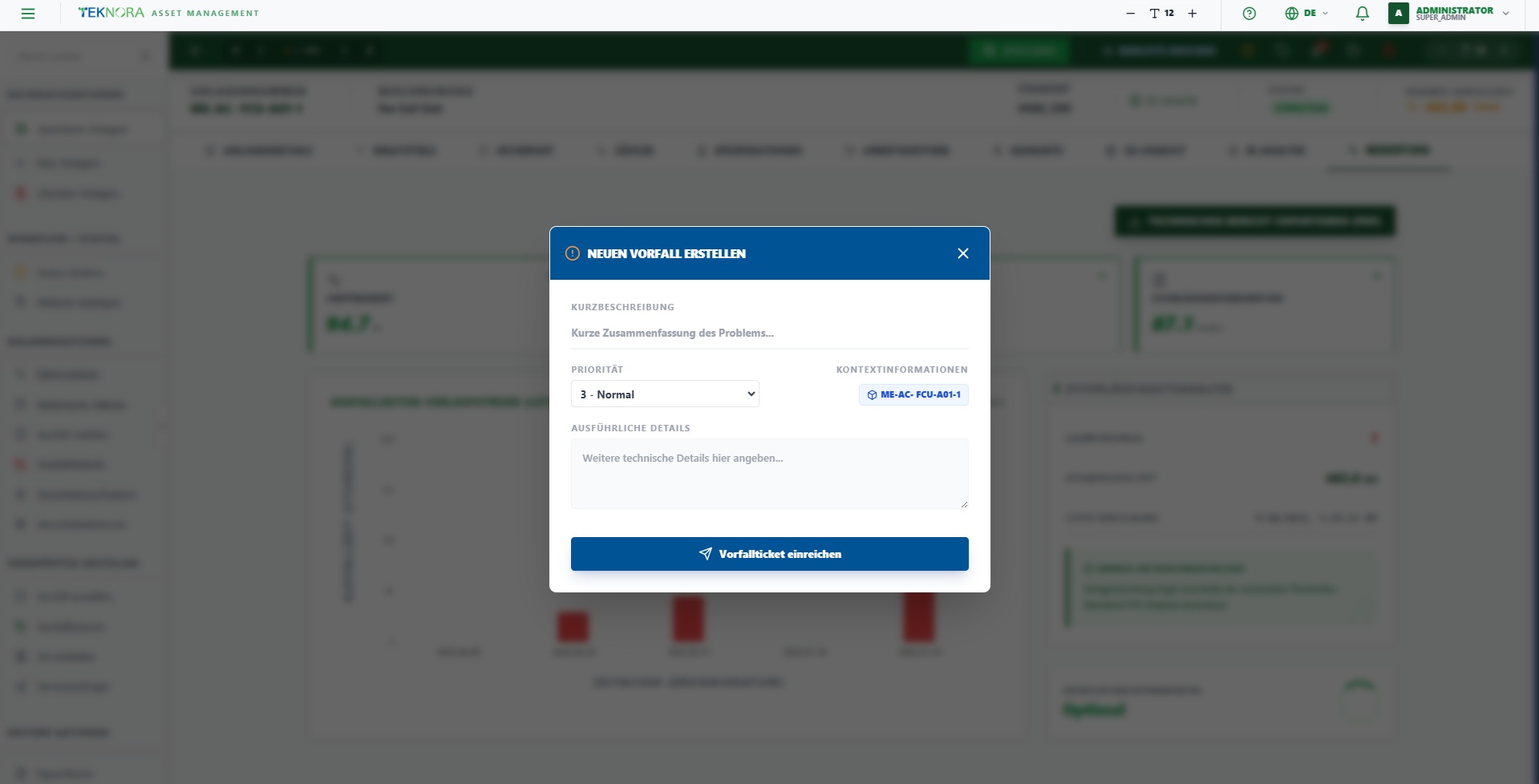
Vorfall erstellen: Erfasst einen Sicherheitsvorfall oder eine Notfallmeldung, die direkt mit diesem Anlagegut verknüpft ist — automatisch mit der Anlagennummer verbunden.
Vorfallhistorie: Alle zuvor speziell für dieses Anlagegut erfassten Vorfälle.
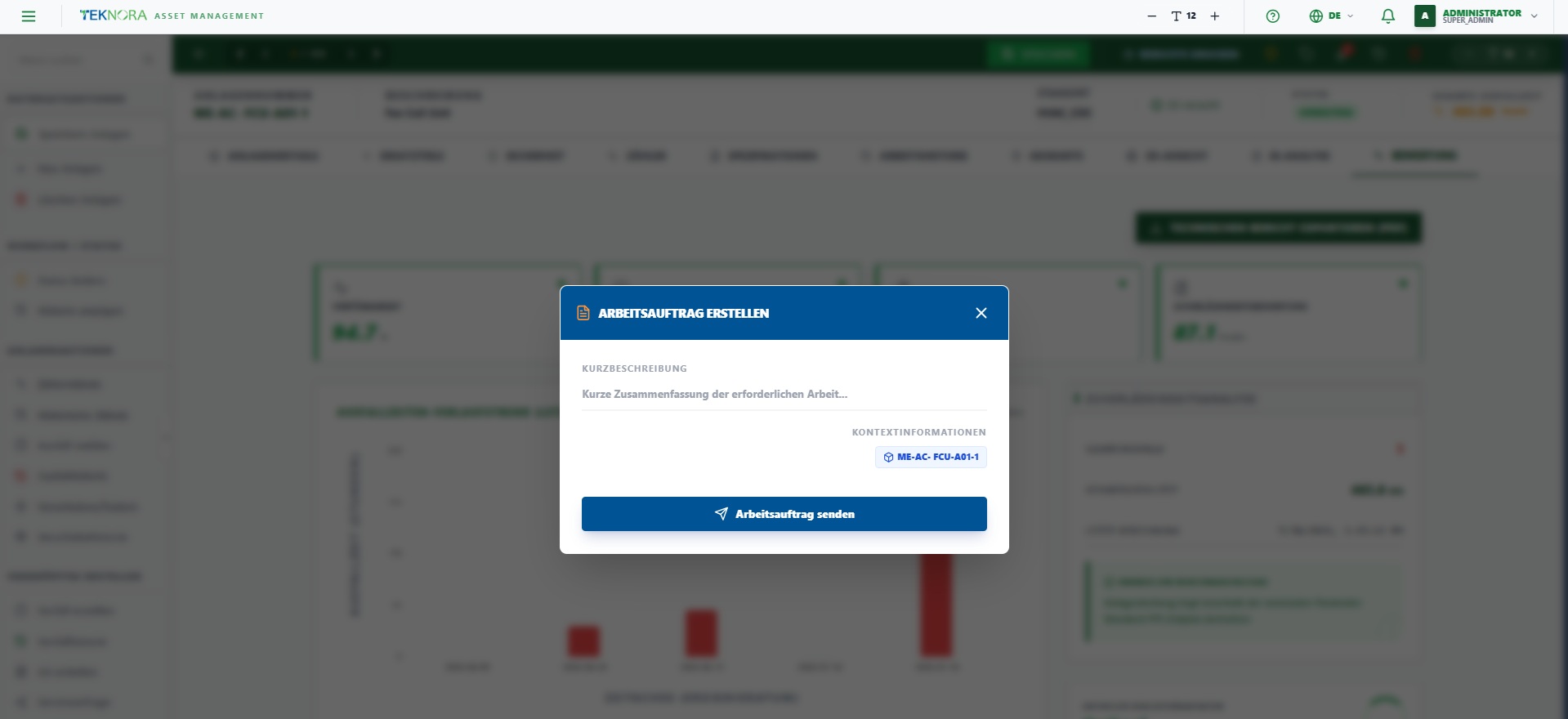
Arbeitsauftrag erstellen: Öffnet ein schnelles Fenster zum Erstellen eines neuen, direkt mit dem Anlagegut verknüpften Arbeitsauftrags — der schnellste Weg, wenn sofortige Wartung nötig ist.

Serviceanfrage: Erfasst eine mit dem Anlagegut verknüpfte Serviceanfrage — wird typischerweise für weniger dringende Anfragen als ein direkter Arbeitsauftrag verwendet, oder wenn die Anfrage von einem nicht-technischen Benutzer stammt.
So funktioniert's
1. Eine neue Anlage anlegen
Klicken Sie im Anlagenregister auf Neue Anlage, füllen Sie die Pflichtfelder aus (Anlagennummer, Beschreibung, Standort) und klicken Sie dann auf Speichern.
2. Daten einer Anlage bearbeiten
Öffnen Sie die Anlage, bearbeiten Sie die benötigten Felder in einem beliebigen Register und klicken Sie dann oben auf Speichern — das Speichern umfasst alle Register auf einmal.
3. Änderungshistorie überprüfen (Änderungsprotokoll)
Klicken Sie in der oberen Symbolleiste auf Änderungsprotokoll, oder über das Seitenmenü (Weitere Aktionen → Änderungsprotokoll). Eine Tabelle zeigt jede Änderung: wer sie vorgenommen hat, wann, und den Unterschied zwischen altem und neuem Wert.
4. Eine Anlage löschen
Klicken Sie auf die Schaltfläche Löschen (Papierkorb-Symbol). Sie werden um Bestätigung gebeten. Ist die Anlage mit historischen Bewegungen oder Arbeitsaufträgen verknüpft, verweigert das System das Löschen und schlägt stattdessen Außerbetriebnahme vor, um die Historie zu erhalten.
5. Einen Anhang hochladen (Bild/Datei)
Klicken Sie auf das Symbol Anhänge (📎) und laden Sie dann die gewünschte Datei hoch. Der rote Zähler neben dem Symbol zeigt die aktuelle Anzahl der Anhänge.
Vor dem Löschen
Das Löschen kann nicht rückgängig gemacht werden. Ist die Anlage aktiv oder hat eine Betriebshistorie, erwägen Sie, ihren Status stattdessen auf DECOMMISSIONED zu ändern, anstatt sie endgültig zu löschen — so bleiben die damit verbundene Wartungshistorie und Kosten erhalten.
Zurück zu: Anlagenregister ←