سجل الأصول (Asset Registry)
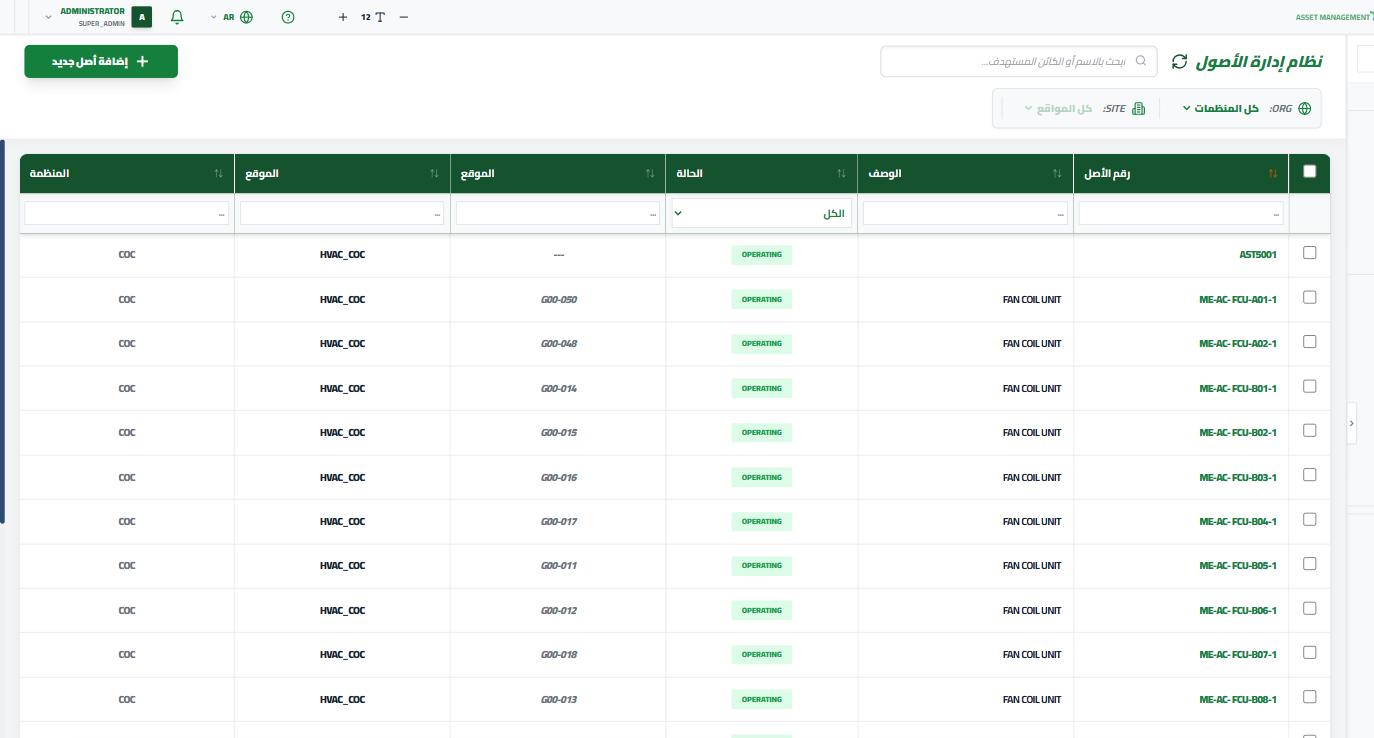
شاشة سجل الأصول هي نقطة البداية للتعامل مع جميع الأصول المسجَّلة في النظام - المعدات، الآلات، وحدات التكييف، وأي عنصر مادي يحتاج إلى متابعة وصيانة.
الغرض من الشاشة
- استعراض جميع الأصول المسجَّلة في المؤسسة/الموقع.
- البحث والتصفية على أصل معين بسرعة.
- فتح شاشة تفاصيل أي أصل بالنقر عليه.
- إنشاء أصل جديد.
عناصر الشاشة الأساسية
| العنصر | الوظيفة |
|---|---|
| إضافة أصل جديد | يفتح شاشة تفاصيل فارغة لإدخال أصل جديد |
| مربع البحث | بحث نصي سريع في رقم الأصل أو الوصف |
| فلتر المؤسسة/الموقع (Org / Site) | تحديد نطاق البحث - مؤسسة معينة أو جميع المواقع |
| رأس الجدول القابل للترتيب | النقر على أي عمود (رقم الأصل، الوصف، الحالة...) لترتيب الجدول تصاعدياً أو تنازلياً |
| صف الفلاتر | يقع أسفل رأس الجدول مباشرة - الكتابة في أي عمود تُفعِّل تصفية عليه |
| شارة الحالة (Status Badge) | لون مختلف لكل حالة (OPERATING باللون الأخضر، DOWN باللون الأحمر... إلخ) |
خطوات عملية
1. البحث عن أصل معين
اكتب رقم الأصل أو جزءاً من الوصف في مربع البحث العلوي، أو استخدم صف الفلاتر أسفل رأس الجدول لتصفية عمود معين (كالحالة أو الموقع).
2. فتح تفاصيل أصل
انقر على أي صف في الجدول لفتح شاشة تفاصيل الأصل الخاصة به.
3. إنشاء أصل جديد
اضغط زر إضافة أصل جديد أعلى الشاشة. ستُفتح شاشة التفاصيل فارغة لإدخال بيانات الأصل الجديد وحفظها.
4. الترتيب حسب عمود معين
انقر على اسم أي عمود في رأس الجدول - النقرة الأولى ترتيب تصاعدي، والثانية ترتيب تنازلي.
5. التنقل بين الصفحات
عند كبر عدد الأصول، ستجد أزرار تنقل (السابق/التالي) أسفل الجدول للانتقال بين صفحات النتائج.
ملاحظة حول النطاق (Scope)
إذا كنت مسؤولاً (Admin) أو لديك صلاحية "جميع المواقع"، ستظهر لك شارة توضح ما إذا كنت تشاهد جميع المواقع أم موقعاً واحداً فقط. يؤثر ذلك على عدد الأصول الظاهرة.
أسئلة شائعة
لماذا لا أجد أصلاً معيناً؟ تأكد من ضبط فلتر المؤسسة/الموقع بشكل صحيح، ومن عدم وجود نص متبقٍ في صف الفلاتر يمنع ظهوره.
ما الفرق بين "الحالة" و"هل الأصل يعمل؟" "الحالة" هي الحالة الرسمية في النظام (OPERATING, DOWN, DECOMMISSIONED...)، أما "هل الأصل يعمل؟" فهو مؤشر تشغيلي سريع يظهر في شاشة التفاصيل.
انتقل إلى: شاشة تفاصيل الأصل ←