RFQ (Solicitud de cotización)
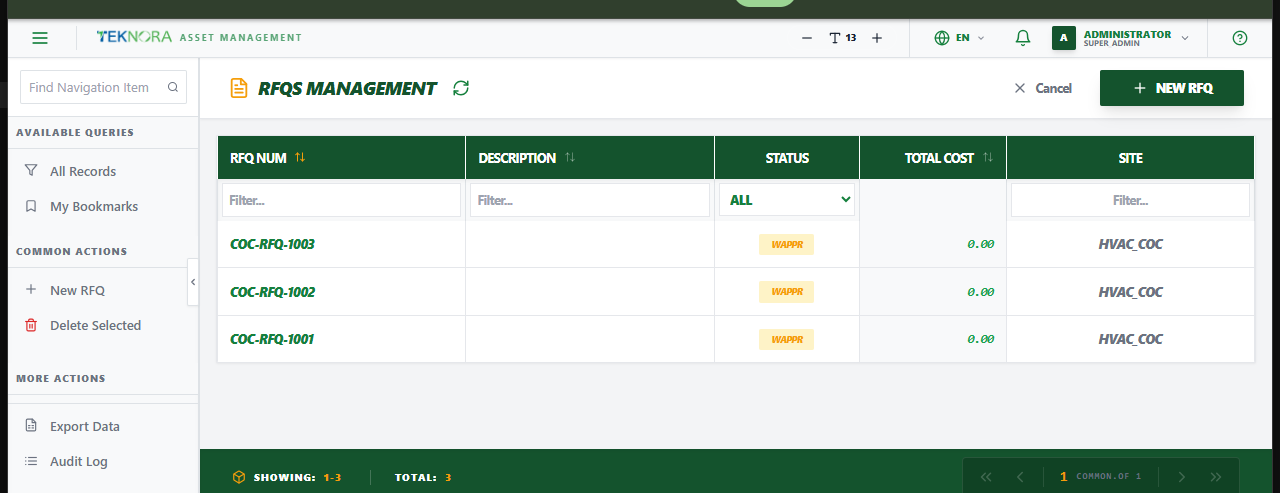
La pantalla de RFQ gestiona las solicitudes de cotización enviadas a los proveedores - comparando precios de varios proveedores antes de comprometerse con una Orden de compra.
Propósito de esta pantalla
- Explorar todas las RFQ y su estado.
- Buscar y filtrar por número de RFQ, descripción o estado.
- Abrir cualquier RFQ para añadir líneas, enviar correos a proveedores, revisar las cotizaciones recibidas y adjudicar la ganadora.
- Crear una nueva RFQ.
Columnas de la tabla
- Núm. de RFQ: El identificador único de la RFQ.
- Estado: Estado actual, incluido
AWARDEDuna vez que se ha aceptado una cotización.
Cómo hacerlo
1. Crear una RFQ
Haz clic en Nueva RFQ, opcionalmente trayendo líneas desde una Solicitud de compra de referencia, y luego guarda.
2. Enviarla a un proveedor
Abre la RFQ y haz clic en Enviar correo - la dirección de correo del proveedor debe estar registrada previamente.
3. Revisar las cotizaciones recibidas
Las respuestas de los proveedores (incluidas cotizaciones en PDF) son captadas automáticamente por el monitor de correo del sistema y aparecen en la pestaña Cotizaciones. Cada cotización muestra el proveedor y el monto total.
4. Adjudicar una cotización
Desde la pestaña Cotizaciones, haz clic en Adjudicar y crear OC en la cotización ganadora - esto la marca como adjudicada y genera una Orden de compra automáticamente.
Preguntas frecuentes
La cotización de un proveedor no apareció automáticamente - ¿por qué? El sistema lee los correos entrantes contrastándolos con el número de RFQ y el correo/contenido del PDF registrado del proveedor. Si alguno de los dos no coincide con claridad, la cotización no se vinculará automáticamente - introdúcela manualmente si es necesario.