資産詳細(Asset Details)
資産詳細画面では、一般情報からスペアパーツ、安全性、メーター、保守・故障の完全な履歴まで、資産に関するすべてを管理します。
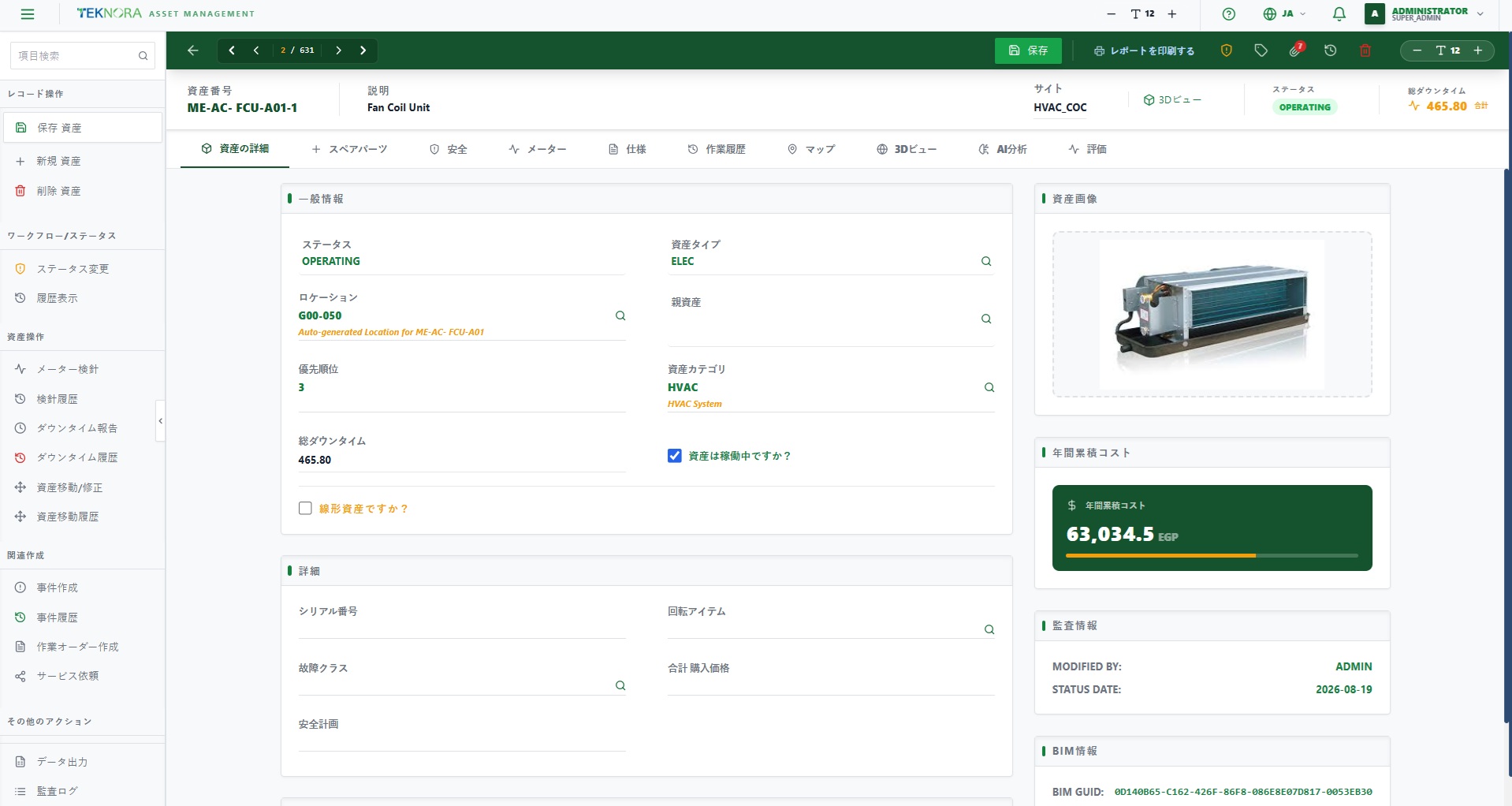
上部ツールバー
| ボタン | 機能 |
|---|---|
| 戻る(矢印) | 資産登録簿に戻る |
| ナビゲーション(◀ ▶) | 同じ検索結果内の前/次の資産に移動する |
| 保存 | すべてのタブの変更を一度に保存する |
| 削除 | 資産を削除する(移動履歴や作業指示に紐づいている場合、システムは削除をブロックし、代わりに廃止(Decommission)を提案する) |
| 添付ファイル(📎) | 資産に添付されたファイルと画像 |
| 監査ログ | このレコードの変更履歴全体を表示する——誰が何を、いつ変更したか |
| 印刷 | 資産レポートを印刷/エクスポートする |
| ステータス | 資産のステータスを変更する(OPERATING、DOWN、DECOMMISSIONED など) |
主なフィールド
- 資産番号:資産の一意の識別子——必須。
- 説明:資産の名称/説明。
- 場所:資産に紐づく物理的な場所。
- ステータス:現在の稼働ステータス。
- 優先度:資産の保守優先度。
- 資産は稼働していますか?:資産が現在稼働中かどうかを簡易的に示すチェックボックス。
- 資産は線形資産ですか?:始点/終点の測定値を持つ線形資産(パイプライン、道路など)向け。
タブ
以下の各タブは資産データの独立した部分を開き、その中で行った変更は上部の保存をクリックすると画面全体とともに保存されます。
1. 資産情報
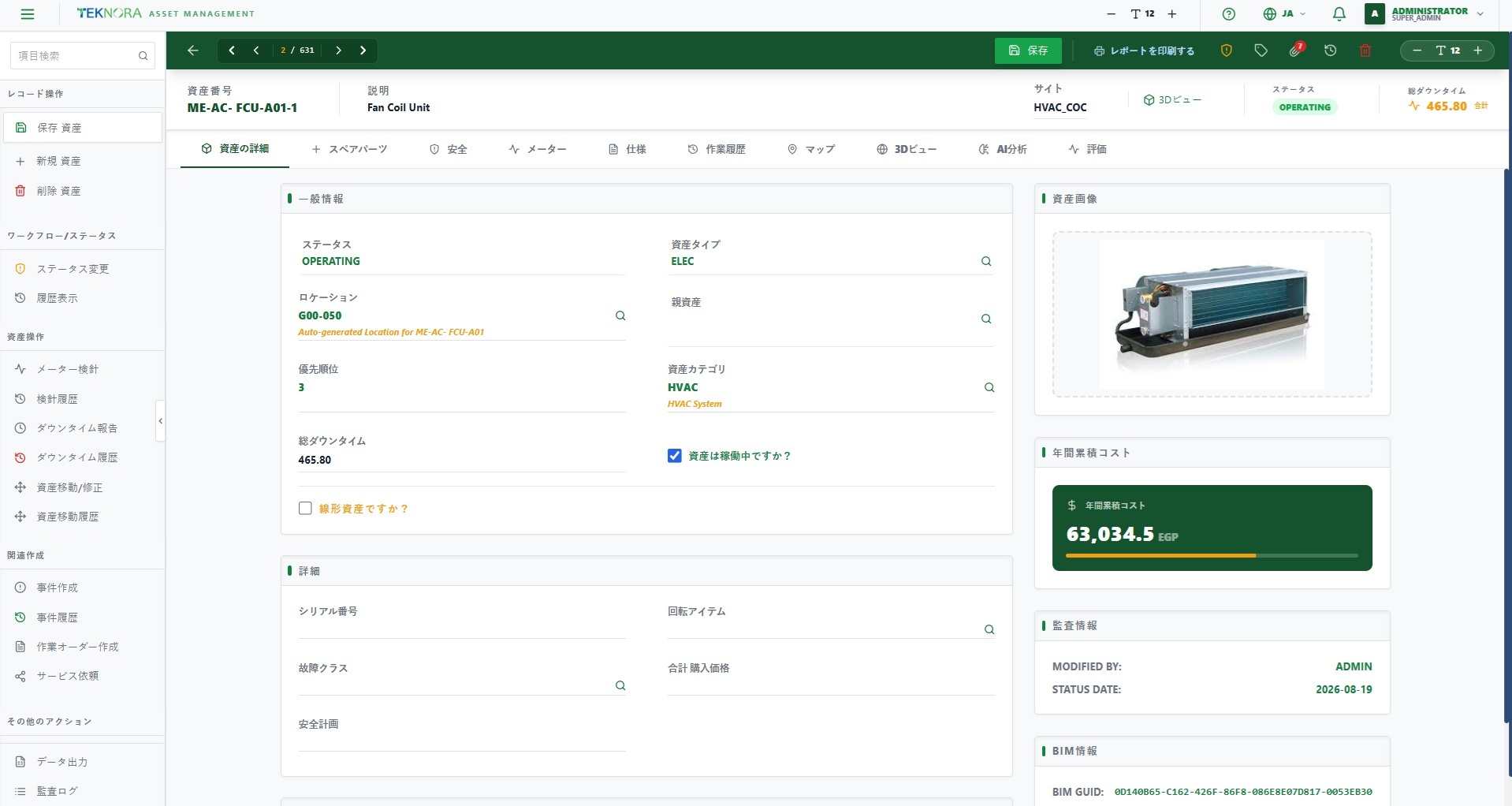
主要かつデフォルトのタブです。一般情報(説明、場所、ステータス、優先度)、シリアル番号や故障クラスなどの追加詳細、そして親/子階層が含まれます——複数の機械で構成される生産ラインのような複合システムで特に役立ちます。
2. スペアパーツ
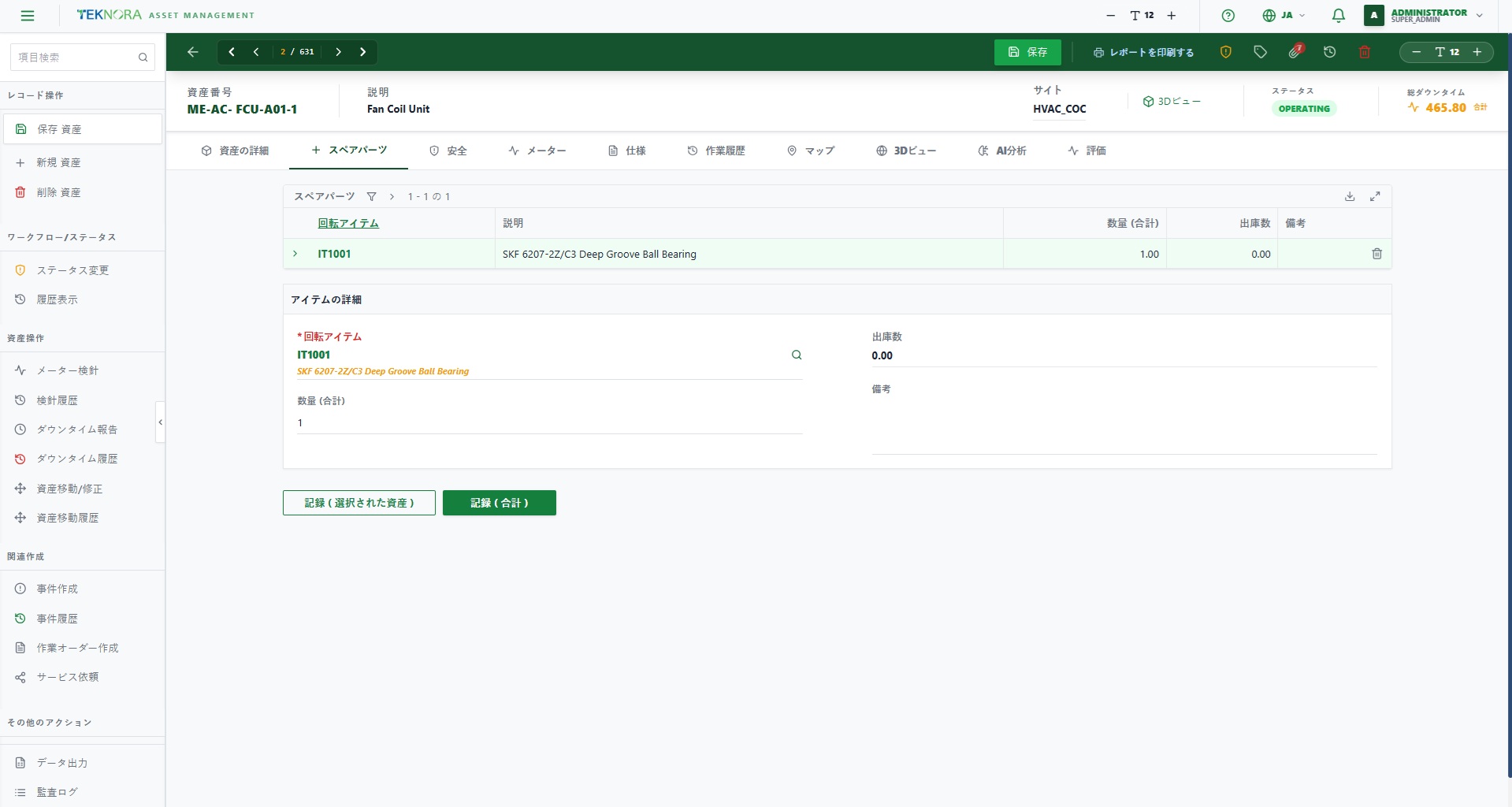
この資産で承認されているスペアパーツの一覧です——フィルター、ベルト、ベアリングなど定期的に交換されるすべての部品が含まれます。この表は、保守技術者が現場に出る前に必要な部品を倉庫チームが準備するのに役立ち、資産に対して作業指示を作成する際には、これらの部品がすぐに使える候補として表示されます。
3. 安全性
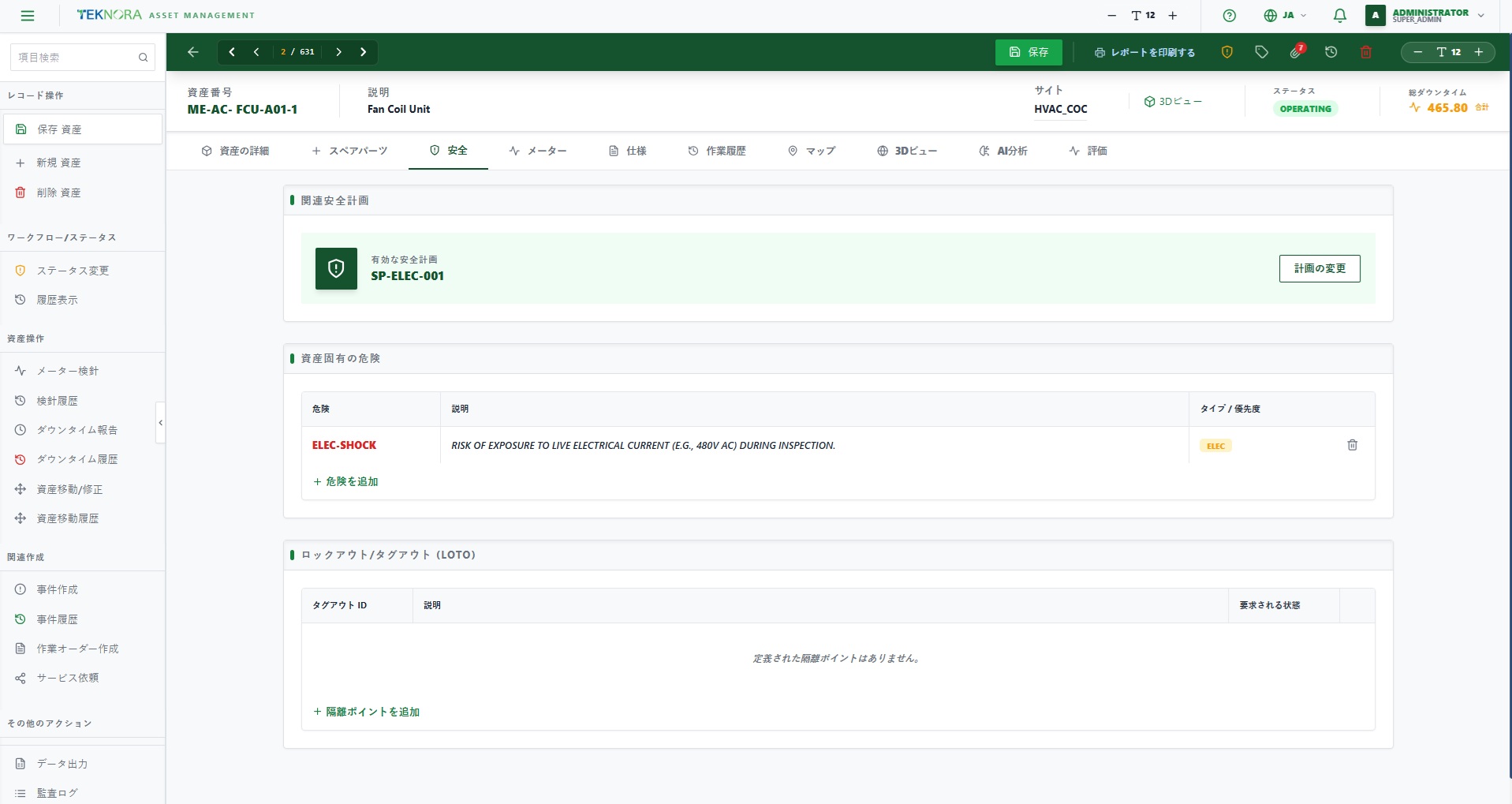
資産に登録されているハザード(電気、圧力、熱など)と、紐づくロックアウト/タグアウト計画です。保守技術者は資産の作業を開始する前にこのタブを確認する必要があります——これらのハザードは、紐づく作業指示に自動的に表示されます。
4. メーター
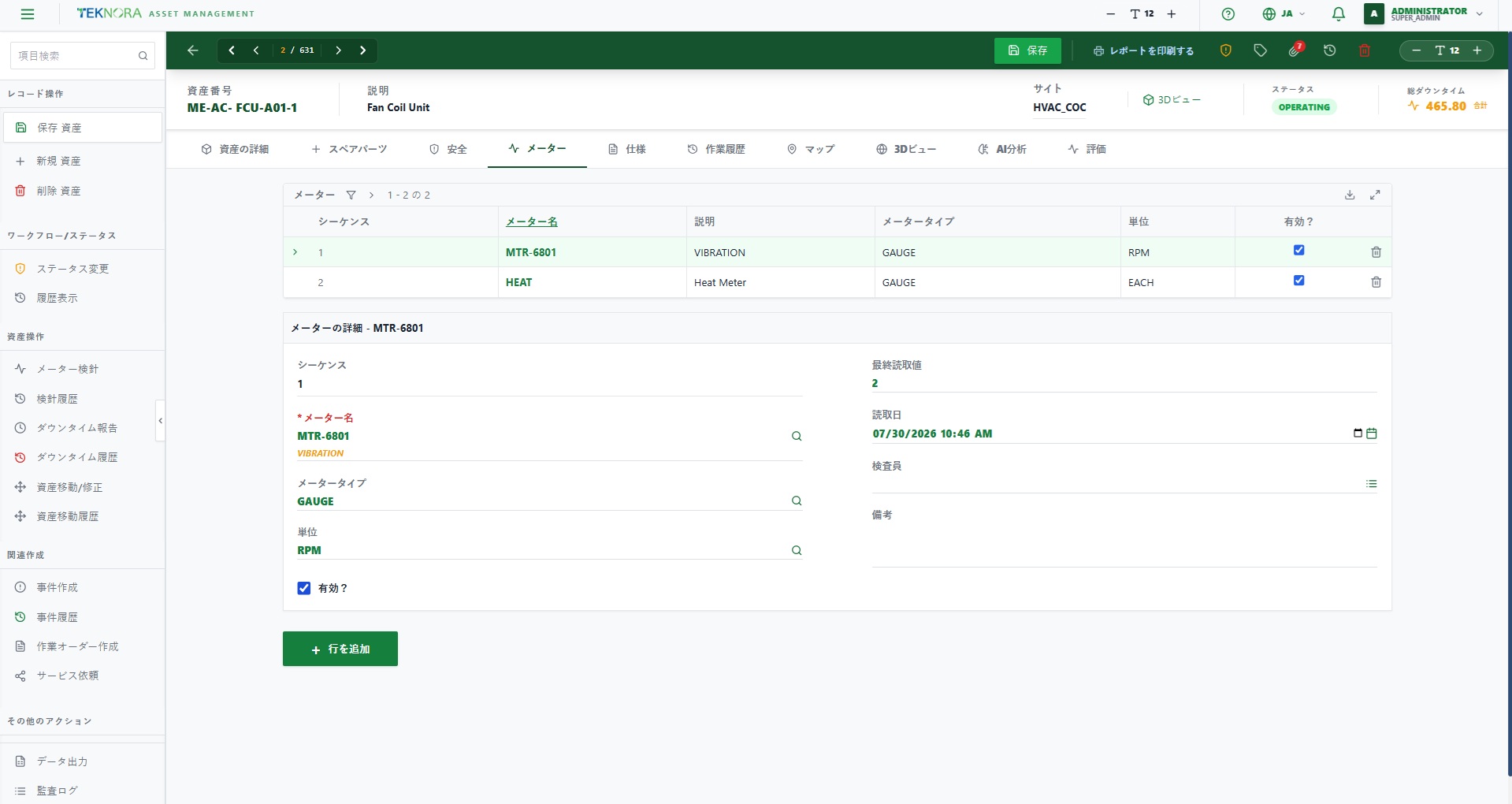
資産に登録されているすべてのメーター(稼働時間、電力消費量、サイクル数など)と、その最新の読み取り値および日付です。これらのメーターが、日付のみに頼るのではなく、実際の使用状況に基づく予防保守(メーターベースPM)を駆動します。
5. 仕様
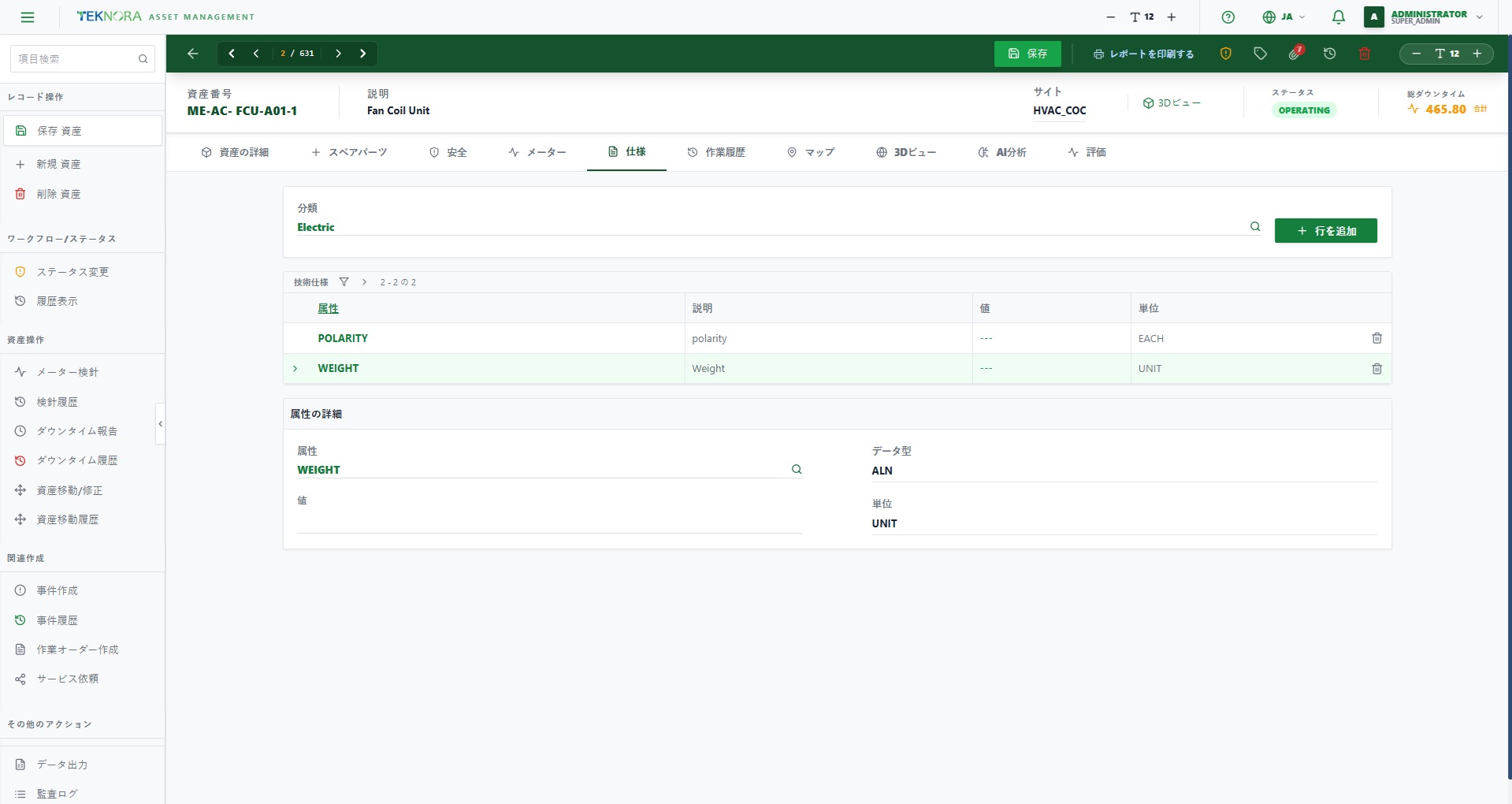
資産の技術仕様——製造元、モデル、容量、寸法、および資産の種類に応じたその他の技術属性です。購入時や、特定の仕様を持つ資産を検索する際に役立ちます。
6. 作業履歴
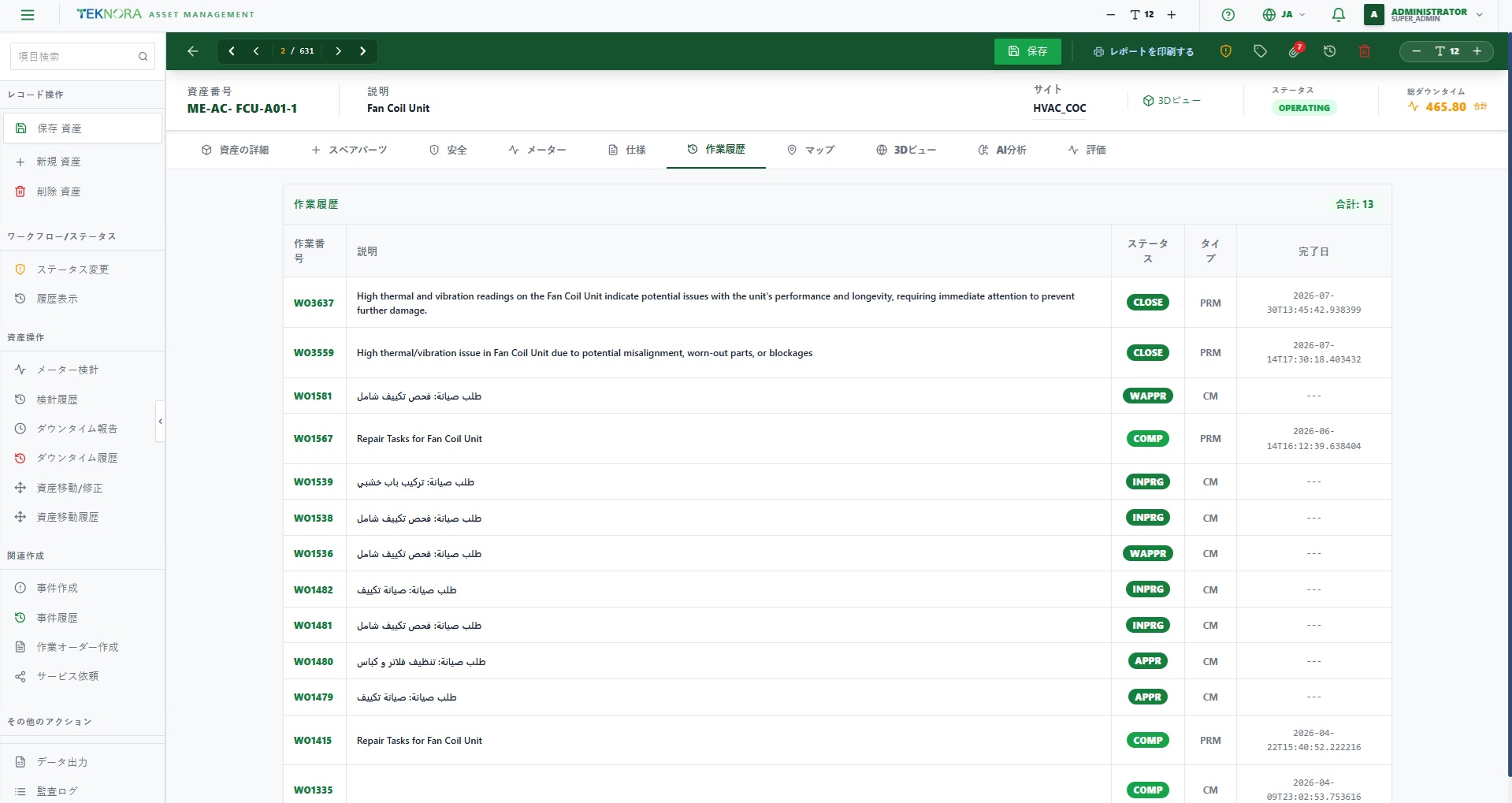
資産の作成以来実施されたすべての作業指示——予防保守、故障修理、点検です。資産の経時的な挙動(頻繁に故障するか、最も繰り返し発生する故障は何か)を把握するための最も重要な情報源です。
7. 地図
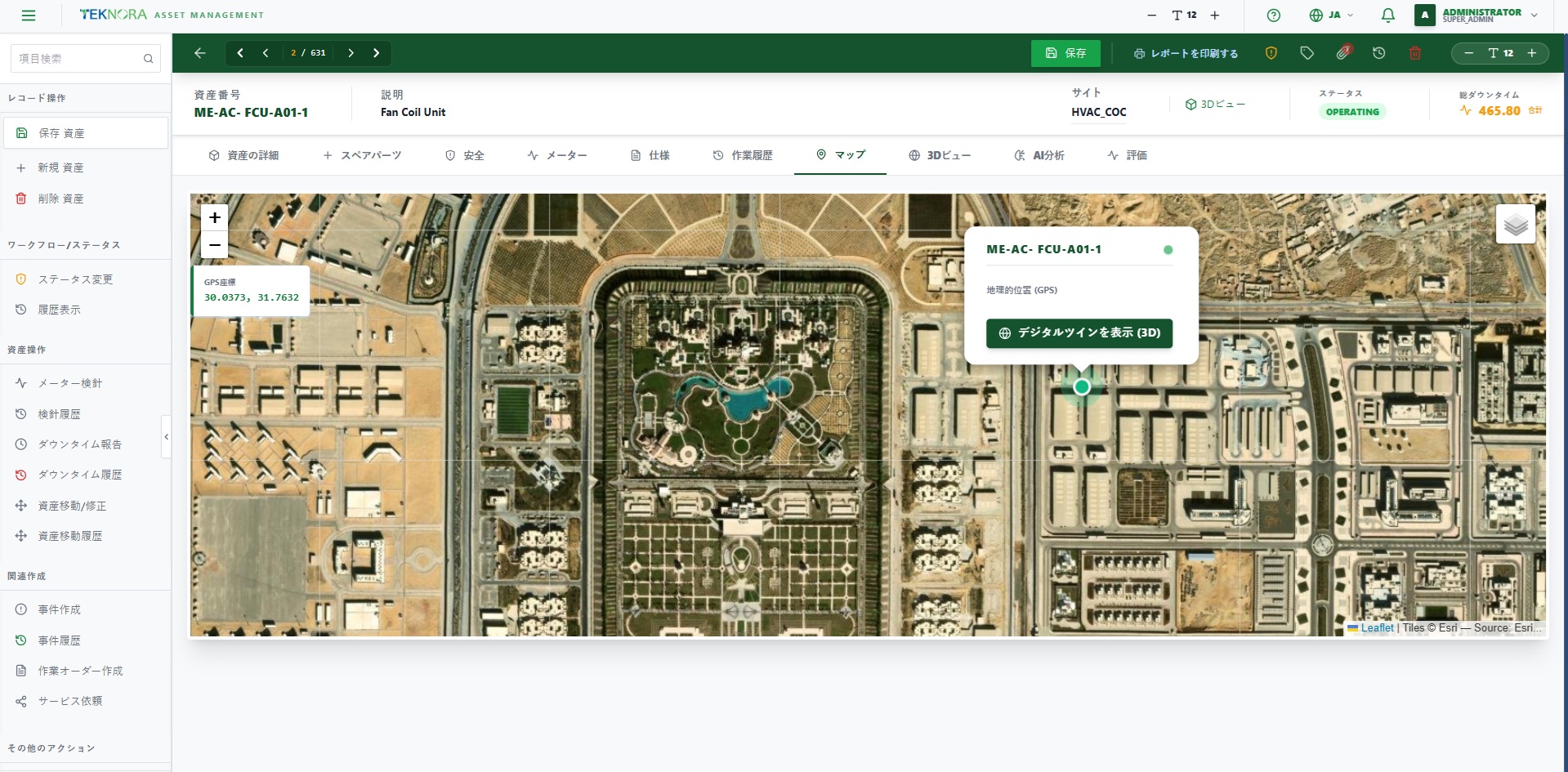
紐づく場所に座標が設定されている場合、実際の地理地図上での資産の位置を表示します。分散した拠点やフィールドサイトなど、地理的に分散した資産に役立ちます。
8. 3Dモデル
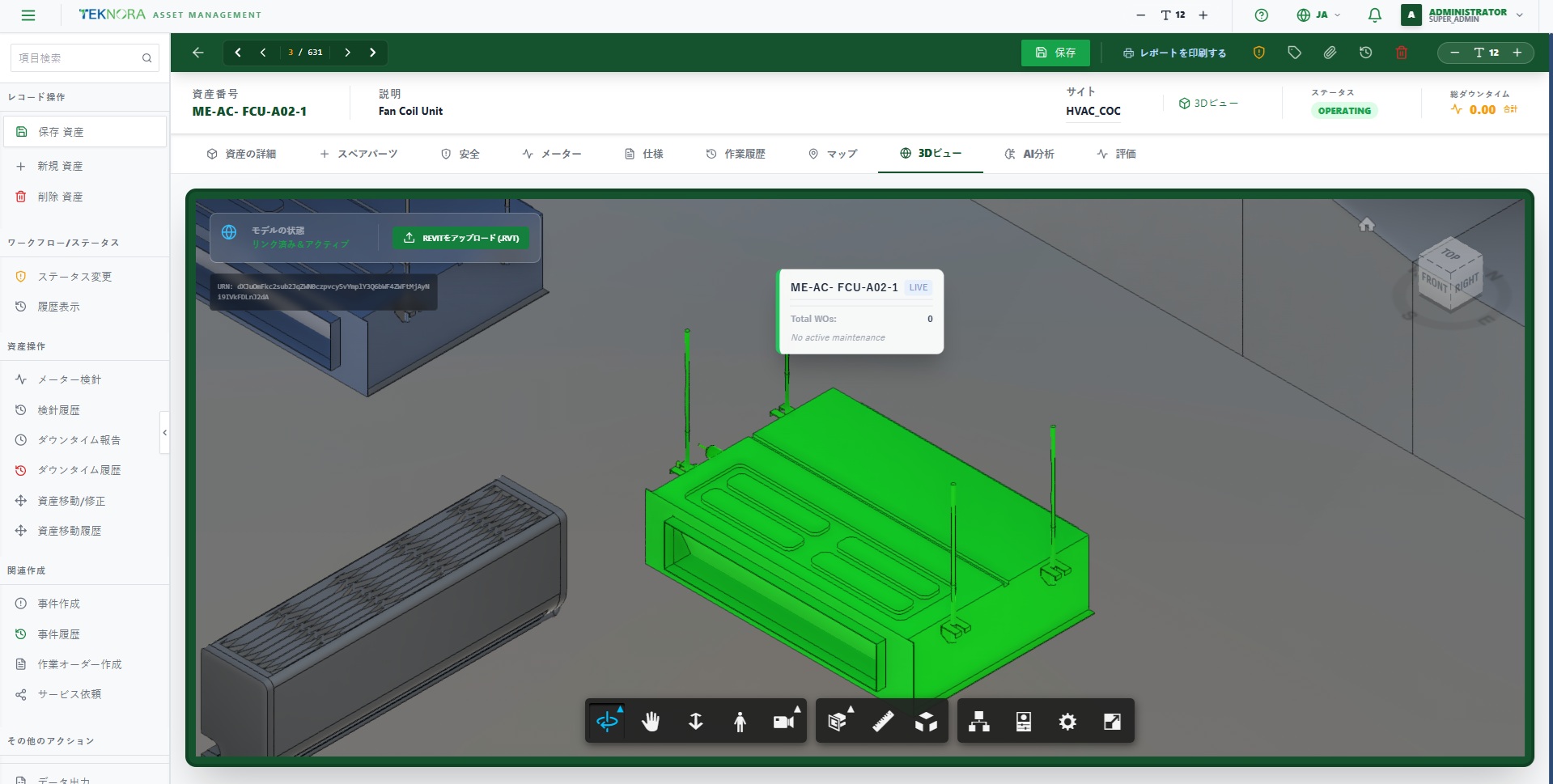
場所がBIMファイルに紐づいている場合、BIM/デジタルツインの3Dモデル内で資産を表示します。資産の周囲を回転させ、建物や施設内での正確な位置を確認できます。
9. AI分析
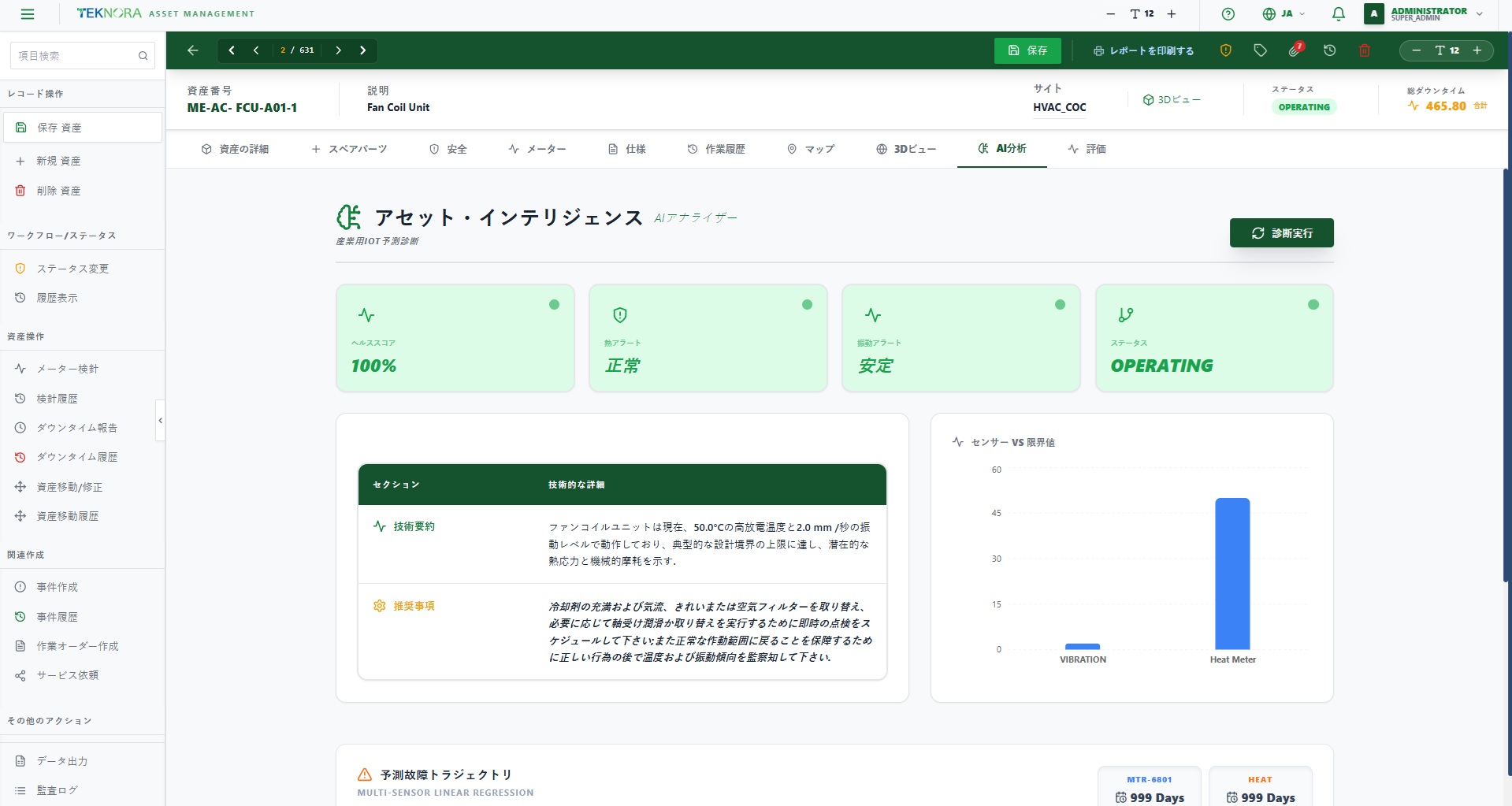
資産のデータと履歴に基づく自動分析です——特定の期間に繰り返し発生する故障などのパターンを要約し、予防措置を提案します。この分析は、資産に新しいデータ(作業指示、メーターの読み取り値)が追加されるたびに更新されます。
10. パフォーマンス
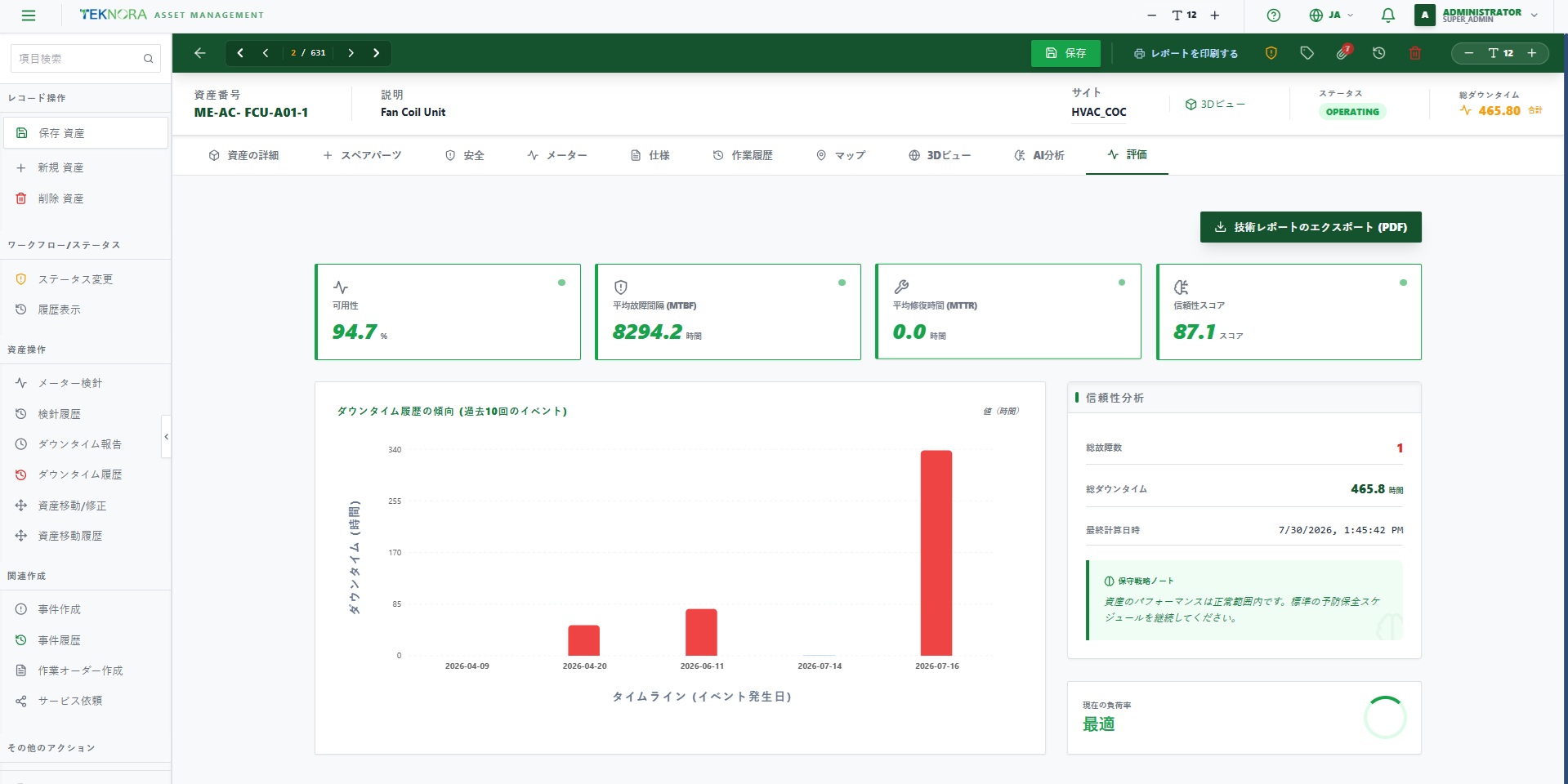
資産の主要なパフォーマンス指標——総ダウンタイム、平均故障間隔(MTBF)、平均修理時間(MTTR)です。経営陣はこれらの指標を使用して資産の効率を評価し、類似の資産と比較します。
サイドバーアクション
タブに加えて、サイドバー(その他の操作)には、タブ内を探す代わりに、資産に対する一般的な操作専用のウィンドウやサブ画面を開くアクション一覧があります。
資産操作
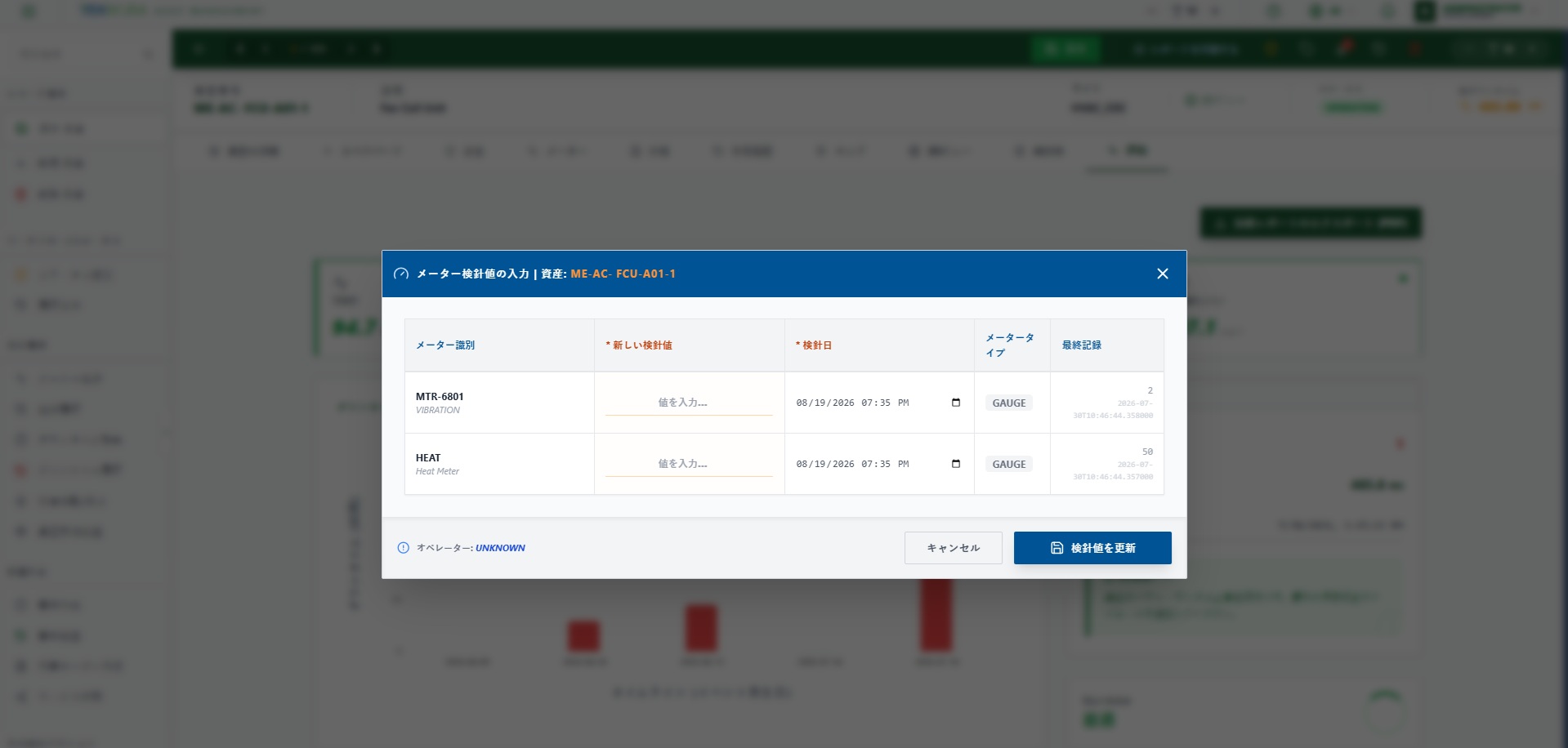
メーター読み取り:メータータブを開いて手動で編集することなく、資産の任意のメーターの新しい読み取り値を記録できるクイックウィンドウです。
読み取り履歴:資産のメーターの過去の読み取り値をすべて日付順に表示します — 時間の経過に伴う消費量や摩耗の傾向を追跡するのに役立ちます。
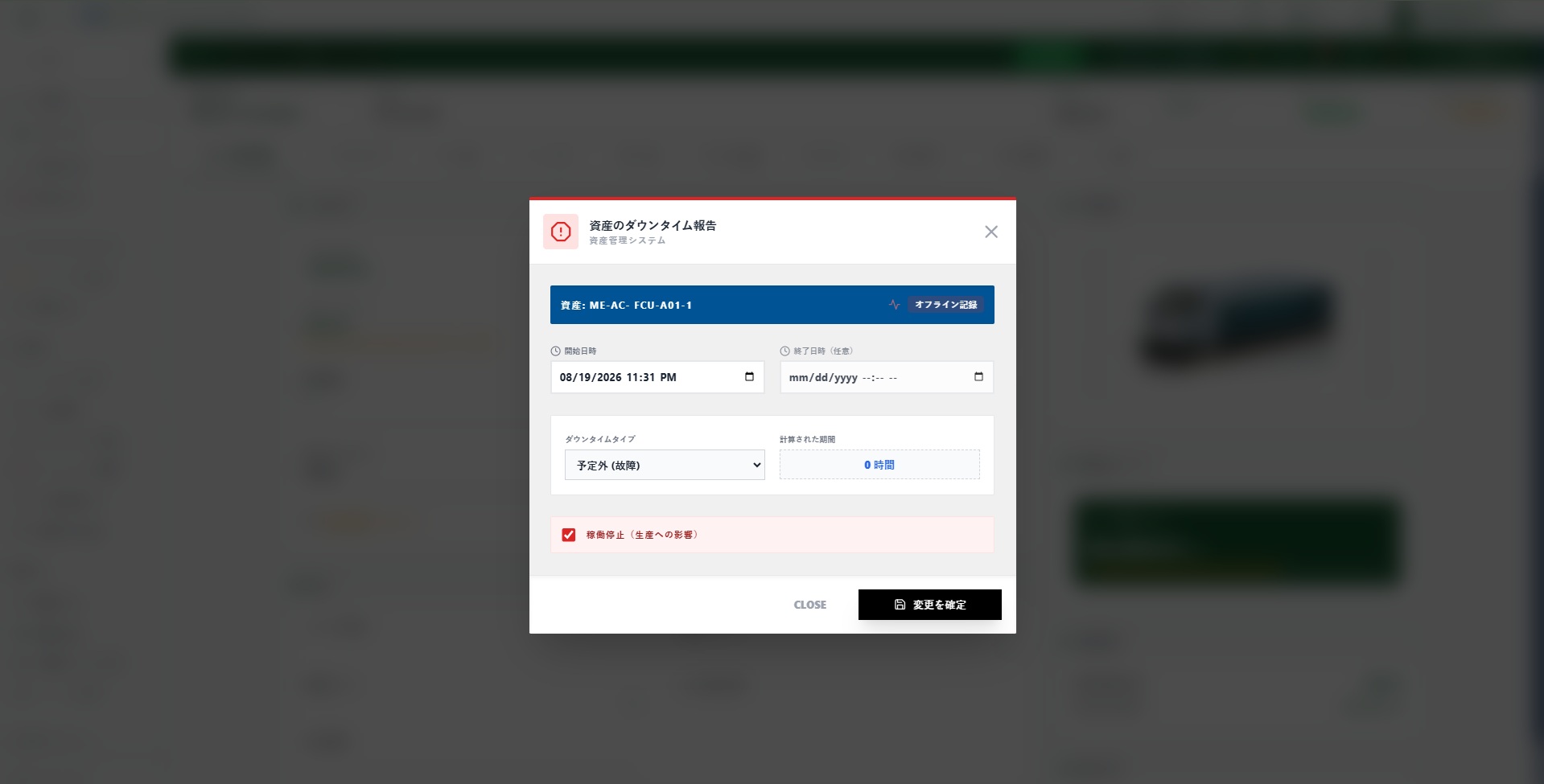
停止時間を報告:資産の新しい停止期間(開始、終了、理由)を記録します — このデータは画面上部と「パフォーマンス」タブに表示される「総停止時間」に反映されます。
停止履歴:資産に記録された過去のすべての停止期間の一覧です。
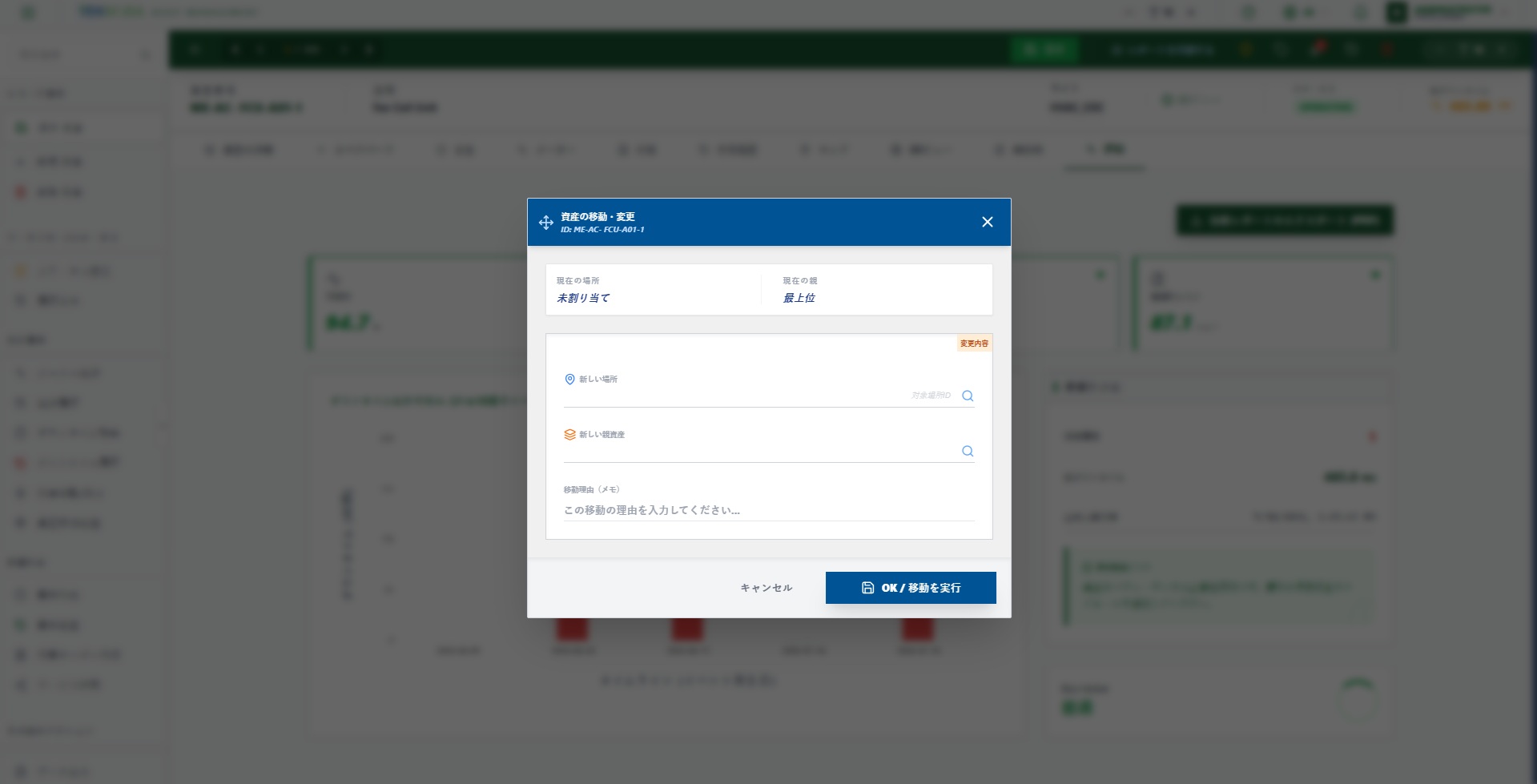
資産の移動/変更:移動記録を保持しながら、資産を新しい場所にすばやく移動したり、基本データを編集したりします。
資産移動履歴:この資産の過去のすべての移動履歴 — どこから、どこへ、いつ。
関連項目を作成
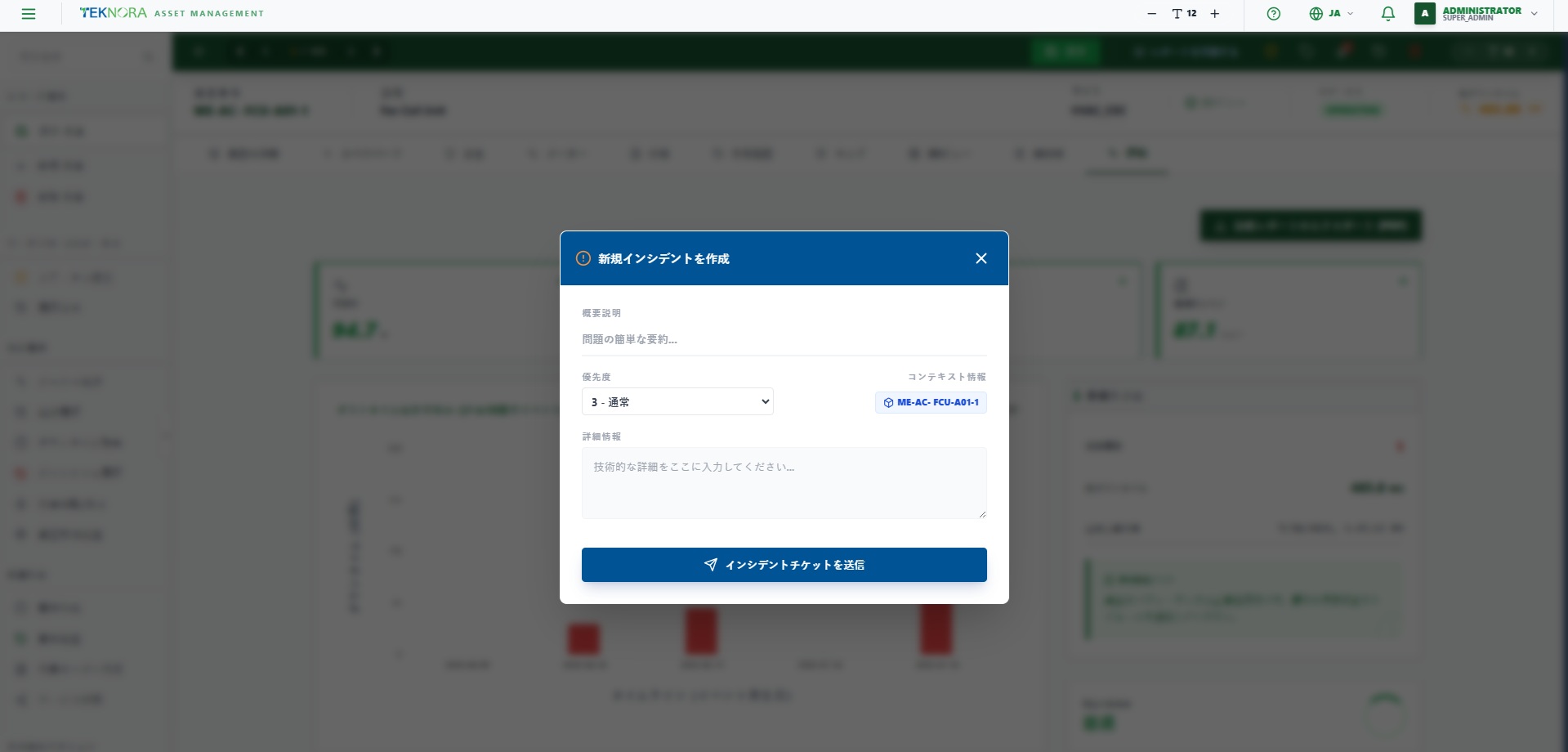
インシデントを作成:この資産に直接リンクされた安全インシデントまたは緊急報告を記録します — 資産番号に自動的に関連付けられます。
インシデント履歴:この資産について過去に記録されたすべてのインシデント。
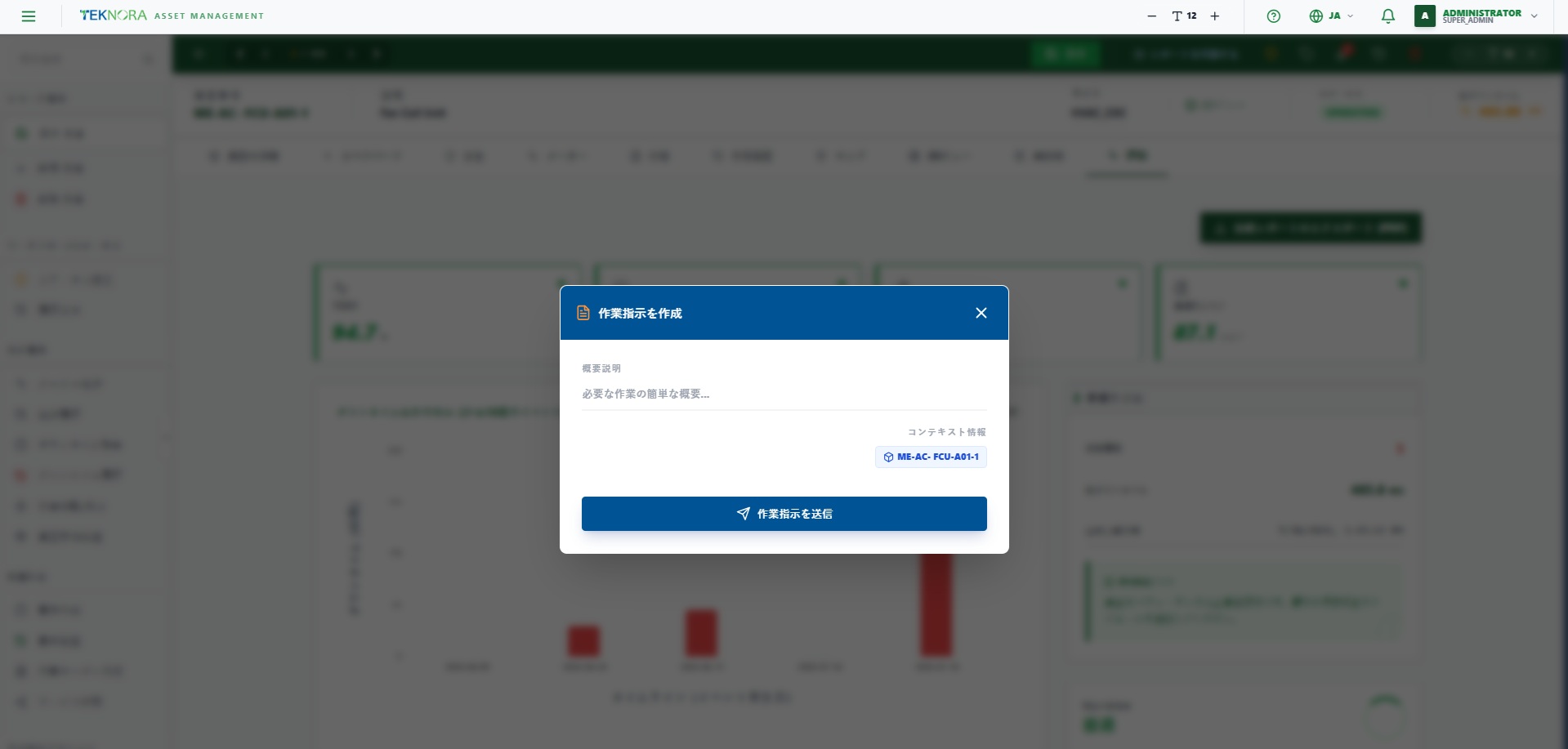
作業指示を作成:資産に直接リンクされた新しい作業指示を作成するクイックウィンドウを開きます — 即時のメンテナンスが必要な場合の最速の方法です。

サービスリクエスト:資産にリンクされたサービスリクエストを記録します — 通常、直接の作業指示よりも緊急度の低いリクエスト、または技術者以外のユーザーからのリクエストに使用されます。
操作方法
1. 新しい資産を作成する
資産登録簿から新規資産をクリックし、必須フィールド(資産番号、説明、場所)を入力してから保存をクリックします。
2. 資産データを編集する
資産を開き、任意のタブで必要なフィールドを編集してから、上部の保存をクリックします——保存はすべてのタブを一度にカバーします。
3. 変更履歴を確認する(監査ログ)
上部ツールバーの監査ログをクリックするか、サイドバー(その他の操作 → 監査ログ)から開きます。誰が、いつ、どの値をどう変更したかを示すテーブルが表示されます。
4. 資産を削除する
削除ボタン(ゴミ箱アイコン)をクリックします。確認を求められます。資産が過去の移動履歴や作業指示に紐づいている場合、システムは削除を拒否し、履歴を保持するために代わりに廃止(Decommission)の使用を提案します。
5. 添付ファイルをアップロードする(画像/ファイル)
添付ファイル(📎)アイコンをクリックし、必要なファイルをアップロードします。アイコン横の赤いカウンターは現在の添付ファイル数を示します。
削除する前に
削除は元に戻せません。資産が稼働中であるか、稼働履歴がある場合は、完全に削除する代わりにステータスを DECOMMISSIONED に変更することを検討してください——これにより、関連する保守履歴とコストが保持されます。
戻る:資産登録簿 ←