Detalles del activo (Asset Details)
La pantalla de detalles del activo es donde gestionas todo lo relacionado con un activo — desde información general hasta repuestos, seguridad, medidores, y el historial completo de mantenimiento y averías.
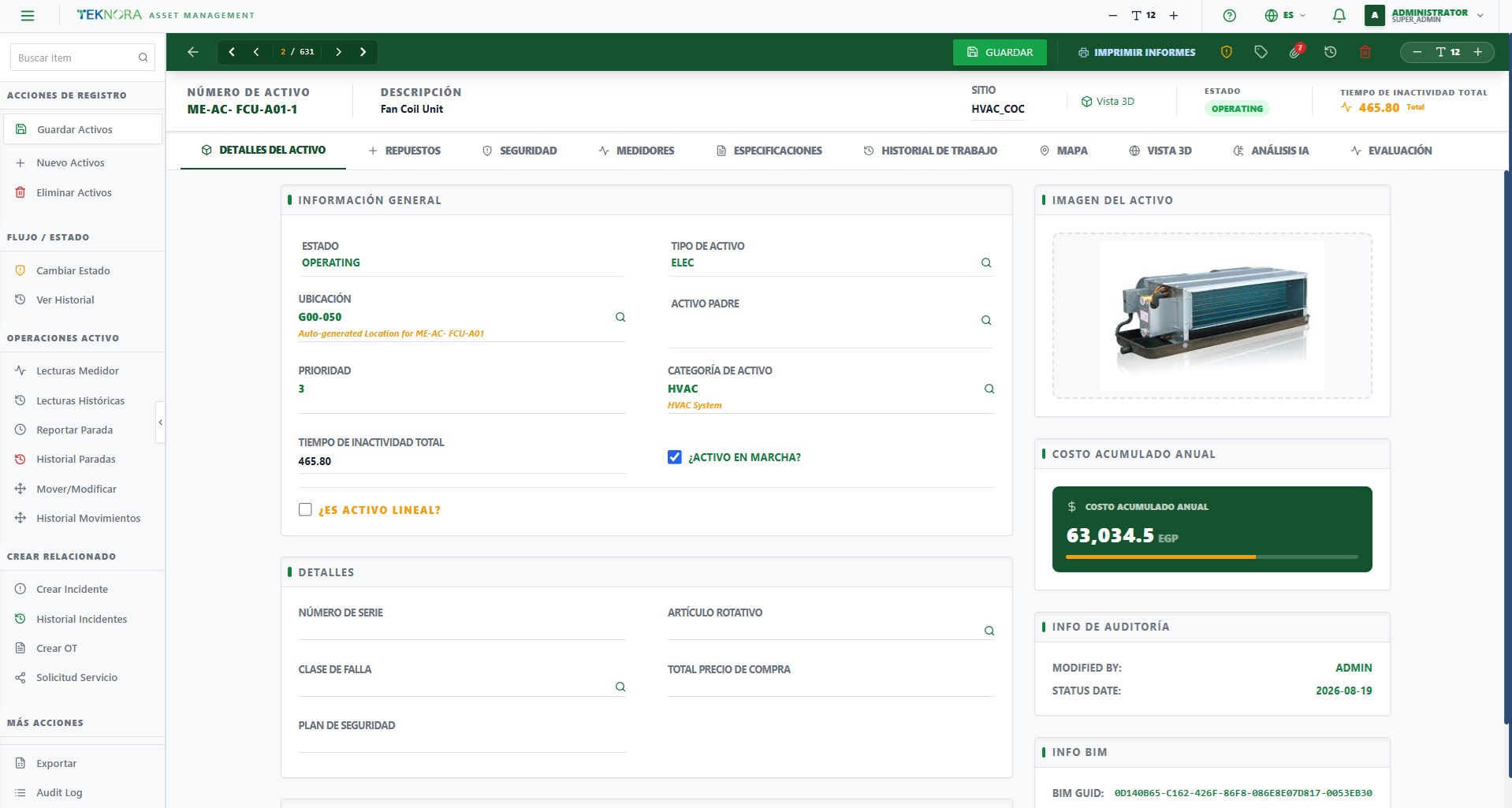
Barra de herramientas superior
| Botón | Función |
|---|---|
| Atrás (flecha) | Te devuelve al registro de activos |
| Navegación (◀ ▶) | Pasa al activo anterior/siguiente dentro del mismo resultado de búsqueda |
| Guardar | Guarda todos los cambios de todas las pestañas a la vez |
| Eliminar | Elimina el activo (si está vinculado a movimientos u órdenes de trabajo, el sistema bloquea la eliminación y sugiere darlo de baja en su lugar) |
| Adjuntos (📎) | Archivos e imágenes adjuntos al activo |
| Registro de auditoría | Muestra el historial completo de cambios de este registro — quién cambió qué y cuándo |
| Imprimir | Imprime/exporta un informe del activo |
| Estado | Cambia el estado del activo (OPERATING, DOWN, DECOMMISSIONED...) |
Campos clave
- Número de activo: el identificador único del activo — obligatorio.
- Descripción: el nombre/descripción del activo.
- Ubicación: la ubicación física vinculada al activo.
- Estado: el estado operativo actual.
- Prioridad: la prioridad de mantenimiento del activo.
- ¿Está funcionando el activo?: una casilla que indica rápidamente si el activo está funcionando actualmente.
- ¿Es el activo lineal?: para activos lineales (tuberías, carreteras) con medidas de inicio/fin.
Pestañas
Cada una de las siguientes pestañas abre una parte independiente de los datos del activo, y cualquier cambio realizado dentro de ella se guarda junto con el resto de la pantalla al hacer clic en Guardar arriba.
1. Info del activo
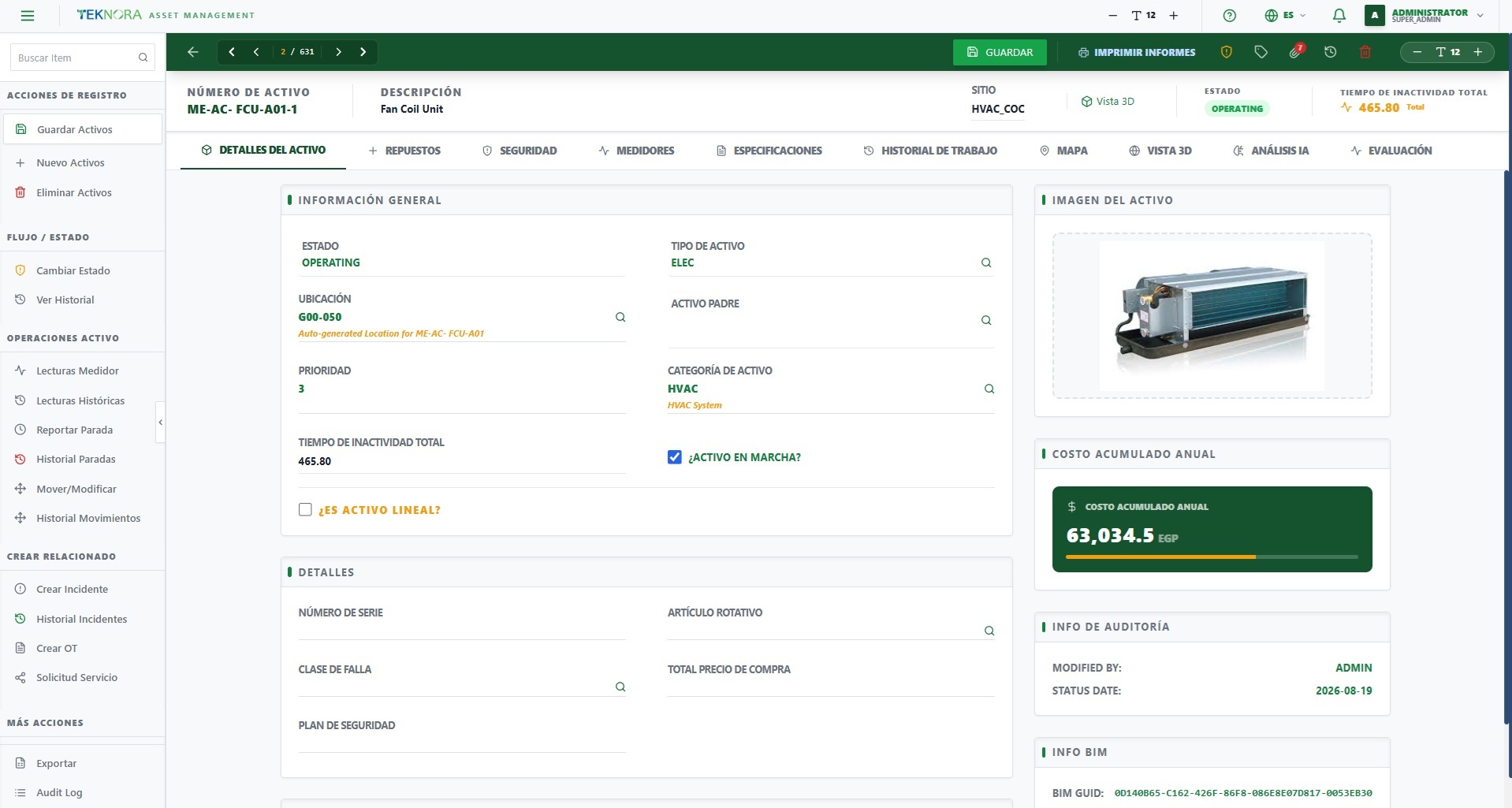
La pestaña principal y predeterminada. Contiene información general (descripción, ubicación, estado, prioridad), detalles adicionales como número de serie y clase de avería, y la jerarquía padre/hijo — muy útil en sistemas compuestos como una línea de producción formada por varias máquinas.
2. Repuestos
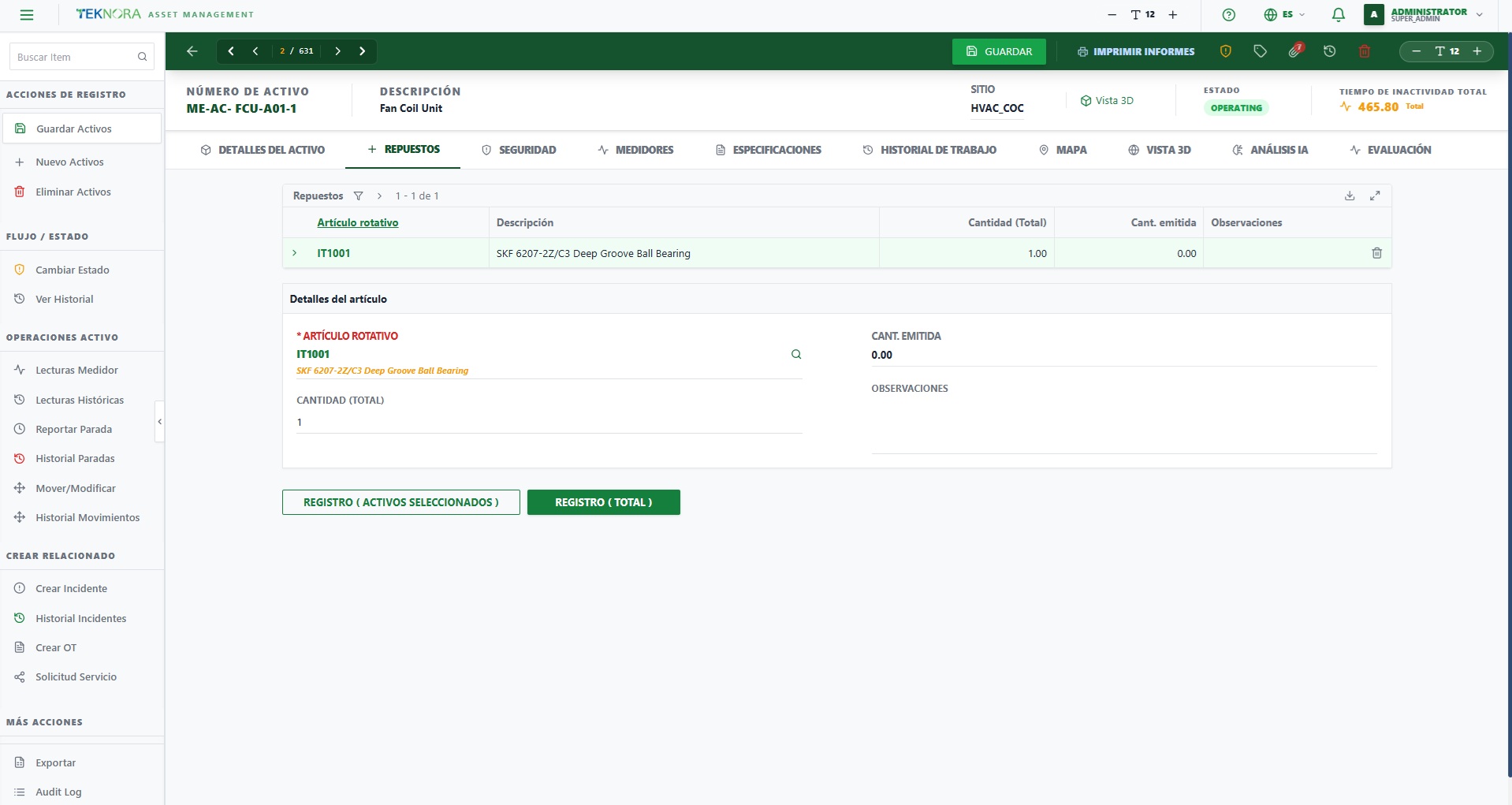
Una lista de los repuestos aprobados para este activo — todo lo que se sustituye periódicamente (filtros, correas, rodamientos...). Esta tabla ayuda al equipo del almacén a preparar las piezas necesarias antes de que salga un técnico de mantenimiento, y al crear una orden de trabajo sobre el activo, estas piezas aparecen como sugerencias ya listas.
3. Seguridad
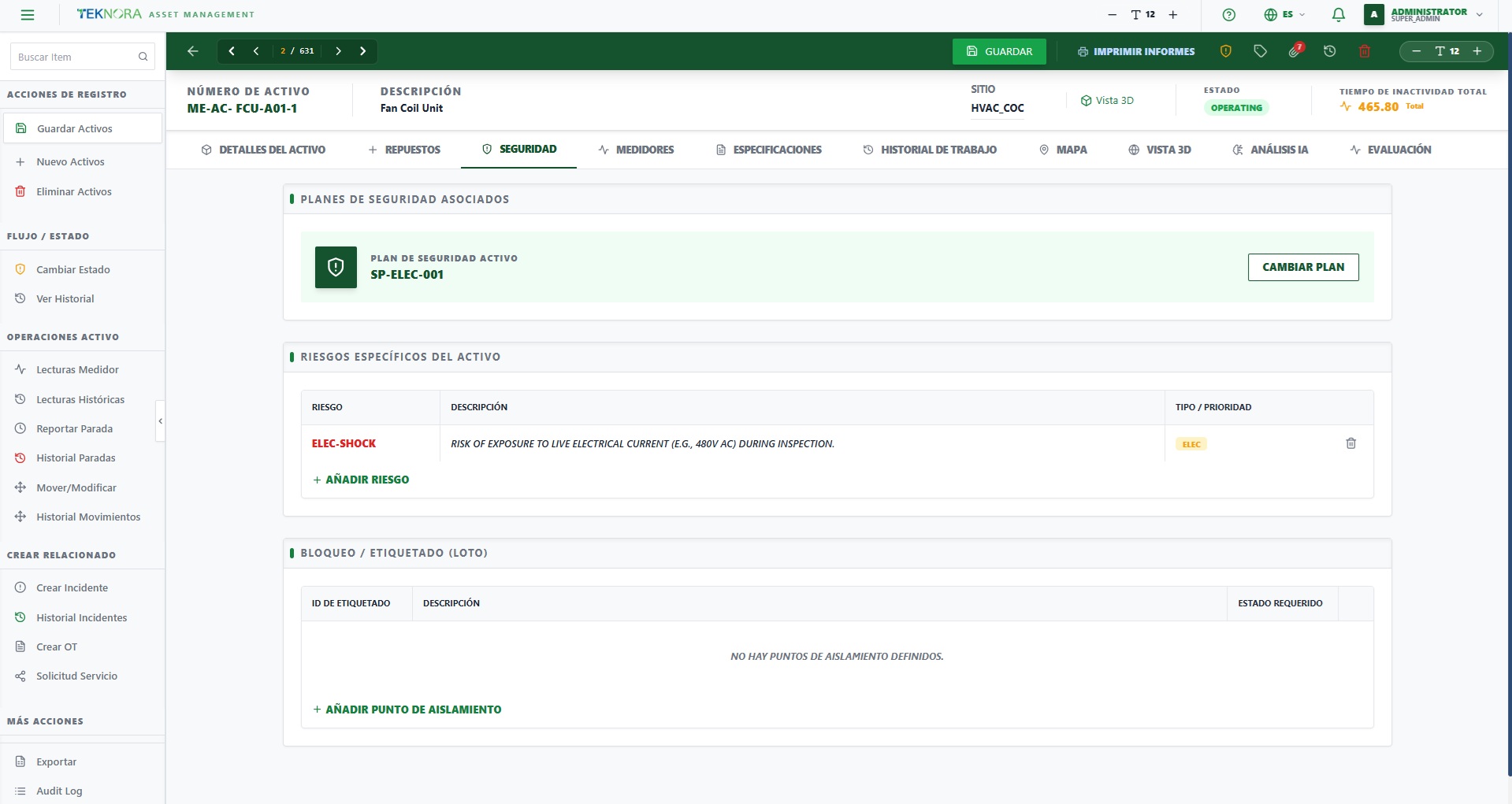
Los riesgos registrados en el activo (electricidad, presión, calor...) y cualquier plan de bloqueo/etiquetado vinculado. Un técnico de mantenimiento debe revisar esta pestaña antes de comenzar a trabajar en el activo — estos riesgos aparecen automáticamente en la orden de trabajo vinculada.
4. Medidores
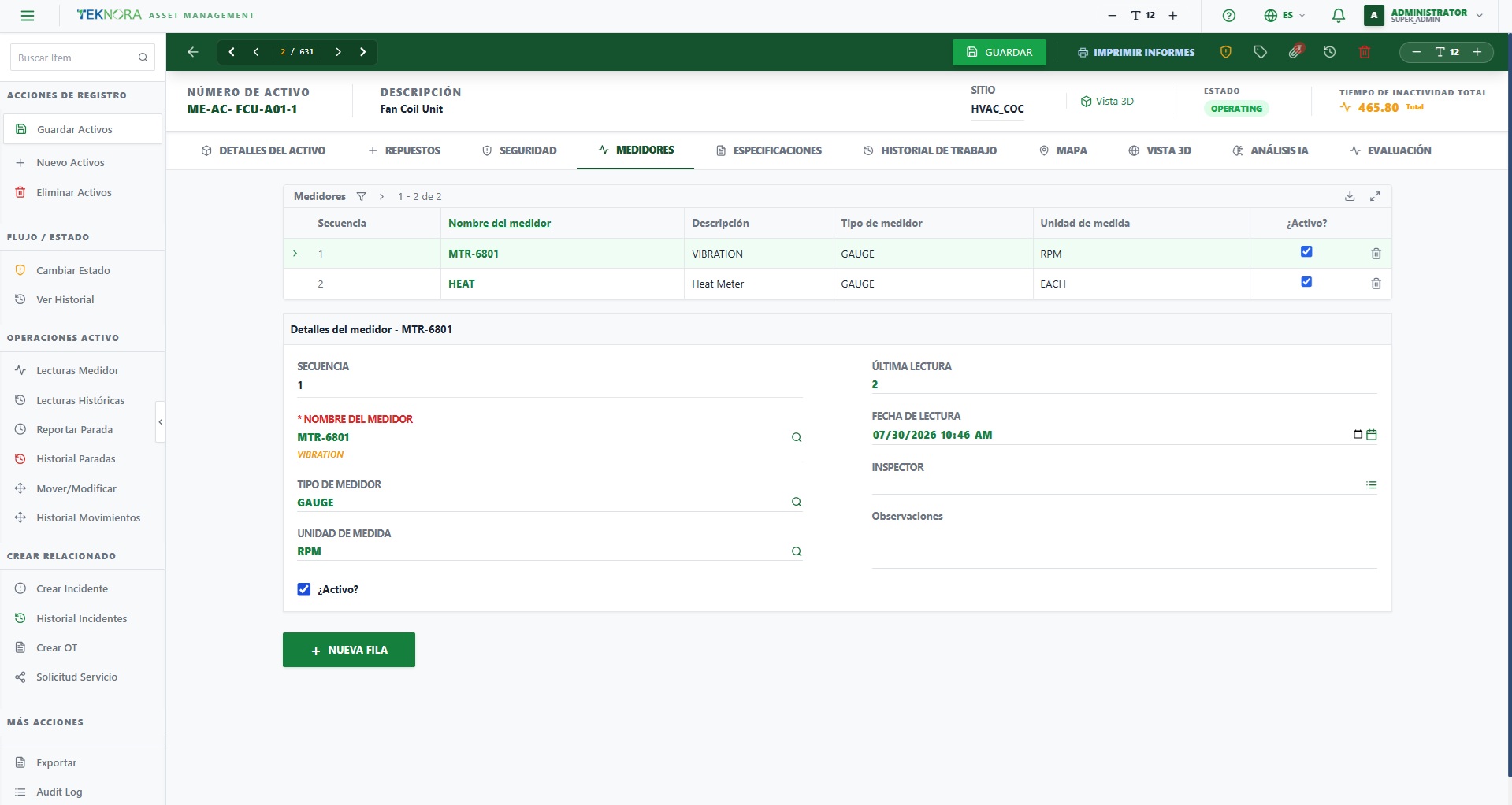
Todos los medidores registrados en el activo (horas de funcionamiento, consumo eléctrico, ciclos...) con su última lectura y fecha. Son estos medidores los que impulsan el mantenimiento preventivo basado en el uso (PM basado en medidores), en lugar de basarse solo en la fecha.
5. Especificaciones
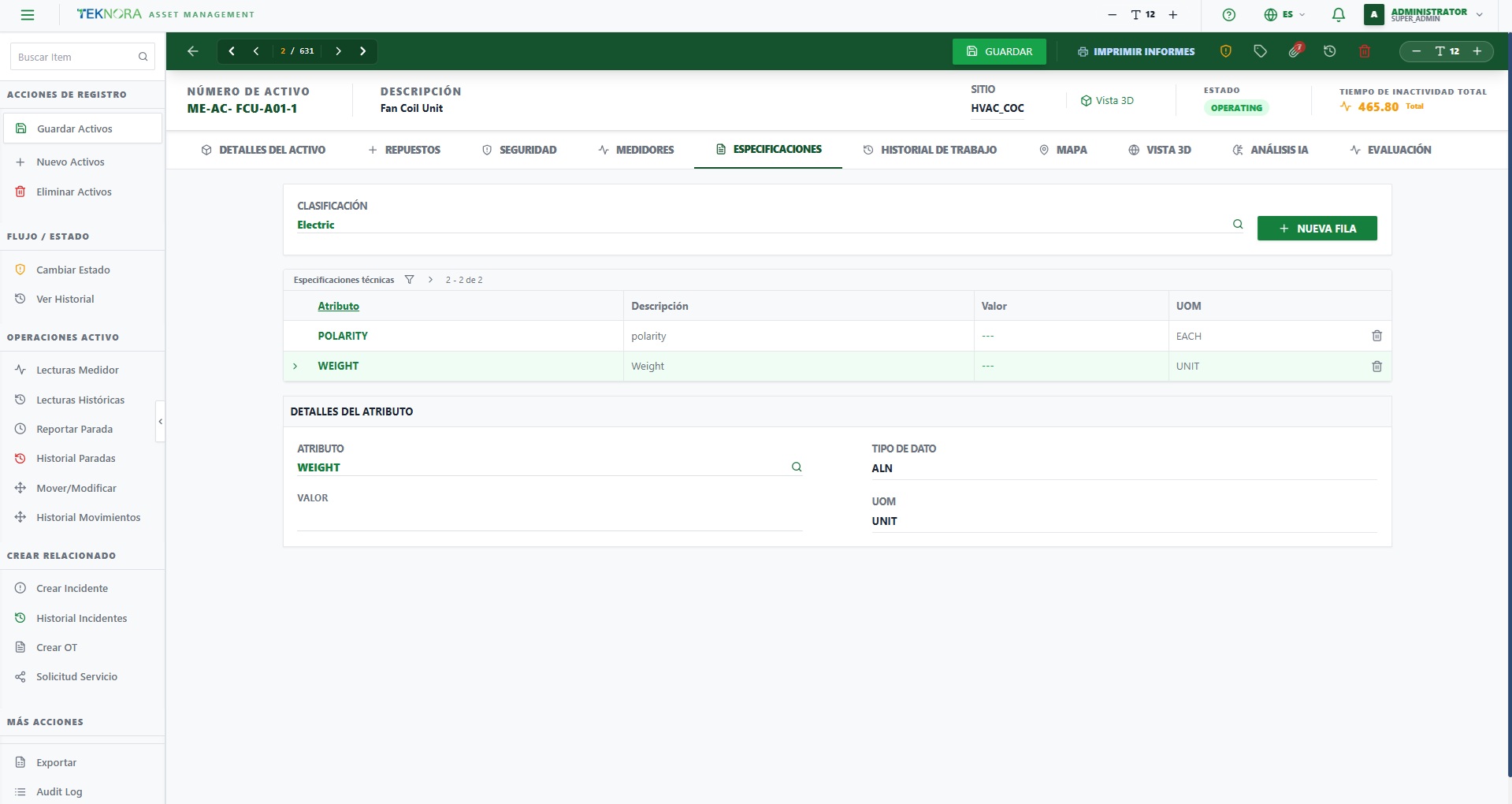
Las especificaciones técnicas del activo — fabricante, modelo, capacidad, dimensiones y cualquier otro atributo técnico según el tipo de activo. Útil durante la compra o al buscar activos con una especificación concreta.
6. Historial de trabajo
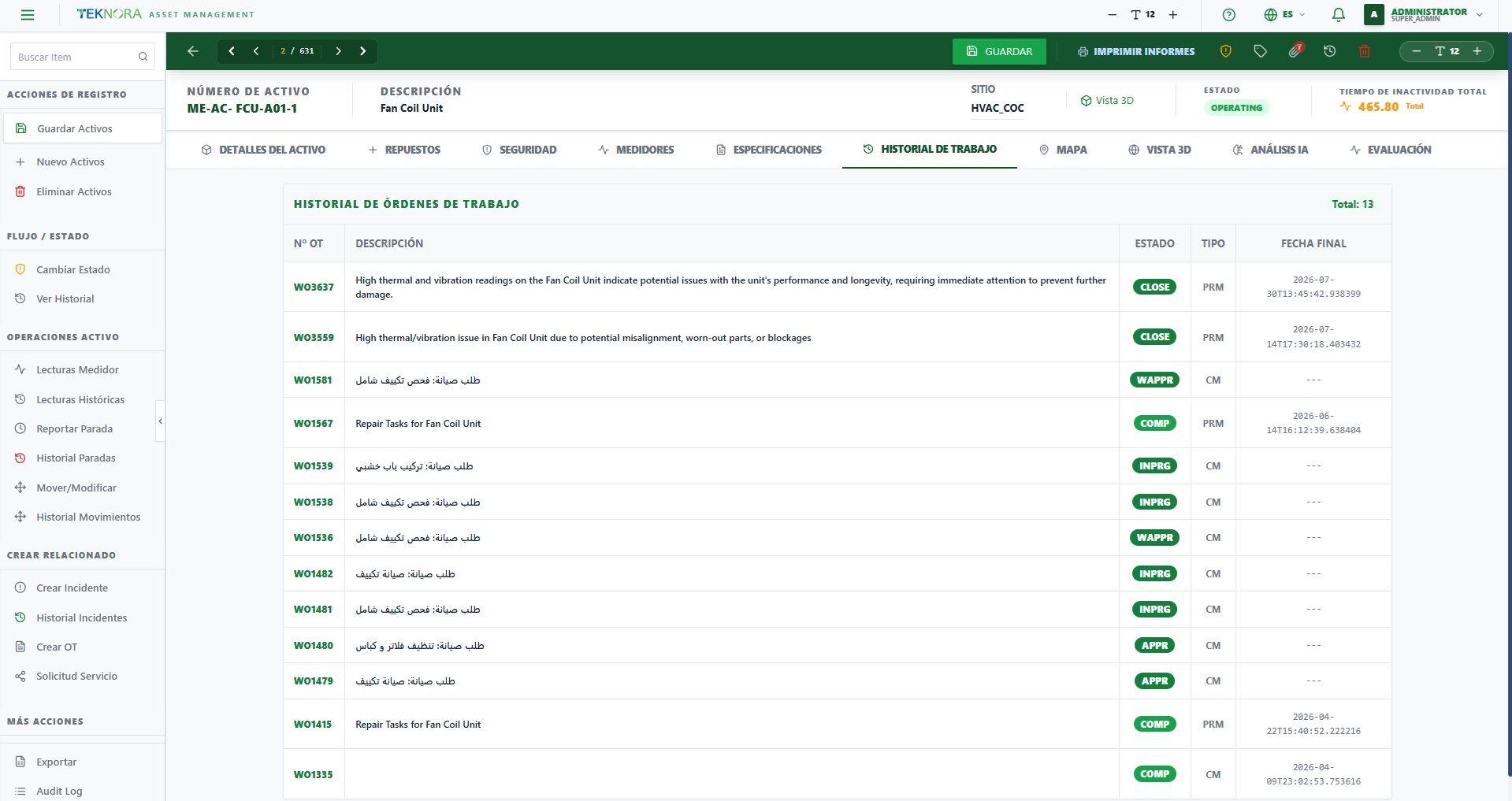
Todas las órdenes de trabajo realizadas en el activo desde su creación — mantenimiento preventivo, reparaciones de averías, inspecciones. Es la fuente más importante para entender el comportamiento del activo a lo largo del tiempo (¿se avería con frecuencia? ¿cuál es la avería más recurrente?).
7. Mapa
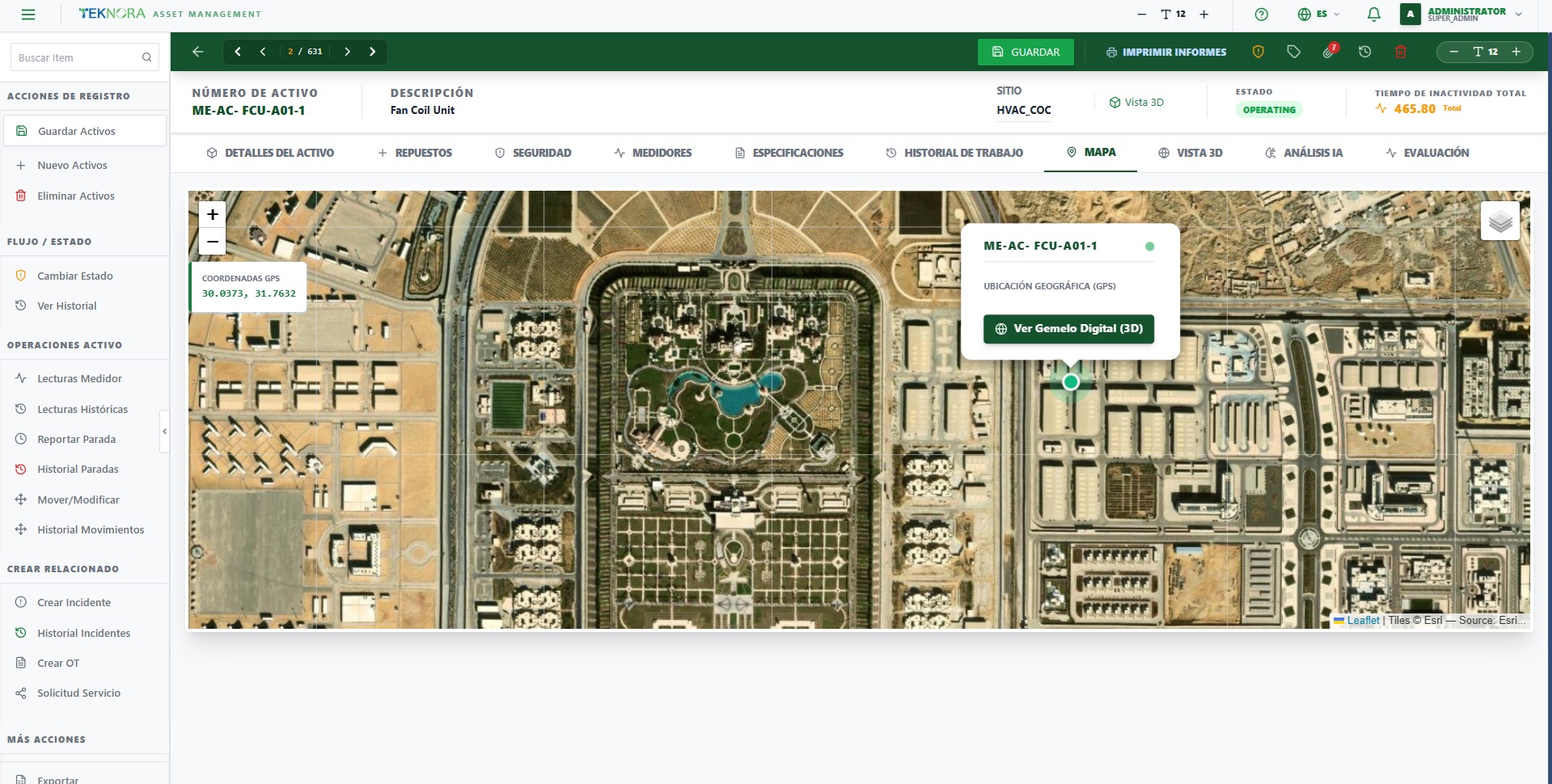
La ubicación del activo en un mapa geográfico real (si la ubicación vinculada tiene coordenadas). Útil para activos distribuidos geográficamente, como estaciones o sitios de campo dispersos.
8. Modelo 3D
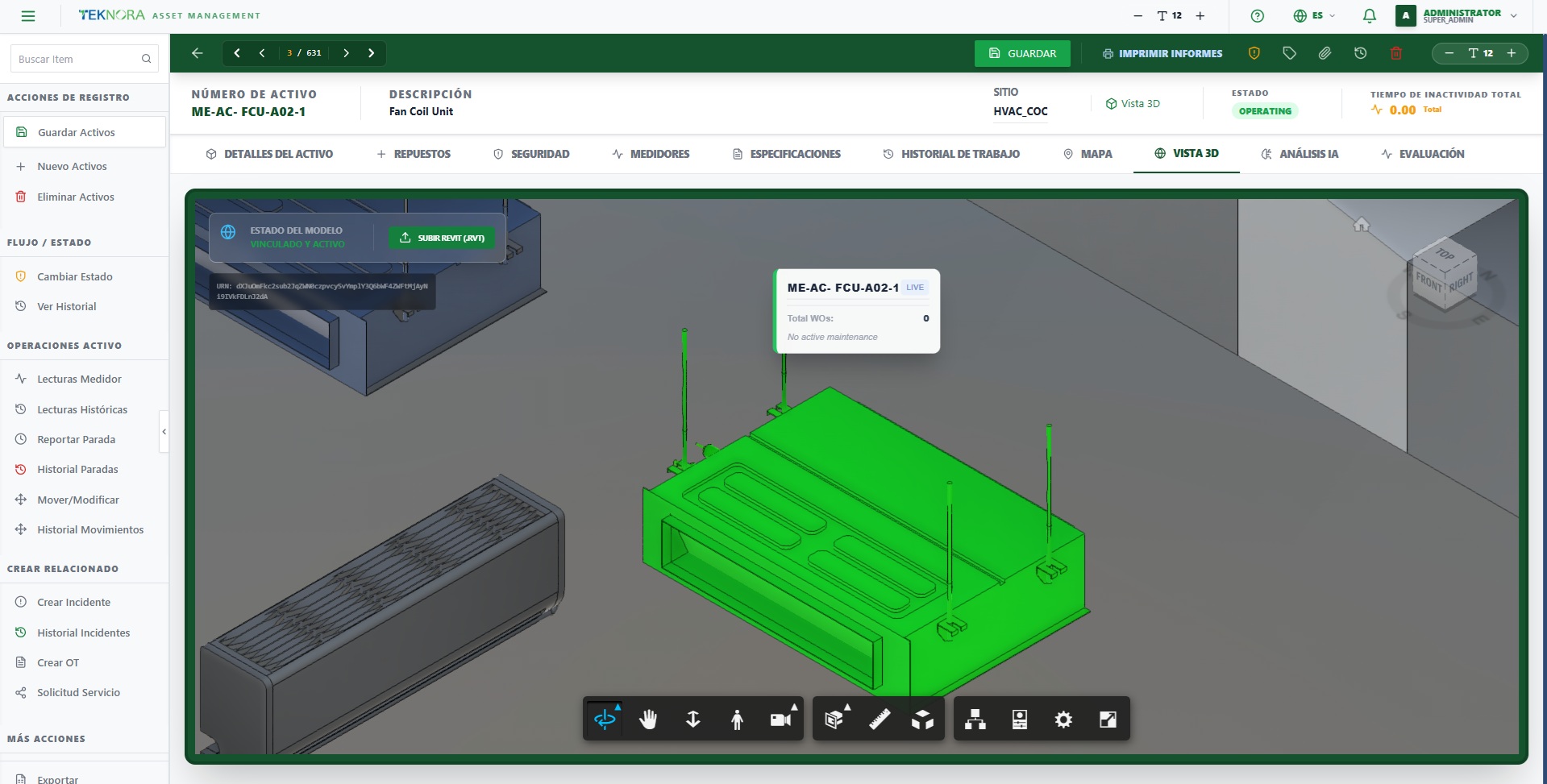
Ver el activo dentro de un modelo BIM/gemelo digital 3D (si la ubicación está vinculada a un archivo BIM). Puedes girar alrededor del activo y ver exactamente dónde se encuentra dentro del edificio o la instalación.
9. Análisis de IA
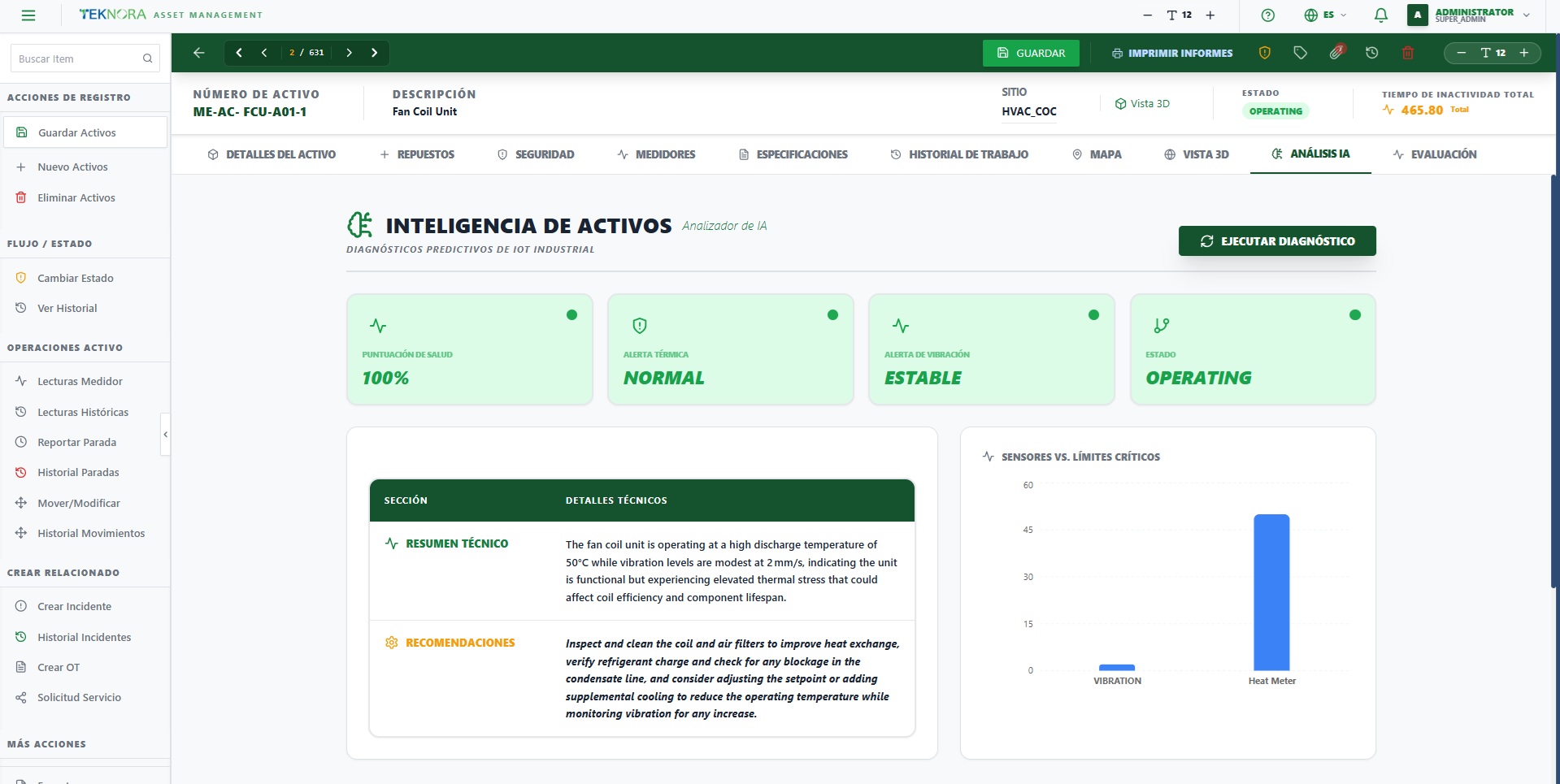
Análisis automático basado en los datos y el historial del activo — resume los patrones (como una avería concreta que se repite en un período determinado) y sugiere acciones preventivas. Este análisis se actualiza cada vez que se añaden nuevos datos (órdenes de trabajo, lecturas de medidores) al activo.
10. Rendimiento
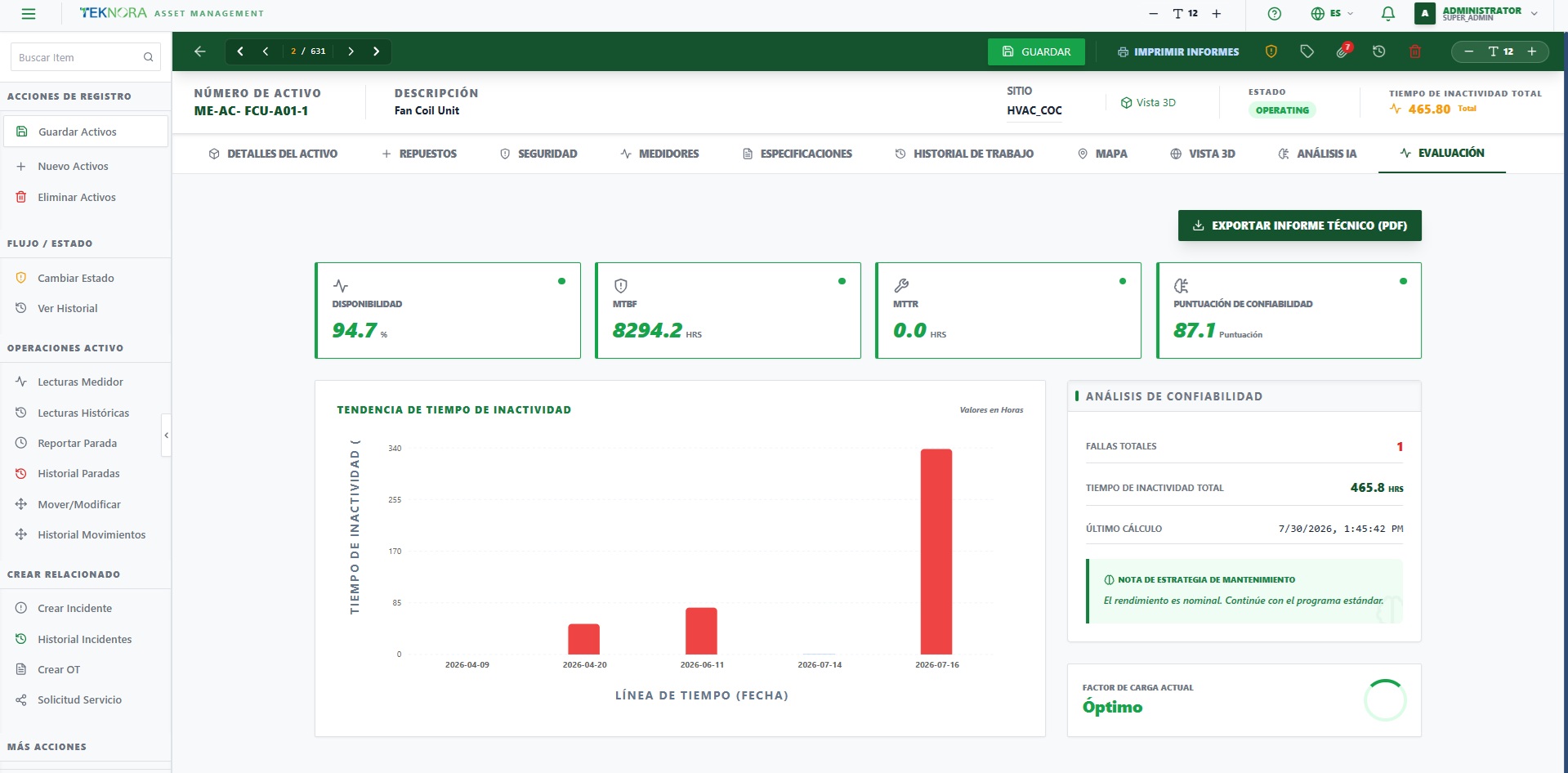
Los indicadores clave de rendimiento del activo: tiempo de inactividad total, tiempo medio entre fallos (MTBF) y tiempo medio de reparación (MTTR). La dirección utiliza estos indicadores para evaluar la eficiencia del activo y compararlo con activos similares.
Acciones de la barra lateral
Además de las pestañas, la barra lateral (Más acciones) ofrece una lista de acciones que abren ventanas o subpantallas dedicadas para operaciones comunes sobre el activo, en lugar de buscarlas dentro de las pestañas.
Operaciones de activos
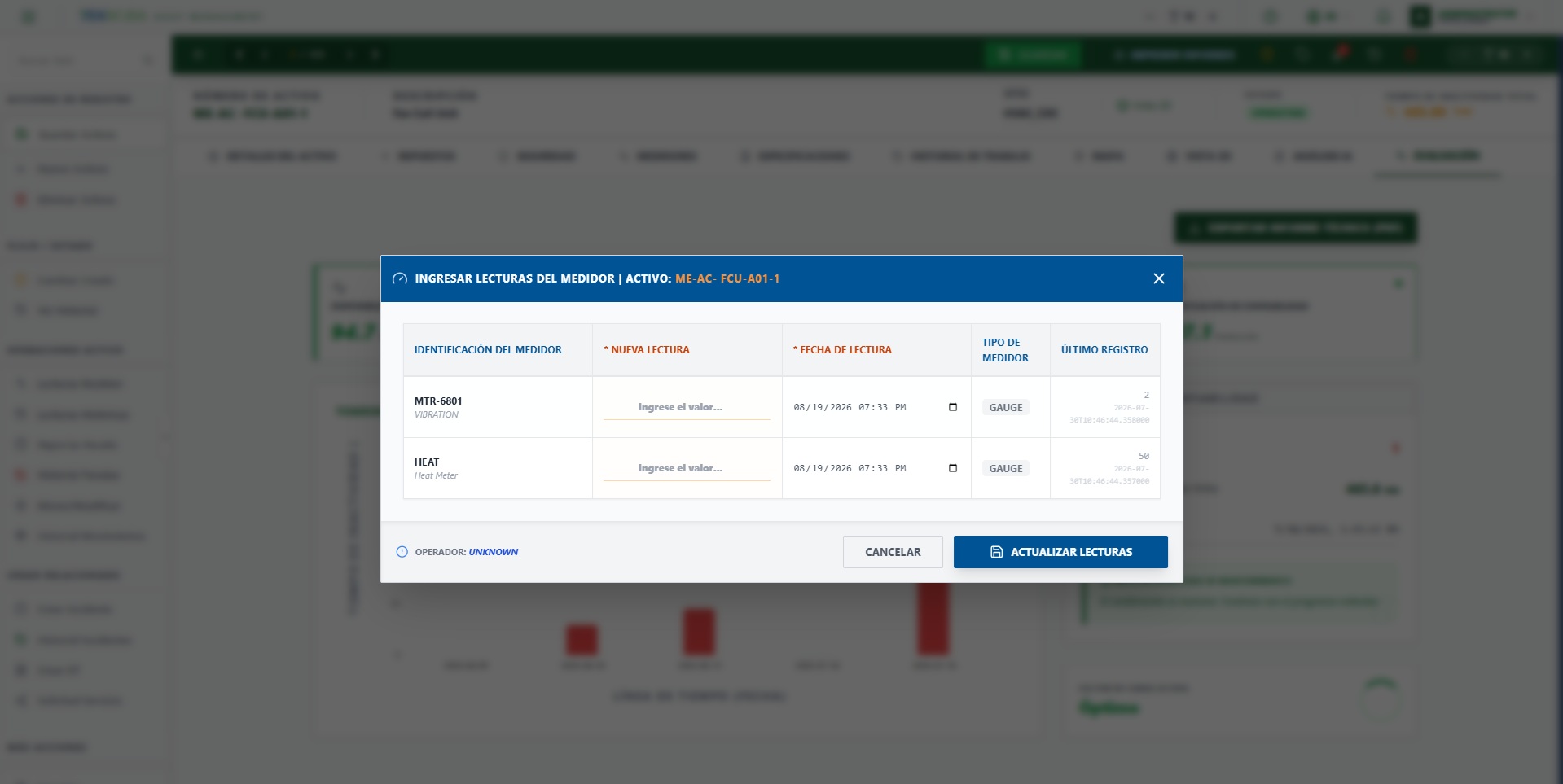
Lecturas de medidores: Una ventana rápida para registrar una nueva lectura de cualquiera de los medidores del activo, sin abrir la pestaña Medidores y editar manualmente.
Historial de lecturas: Muestra todas las lecturas anteriores de los medidores del activo, ordenadas por fecha — útil para detectar tendencias de consumo o desgaste con el tiempo.
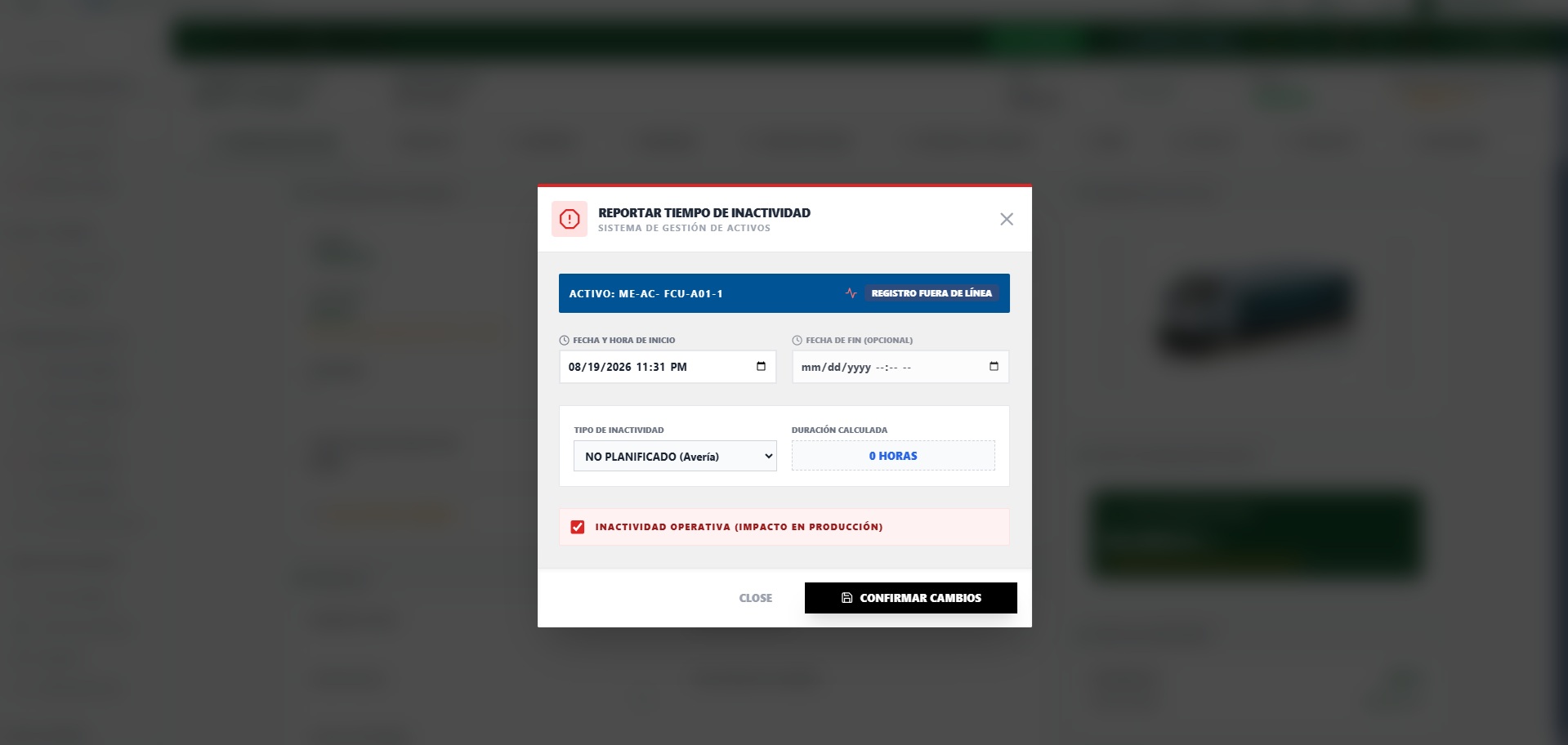
Reportar parada: Registra un nuevo periodo de inactividad del activo (inicio, fin y motivo) — estos datos alimentan el "Tiempo de inactividad total" mostrado en la parte superior de la pantalla y en la pestaña Rendimiento.
Historial de paradas: Una lista de todos los periodos de inactividad registrados históricamente en el activo.
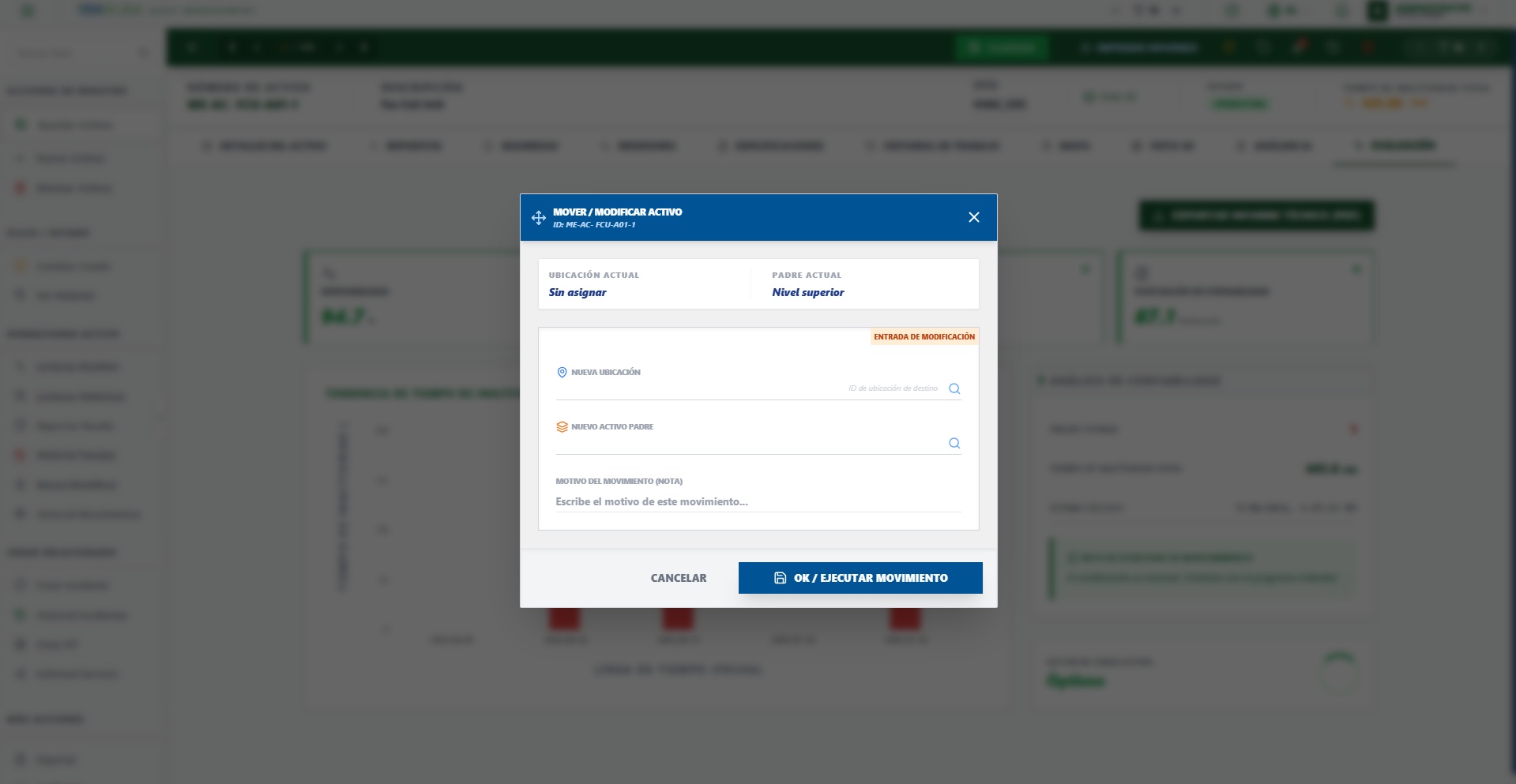
Mover/Modificar activo: Mueve rápidamente el activo a una nueva ubicación o edita sus datos básicos, conservando un registro del movimiento.
Historial de movimientos: El historial de todos los movimientos anteriores de este activo — desde dónde, hacia dónde y cuándo.
Crear elemento relacionado
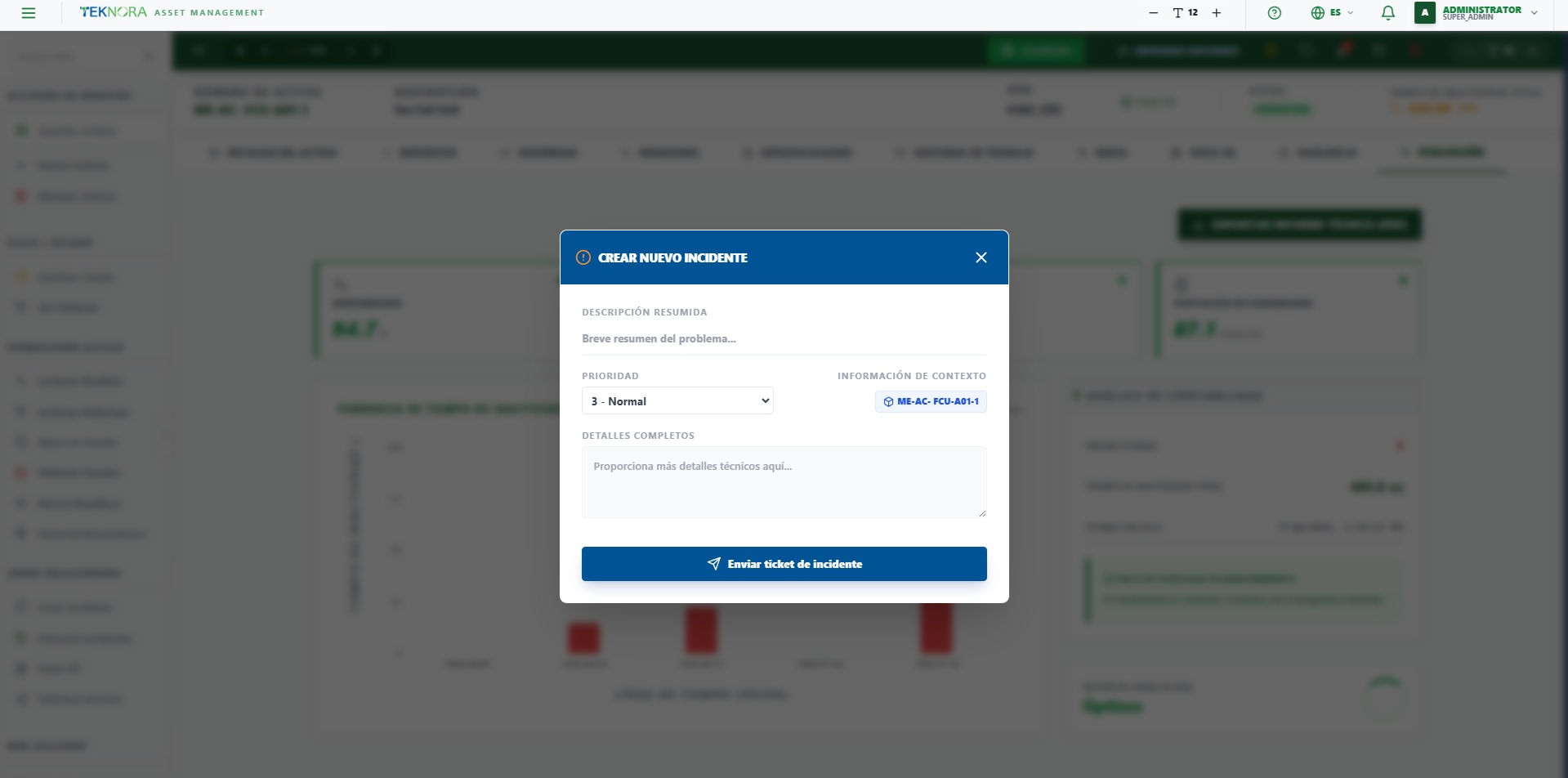
Crear incidente: Registra un incidente de seguridad o un reporte de emergencia vinculado directamente a este activo — asociado automáticamente al número de activo.
Historial de incidentes: Todos los incidentes registrados previamente específicamente en este activo.
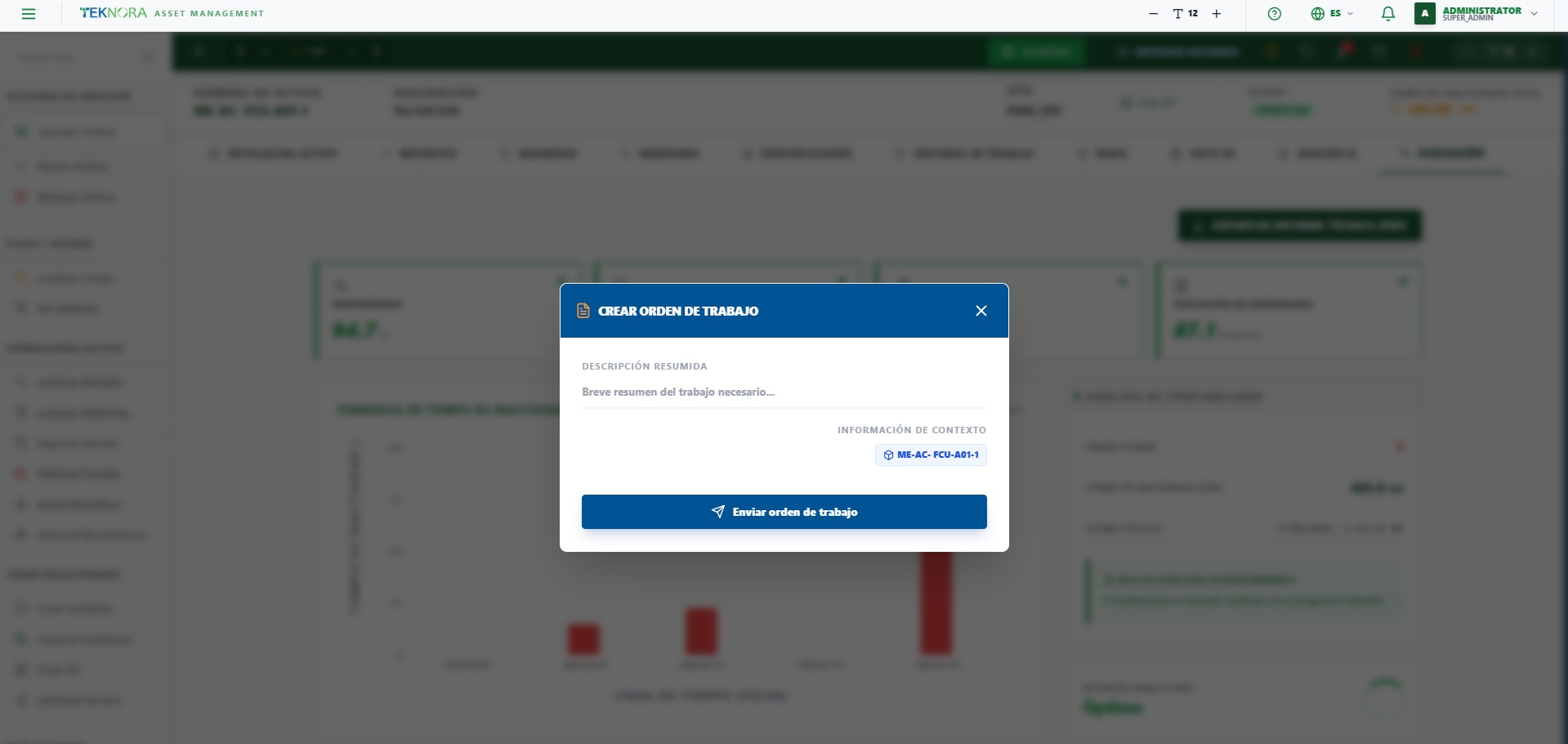
Crear orden de trabajo: Abre una ventana rápida para crear una nueva orden de trabajo vinculada directamente al activo — la forma más rápida si necesitas mantenimiento inmediato.

Solicitud de servicio: Registra una solicitud de servicio vinculada al activo — normalmente usada para solicitudes menos urgentes que una orden de trabajo directa, o cuando la solicitud proviene de un usuario no técnico.
Cómo hacerlo
1. Crear un nuevo activo
Desde el registro de activos, haz clic en Nuevo activo, completa los campos obligatorios (número de activo, descripción, ubicación) y luego haz clic en Guardar.
2. Editar los datos de un activo
Abre el activo, edita los campos necesarios en cualquier pestaña y luego haz clic en Guardar arriba — el guardado abarca todas las pestañas a la vez.
3. Revisar el historial de cambios (registro de auditoría)
Haz clic en Registro de auditoría en la barra de herramientas superior, o desde el menú lateral (Más acciones → Registro de auditoría). Aparecerá una tabla mostrando cada cambio: quién lo hizo, cuándo, y la diferencia entre el valor antiguo y el nuevo.
4. Eliminar un activo
Haz clic en el botón Eliminar (icono de papelera). Se te pedirá confirmación. Si el activo está vinculado a movimientos u órdenes de trabajo históricas, el sistema rechaza la eliminación y sugiere usar Dar de baja en su lugar, para preservar el historial.
5. Subir un adjunto (imagen/archivo)
Haz clic en el icono Adjuntos (📎) y luego sube el archivo requerido. El contador rojo junto al icono muestra el número actual de adjuntos.
Antes de eliminar
La eliminación no se puede deshacer. Si el activo está activo o tiene un historial operativo, considera cambiar su estado a DECOMMISSIONED en lugar de eliminarlo definitivamente — esto preserva el historial de mantenimiento y los costes vinculados a él.
Volver a: Registro de activos ←