Детали актива (Asset Details)
Экран деталей актива — это место, где вы управляете всем, что связано с активом: от общей информации до запасных частей, безопасности, счётчиков и полной истории обслуживания и отказов.
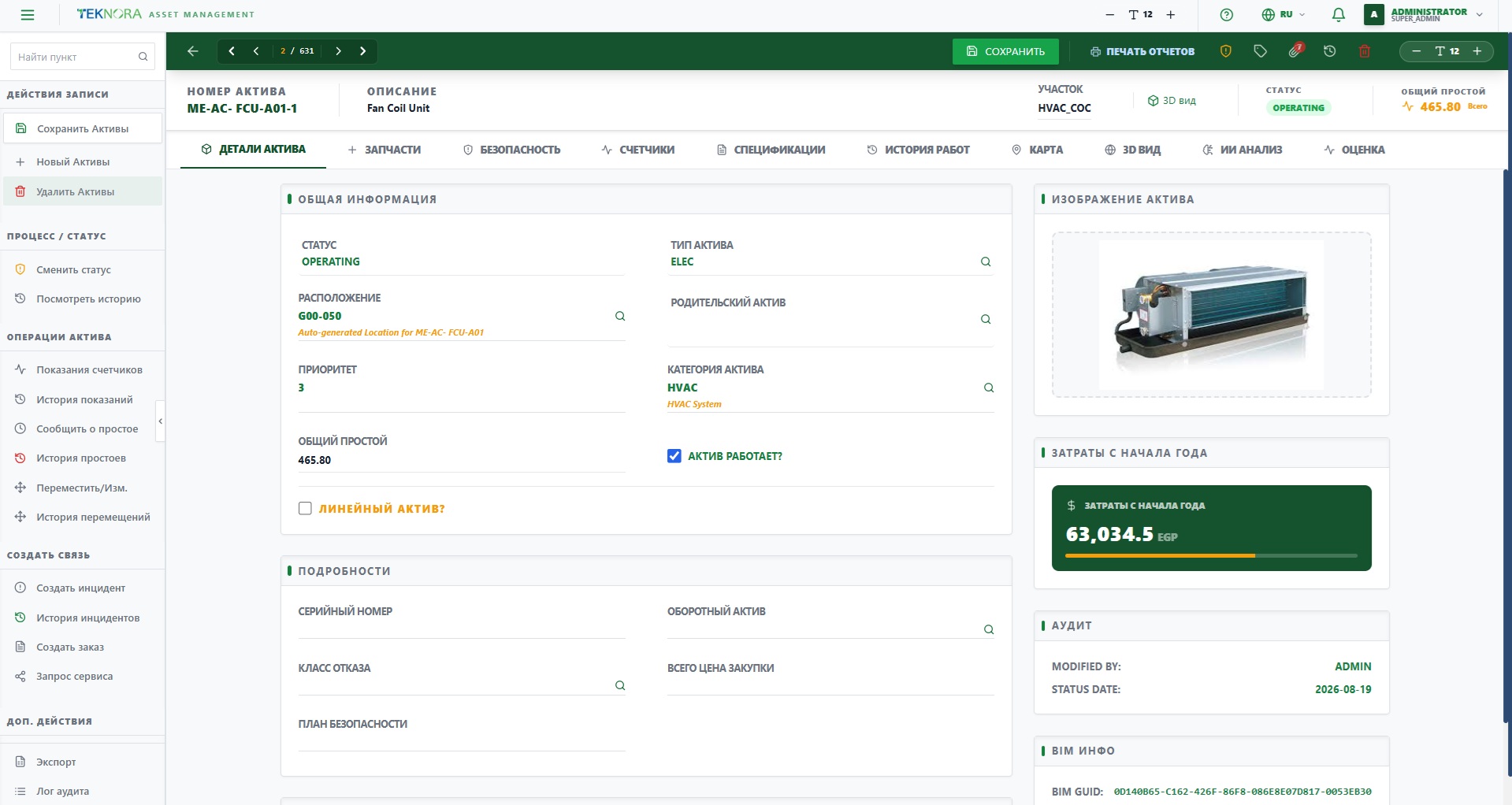
Верхняя панель инструментов
| Кнопка | Функция |
|---|---|
| Назад (стрелка) | Возвращает вас в реестр активов |
| Навигация (◀ ▶) | Переход к предыдущему/следующему активу в том же результате поиска |
| Сохранить | Сохраняет все изменения во всех вкладках одновременно |
| Удалить | Удаляет актив (если он связан с перемещениями или нарядами на работу, система блокирует удаление и предлагает вместо этого вывести актив из эксплуатации) |
| Вложения (📎) | Файлы и изображения, прикреплённые к активу |
| Журнал аудита | Показывает полную историю изменений этой записи — кто, что и когда изменил |
| Печать | Печать/экспорт отчёта по активу |
| Статус | Изменение статуса актива (OPERATING, DOWN, DECOMMISSIONED...) |
Основные поля
- Номер актива: уникальный идентификатор актива — обязательное поле.
- Описание: название/описание актива.
- Местоположение: физическое местоположение, связанное с активом.
- Статус: текущий эксплуатационный статус.
- Приоритет: приоритет обслуживания актива.
- Актив работает?: флажок, быстро показывающий, работает ли актив в данный момент.
- Актив линейный?: для линейных активов (трубопроводы, дороги) с начальными/конечными измерениями.
Вкладки
Каждая из следующих вкладок открывает независимую часть данных актива, и любое изменение внутри неё сохраняется вместе с остальной частью экрана при нажатии Сохранить вверху.
1. Информация об активе
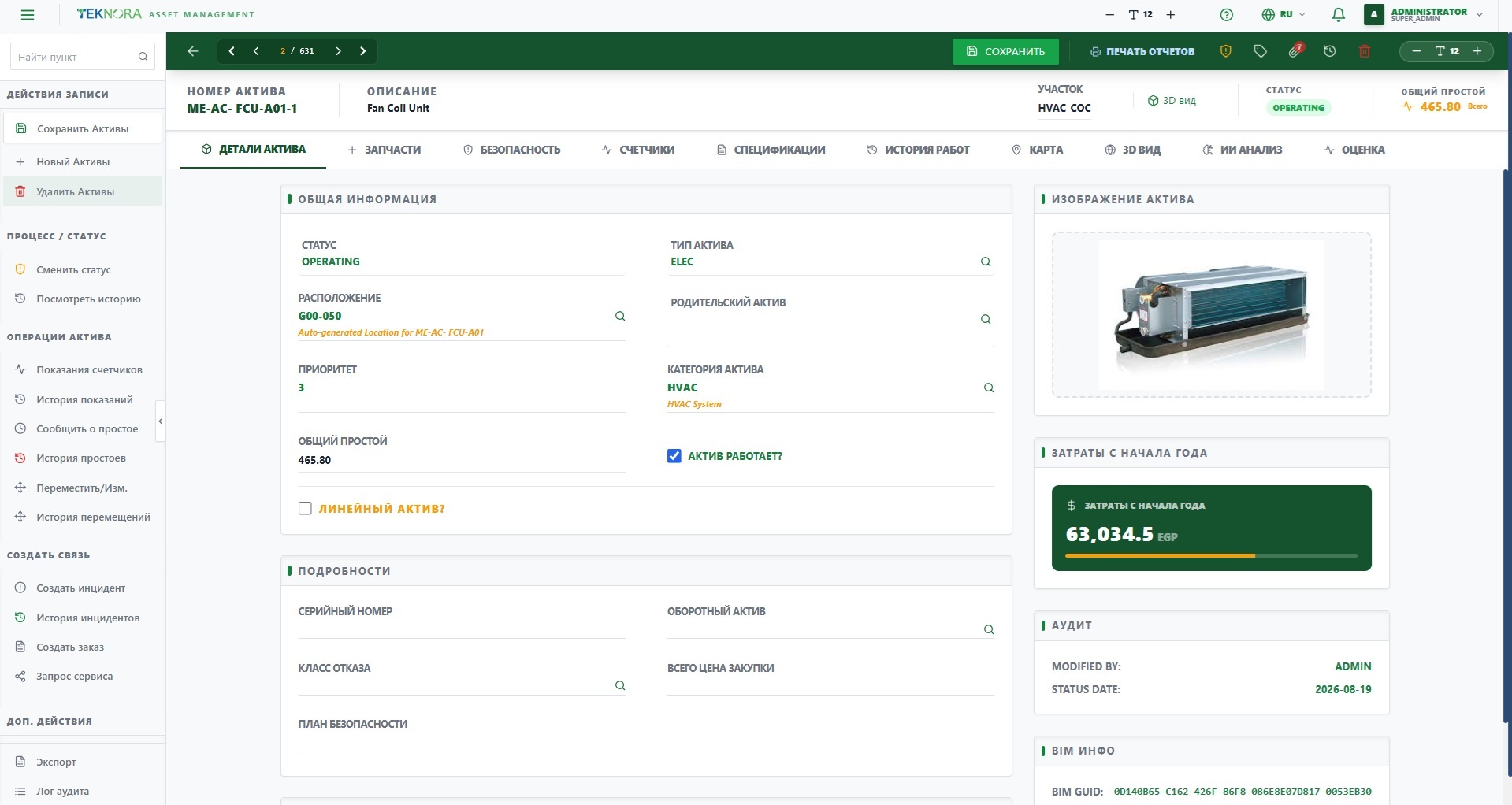
Основная вкладка по умолчанию. Содержит общую информацию (описание, местоположение, статус, приоритет), дополнительные сведения, такие как серийный номер и класс отказа, а также иерархию «родитель/потомок» — очень полезна в составных системах, например в производственной линии из нескольких машин.
2. Запасные части
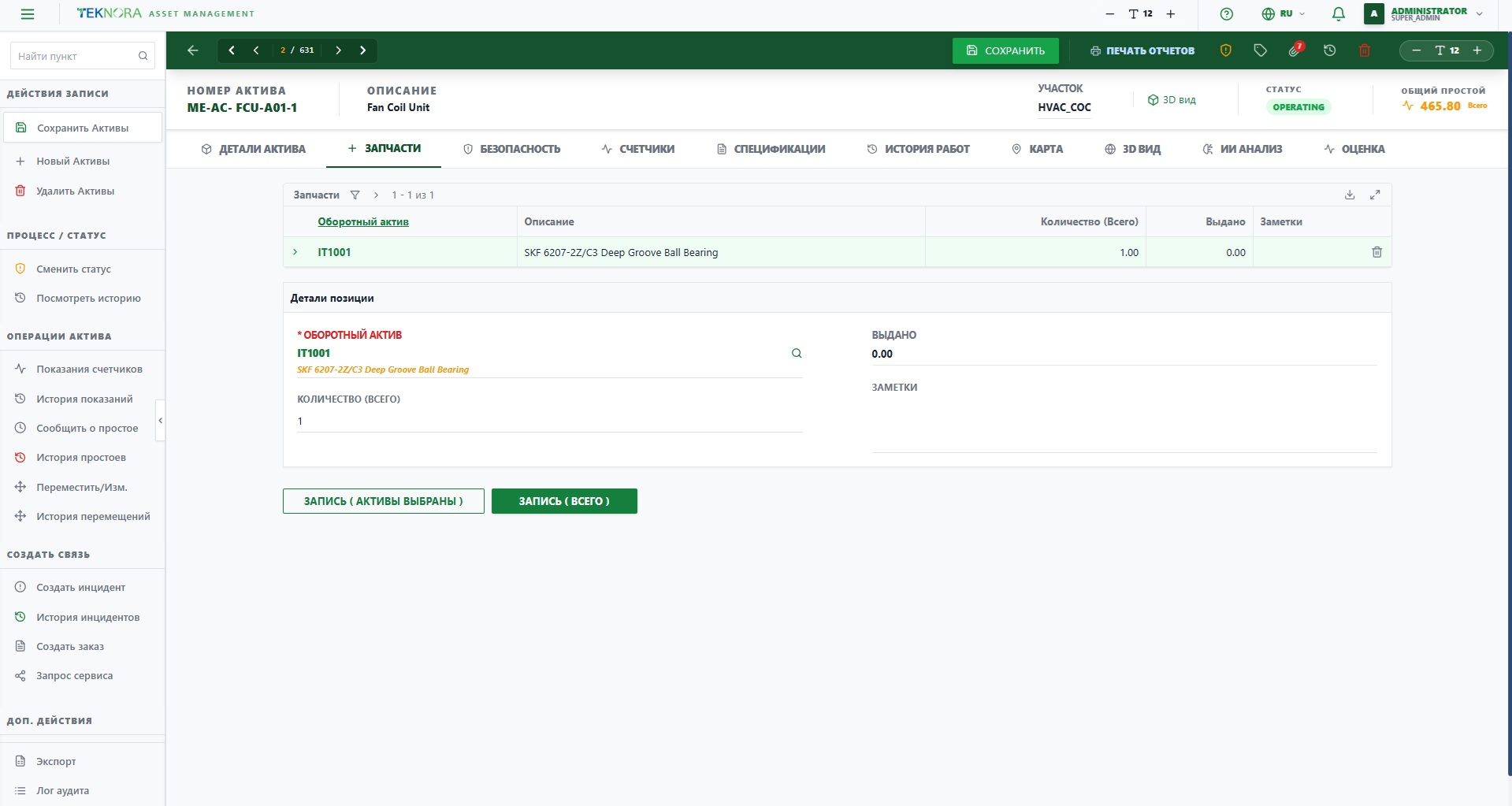
Список запасных частей, утверждённых для этого актива, — всё, что заменяется периодически (фильтры, ремни, подшипники...). Эта таблица помогает складской команде подготовить нужные детали до выезда специалиста по обслуживанию, а при создании наряда на работу по активу эти детали появляются как готовые предложения.
3. Безопасность
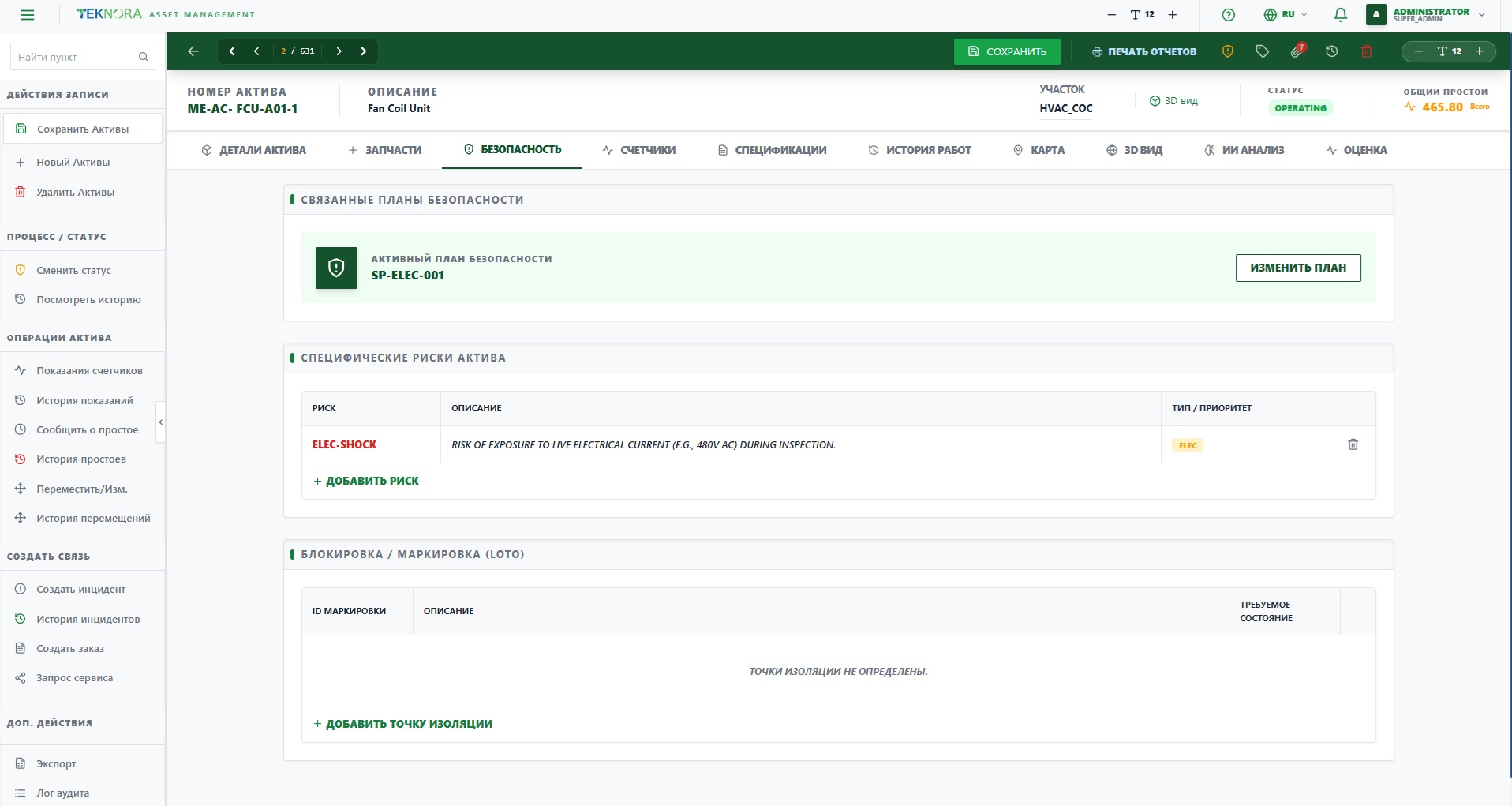
Опасности, зарегистрированные на активе (электричество, давление, тепло...), и связанные планы блокировки/маркировки (Lockout/Tagout). Специалист по обслуживанию должен просмотреть эту вкладку перед началом работы с активом — эти опасности автоматически появляются в связанном наряде на работу.
4. Счётчики
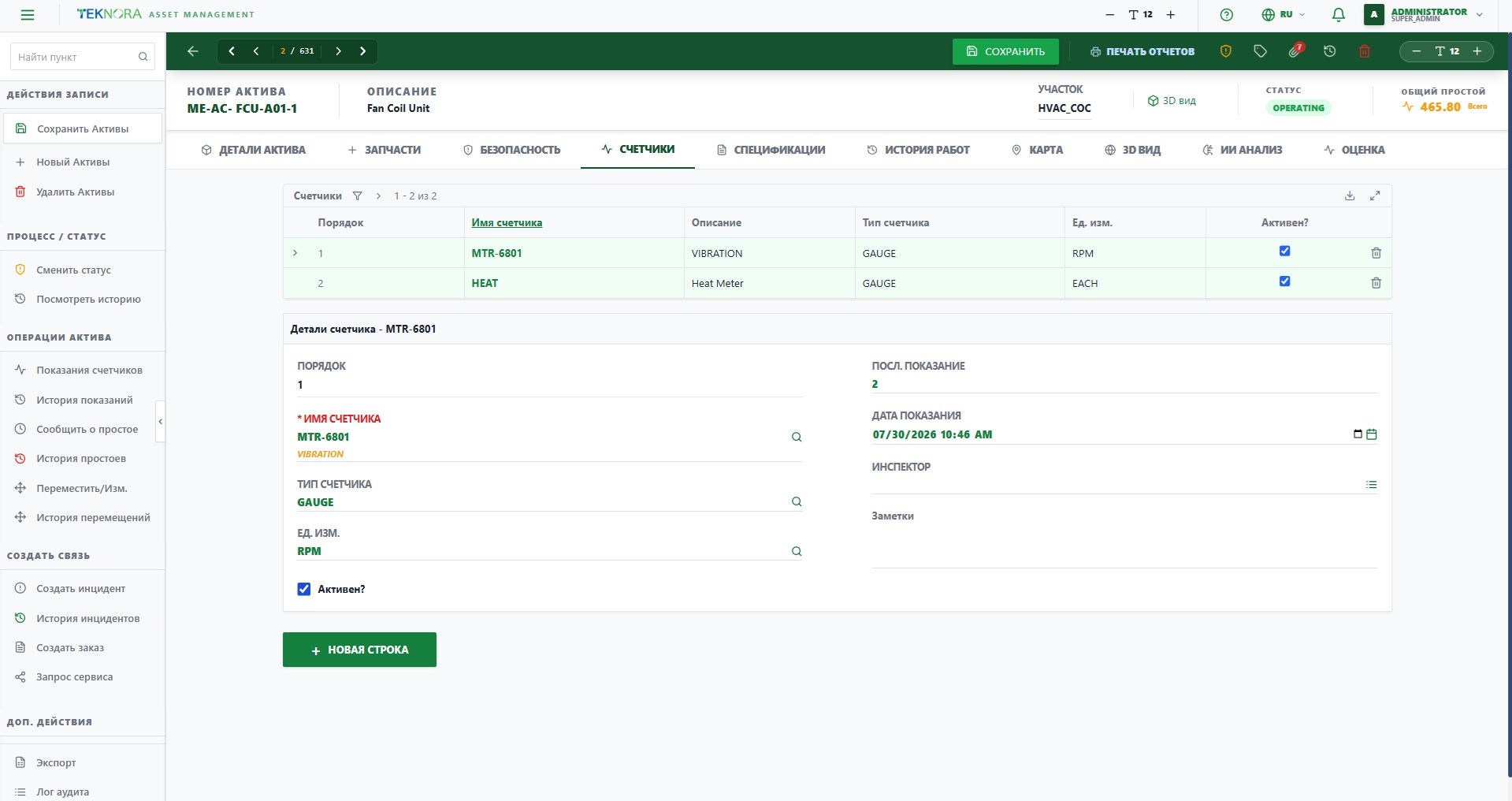
Все счётчики, зарегистрированные на активе (часы наработки, потребление электроэнергии, циклы...), с последним показанием и его датой. Именно эти счётчики управляют профилактическим обслуживанием на основе фактического использования (ТО по счётчику), а не только по дате.
5. Технические характеристики
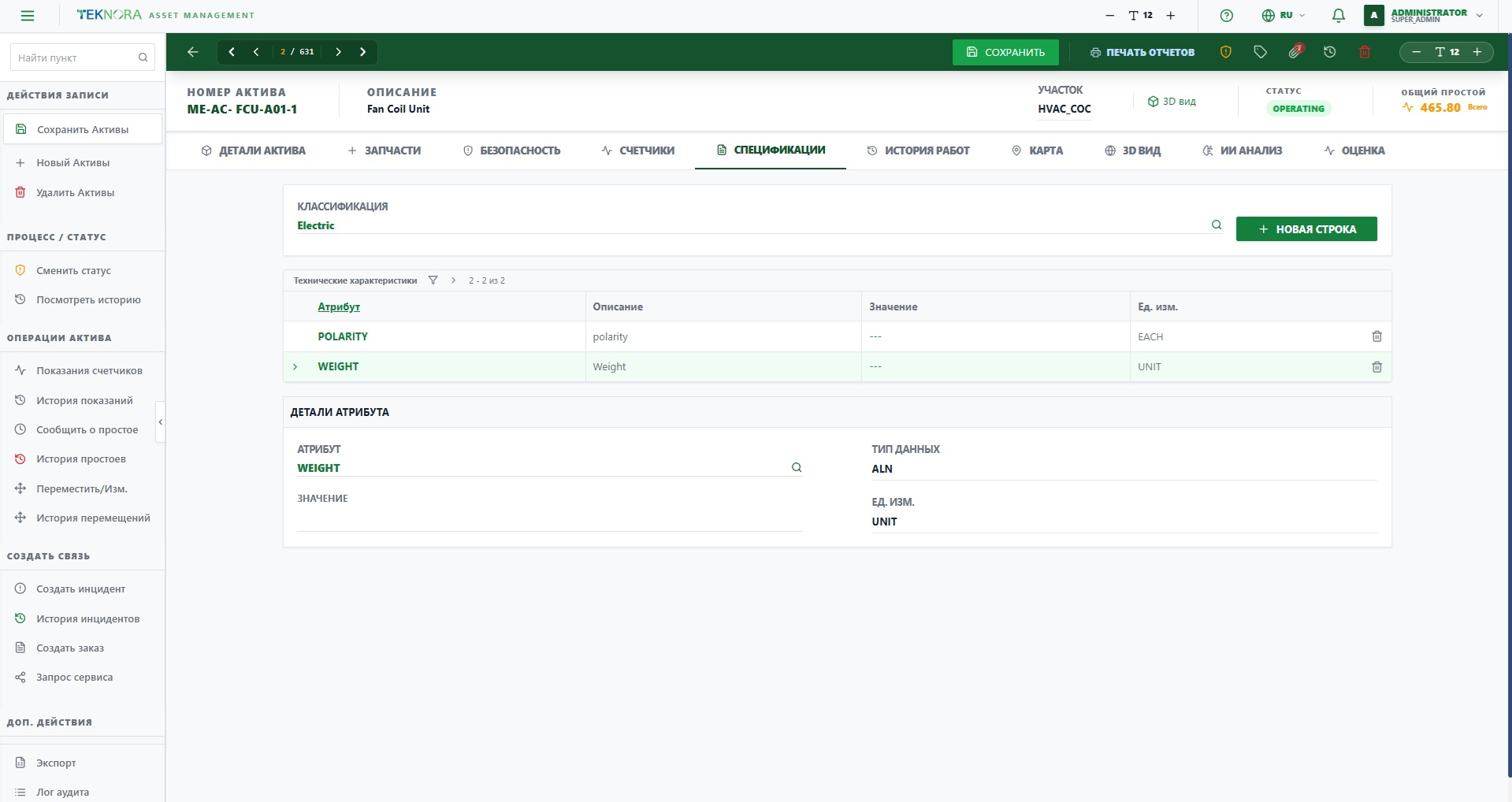
Технические характеристики актива — производитель, модель, мощность, размеры и любые другие технические атрибуты в зависимости от типа актива. Полезно при закупке или при поиске активов с определённой характеристикой.
6. История работ
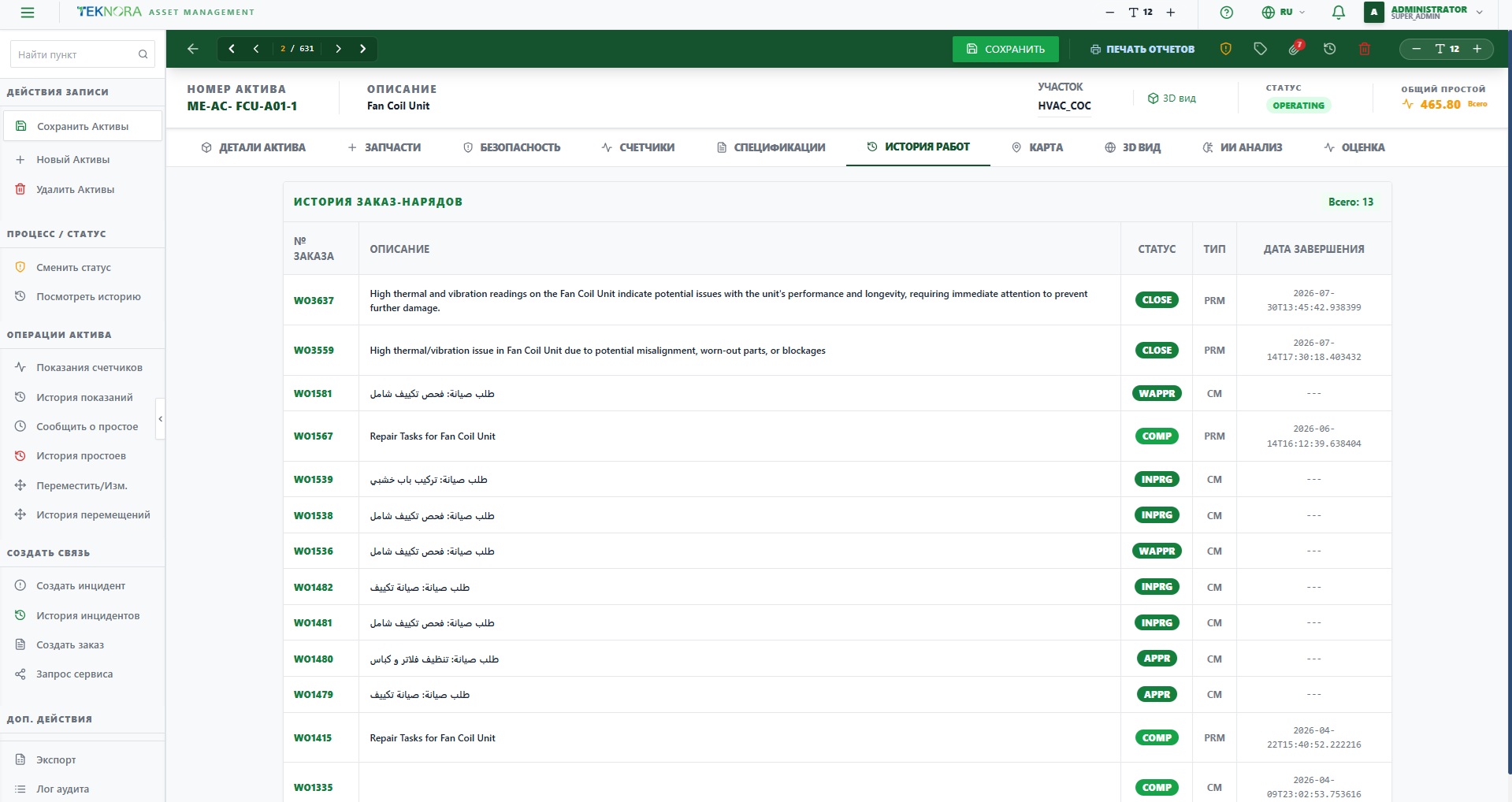
Все наряды на работу, выполненные на активе с момента его создания, — профилактическое обслуживание, устранение неисправностей, осмотры. Это самый важный источник для понимания поведения актива со временем (часто ли он выходит из строя? какая неисправность повторяется чаще всего?).
7. Карта
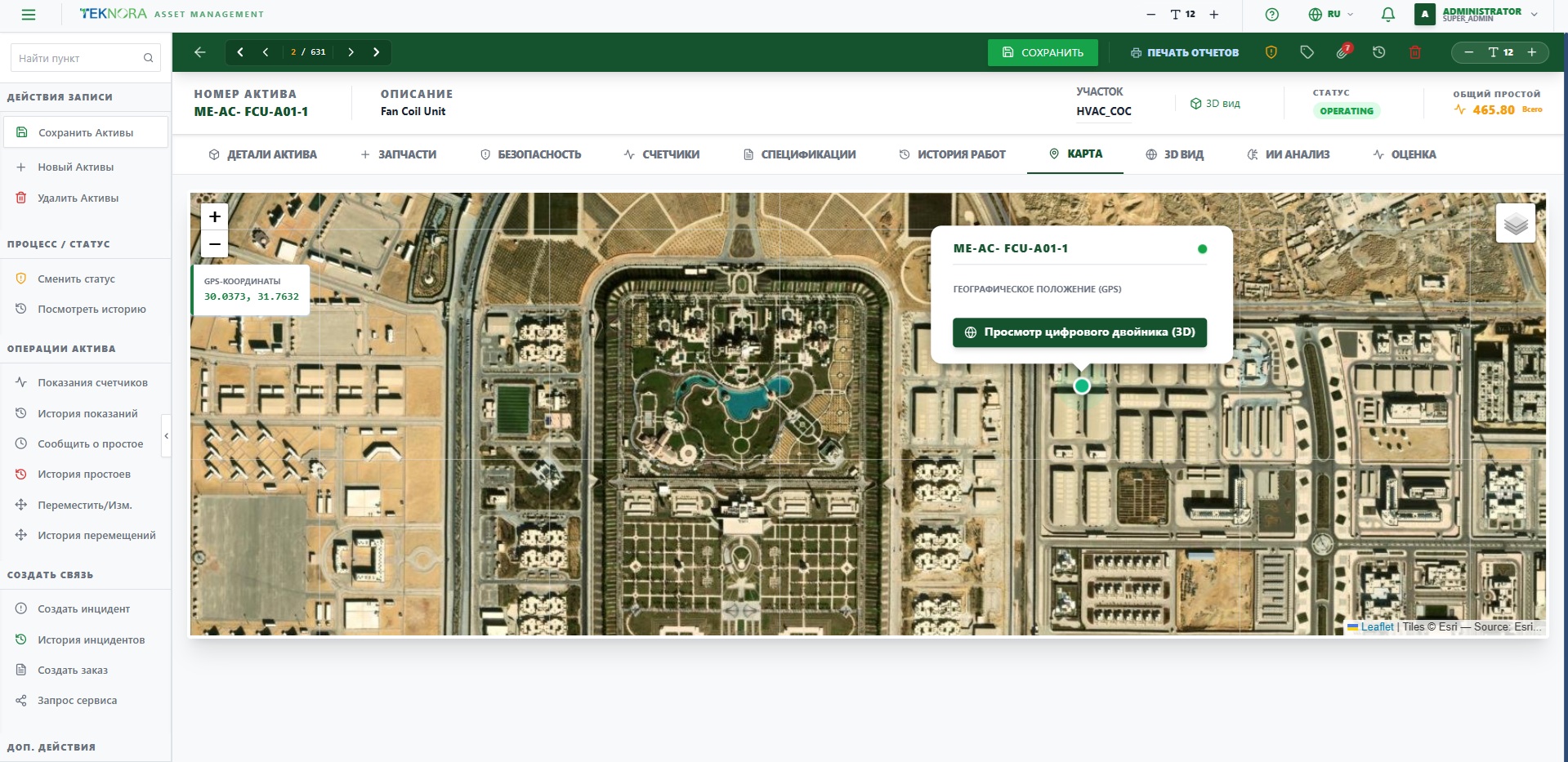
Местоположение актива на реальной географической карте (если у связанного местоположения есть координаты). Полезно для географически распределённых активов, таких как рассредоточенные станции или объекты на местах.
8. 3D-модель
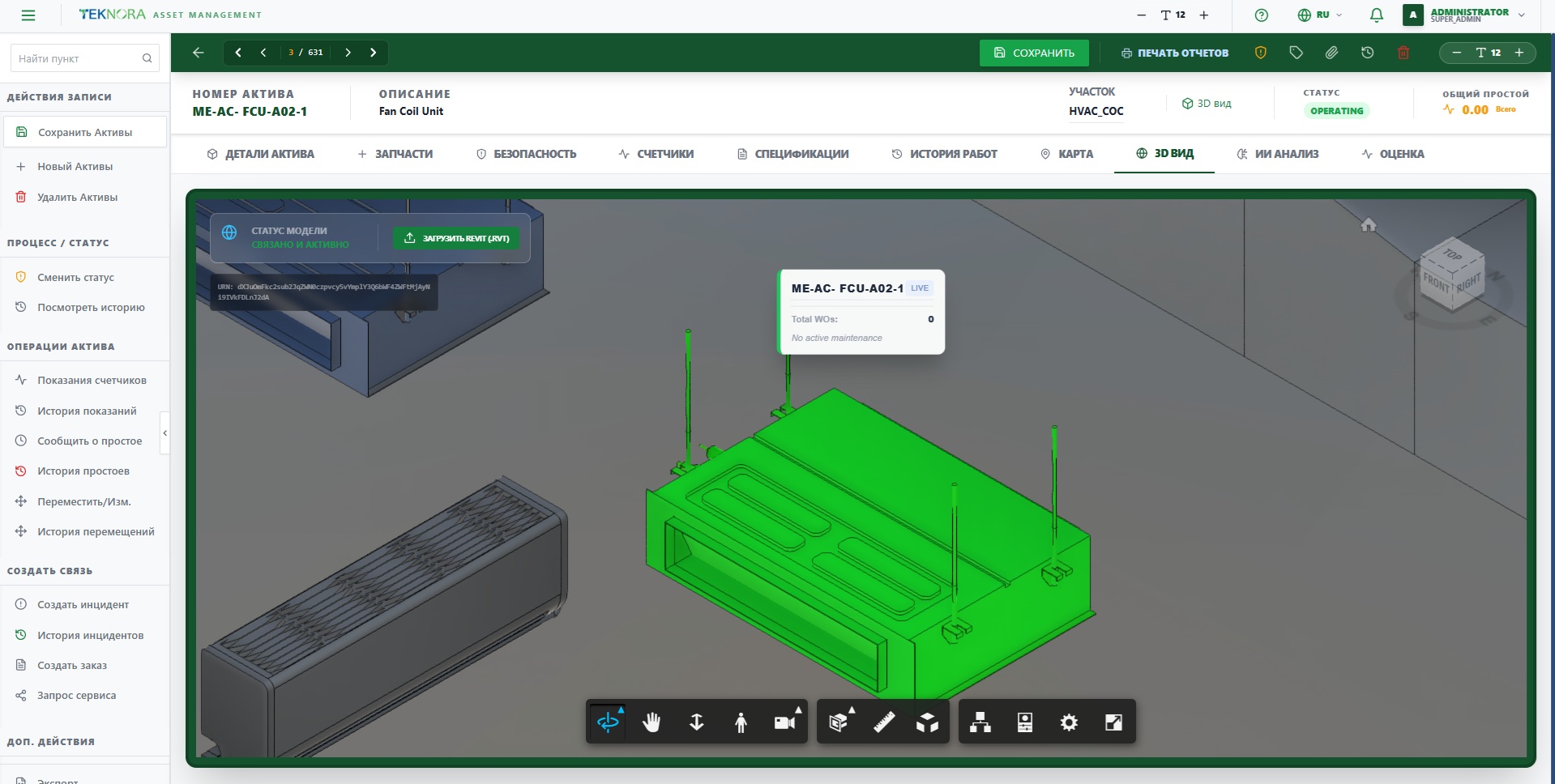
Просмотр актива в 3D-модели BIM/цифрового двойника (если местоположение связано с файлом BIM). Вы можете вращать актив и точно видеть, где он расположен внутри здания или объекта.
9. ИИ-анализ
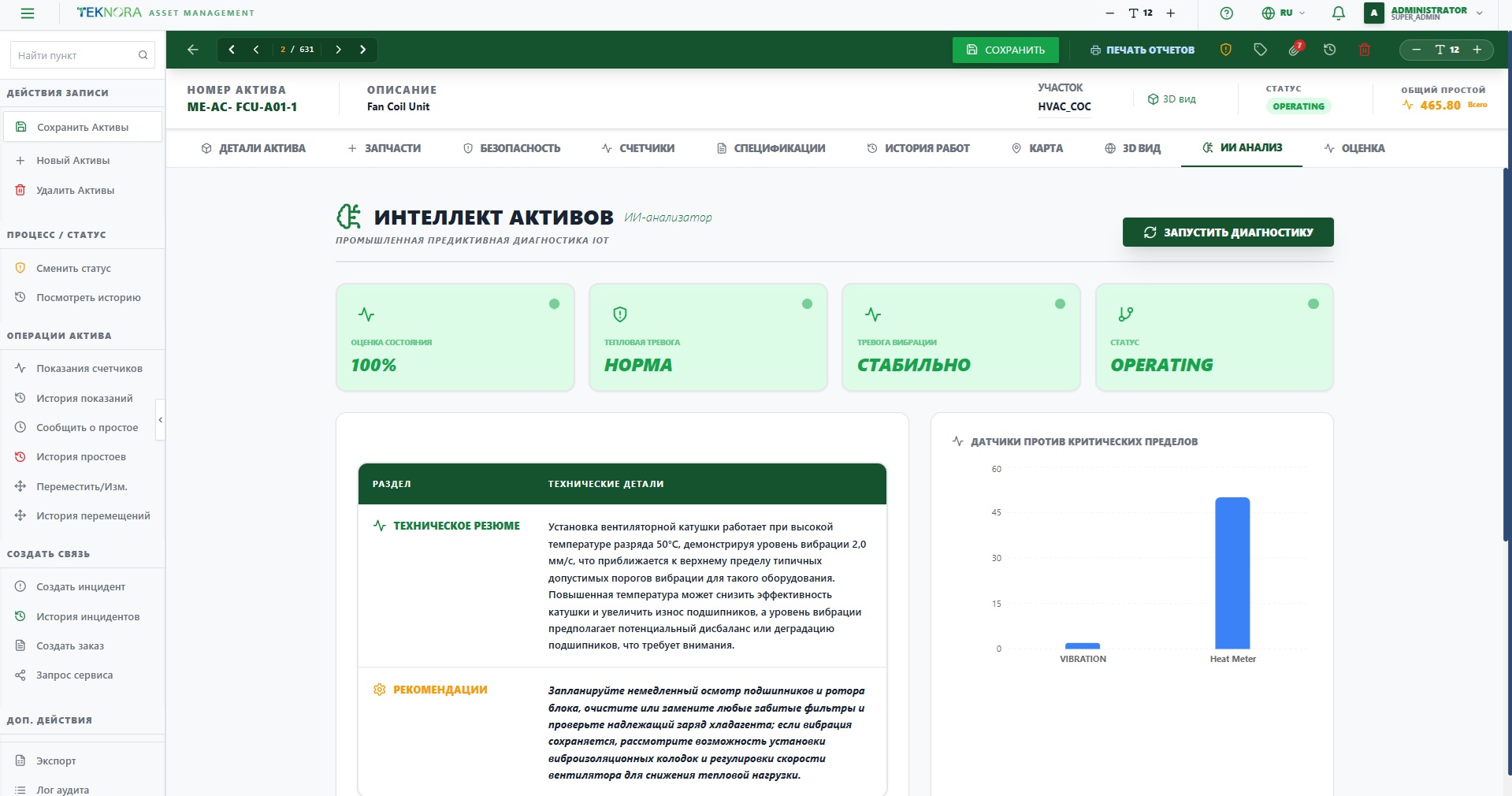
Автоматический анализ на основе данных и истории актива — он обобщает закономерности (например, повторение определённой неисправности в заданный период) и предлагает профилактические меры. Этот анализ обновляется каждый раз, когда к активу добавляются новые данные (наряды на работу, показания счётчиков).
10. Производительность
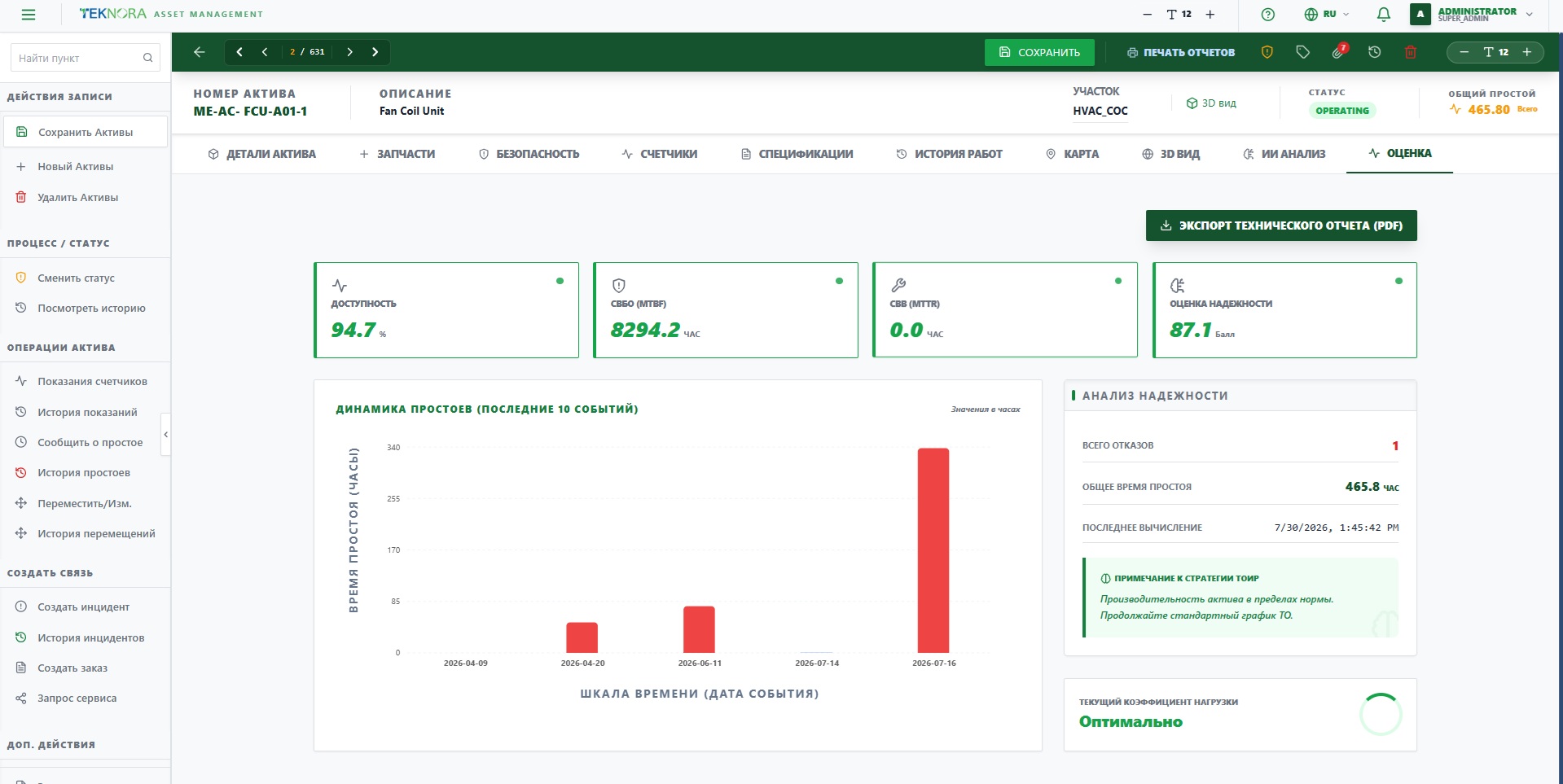
Ключевые показатели производительности актива: общее время простоя, среднее время между отказами (MTBF) и среднее время ремонта (MTTR). Руководство использует эти показатели для оценки эффективности актива и его сравнения с аналогичными активами.
Действия боковой панели
Помимо вкладок, боковая панель (Дополнительные действия) содержит список действий, которые открывают отдельные окна или подэкраны для типовых операций с активом, вместо поиска нужного пункта во вкладках.
Операции с активами
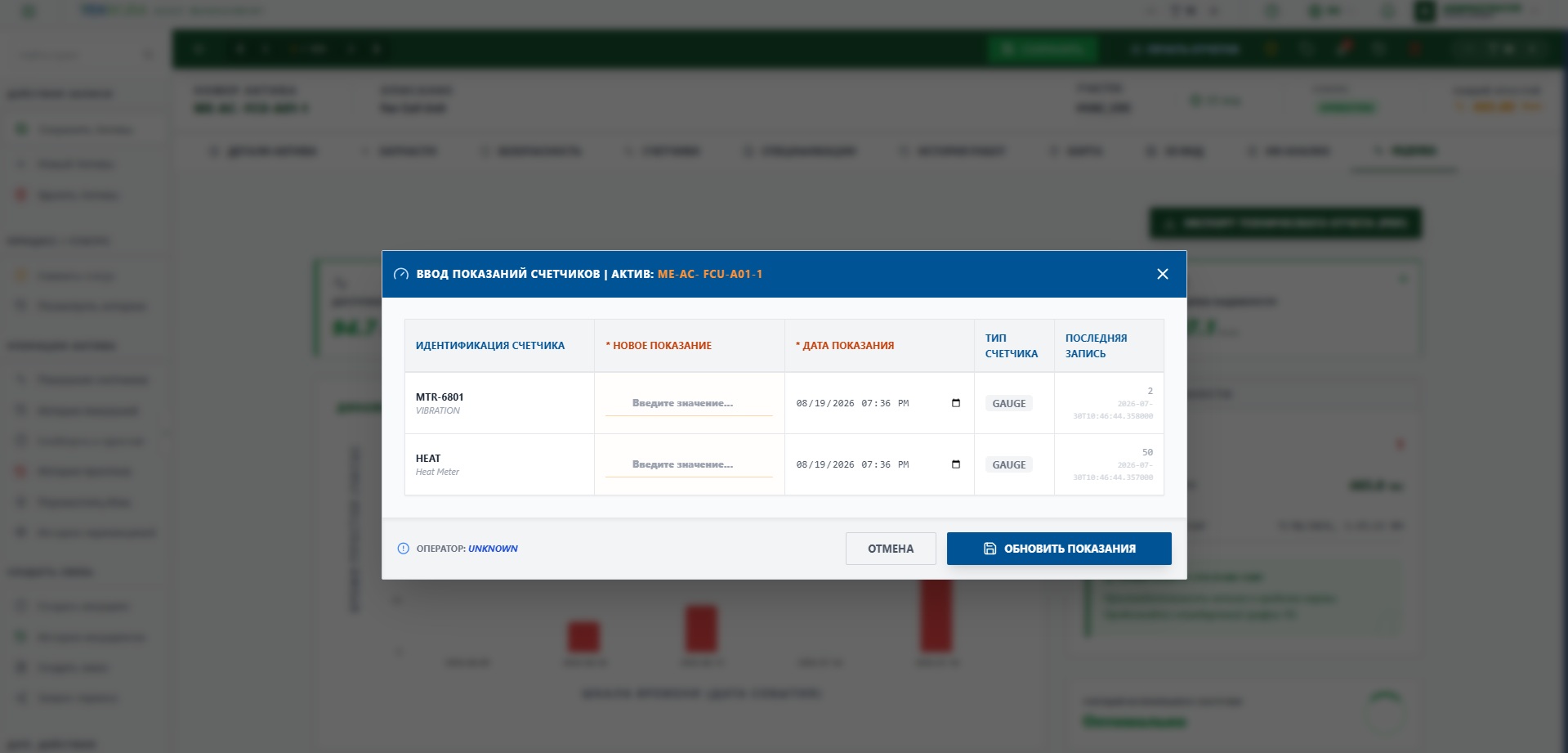
Показания счётчиков: Быстрое окно для записи нового показания любого счётчика актива без открытия вкладки «Счётчики» и ручного редактирования.
История показаний: Отображает все предыдущие показания счётчиков актива по датам — полезно для отслеживания тенденций потребления или износа со временем.
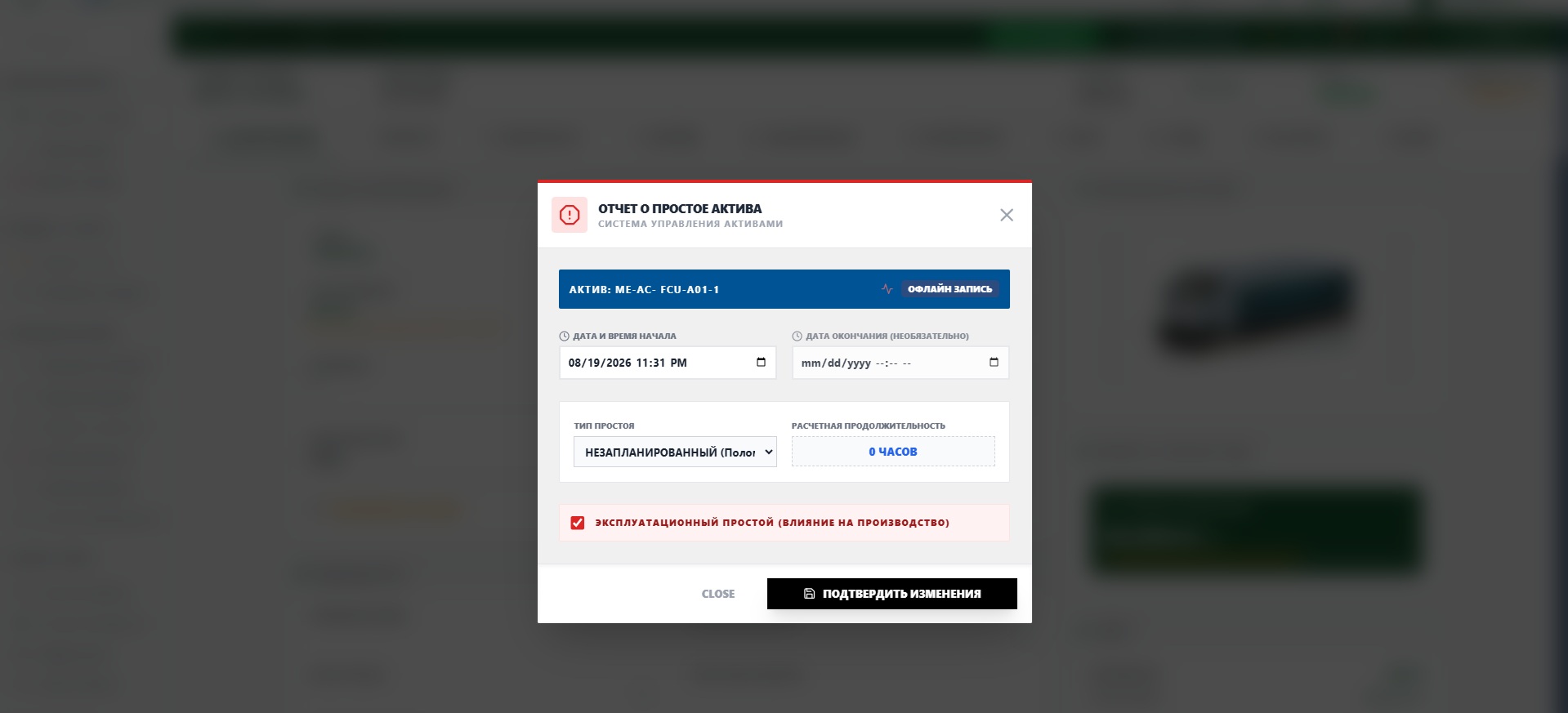
Сообщить о простое: Регистрирует новый период простоя актива (начало, конец и причина) — эти данные учитываются в показателе «Общее время простоя», отображаемом вверху экрана и на вкладке «Производительность».
История простоев: Список всех периодов простоя, зарегистрированных для актива за всё время.
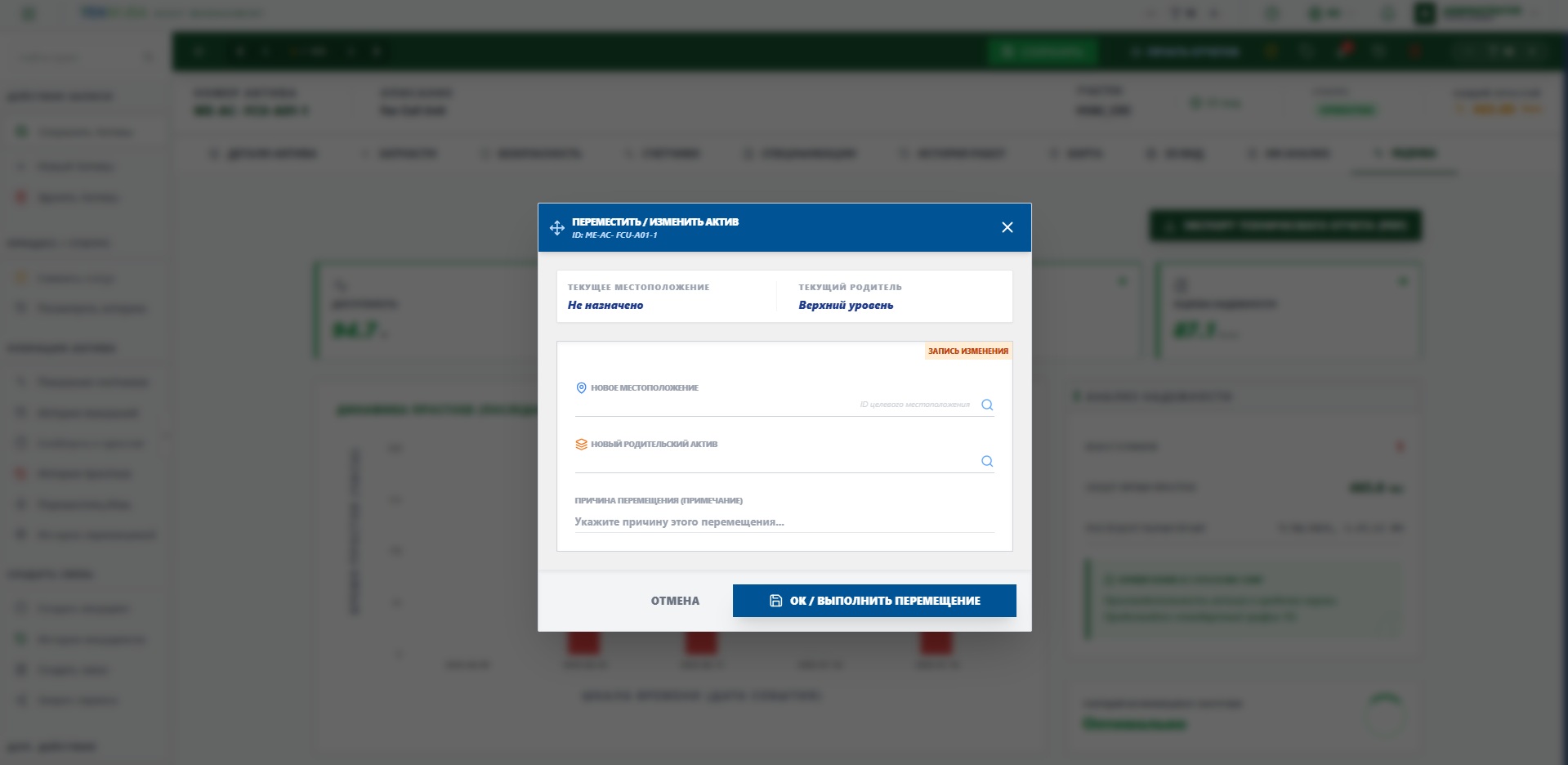
Переместить/изменить актив: Быстро перемещает актив на новое место или редактирует его основные данные с сохранением истории перемещений.
История перемещений актива: История всех предыдущих перемещений этого актива — откуда, куда и когда.
Создать связанный объект
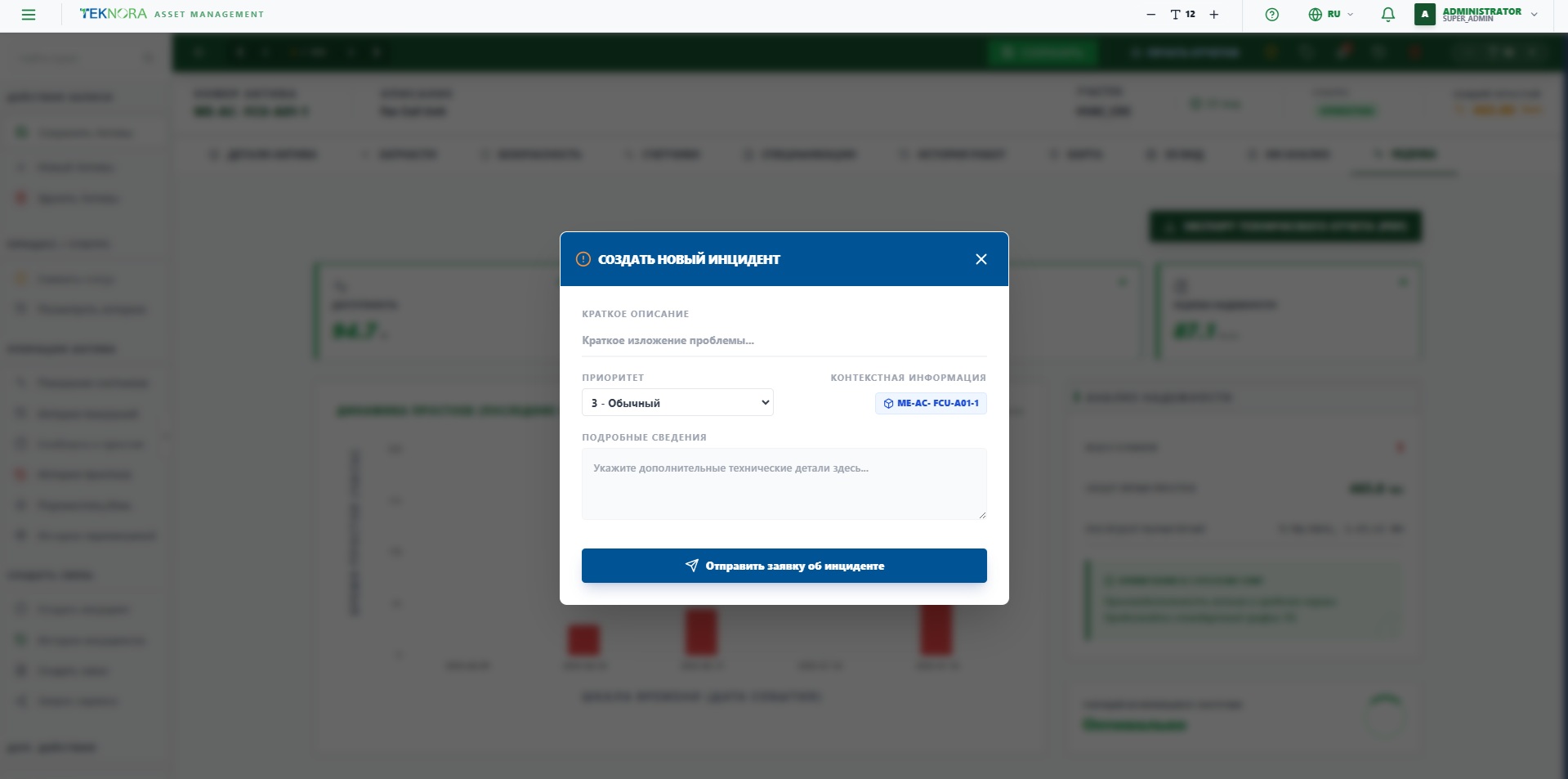
Создать инцидент: Регистрирует инцидент безопасности или экстренное сообщение, напрямую связанное с этим активом — автоматически привязывается к номеру актива.
История инцидентов: Все инциденты, ранее зарегистрированные именно для этого актива.
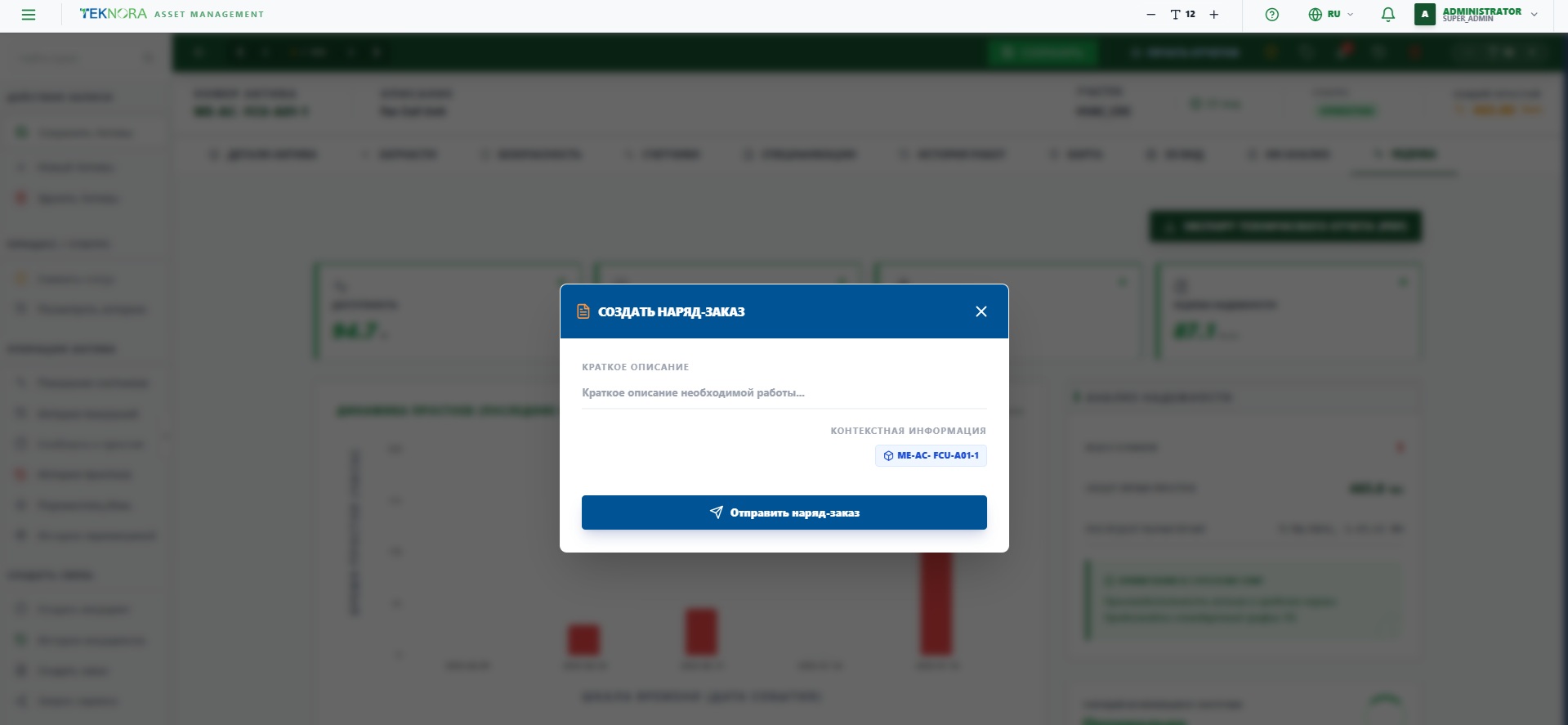
Создать наряд-заказ: Открывает быстрое окно для создания нового наряда-заказа, напрямую связанного с активом — самый быстрый способ, если требуется немедленное обслуживание.

Заявка на обслуживание: Регистрирует заявку на обслуживание, связанную с активом — обычно используется для менее срочных запросов, чем прямой наряд-заказ, или когда запрос поступает от нетехнического пользователя.
Как выполнить действие
1. Создание нового актива
В реестре активов нажмите Новый актив, заполните обязательные поля (номер актива, описание, местоположение), затем нажмите Сохранить.
2. Редактирование данных актива
Откройте актив, отредактируйте нужные поля в любой вкладке, затем нажмите Сохранить вверху экрана — сохранение охватывает все вкладки одновременно.
3. Просмотр истории изменений (журнал аудита)
Нажмите Журнал аудита на верхней панели инструментов или через боковое меню (Дополнительные действия → Журнал аудита). Появится таблица с каждым изменением: кто его внёс, когда, и разница между старым и новым значением.
4. Удаление актива
Нажмите кнопку Удалить (значок корзины). Вам будет предложено подтвердить действие. Если актив связан с историческими перемещениями или нарядами на работу, система отклонит удаление и предложит использовать вывод из эксплуатации, чтобы сохранить историю.
5. Загрузка вложения (изображение/файл)
Нажмите значок Вложения (📎), затем загрузите нужный файл. Красный счётчик рядом со значком показывает текущее количество вложений.
Перед удалением
Удаление нельзя отменить. Если актив активен или имеет эксплуатационную историю, рассмотрите возможность изменить его статус на DECOMMISSIONED вместо окончательного удаления — это сохранит историю обслуживания и связанные с ним затраты.
Вернуться к: Реестр активов ←