Estudio de aplicaciones personalizadas
El Estudio de aplicaciones personalizadas es una herramienta de creación low-code integrada en Teknora EAM. Desde aquí puede añadir una "aplicación" completamente nueva — un modelo de datos más una pantalla de lista y una de detalles — sin escribir código, diseñarla arrastrando y soltando, y traducirla a cualquiera de los 11 idiomas del sistema.
Áreas principales
La pantalla se divide en tres áreas:
| Área | Función |
|---|---|
| Barra superior (paleta de tipos de campo) | Botones para añadir un nuevo campo a la pestaña actual — Texto, Área de texto, Número, Fecha, Fecha y hora, Sí/No, Selección, Enlace, Tabla, Imagen |
| Lienzo (centro) | Vista previa en vivo (WYSIWYG) del formulario — lo que ve aquí es exactamente lo que verá el usuario en tiempo de ejecución |
| Panel de propiedades (derecha) | Cambia automáticamente según lo que se haga clic en el lienzo — todo el formulario, una pestaña, una sección o un campo |
Propiedades del formulario
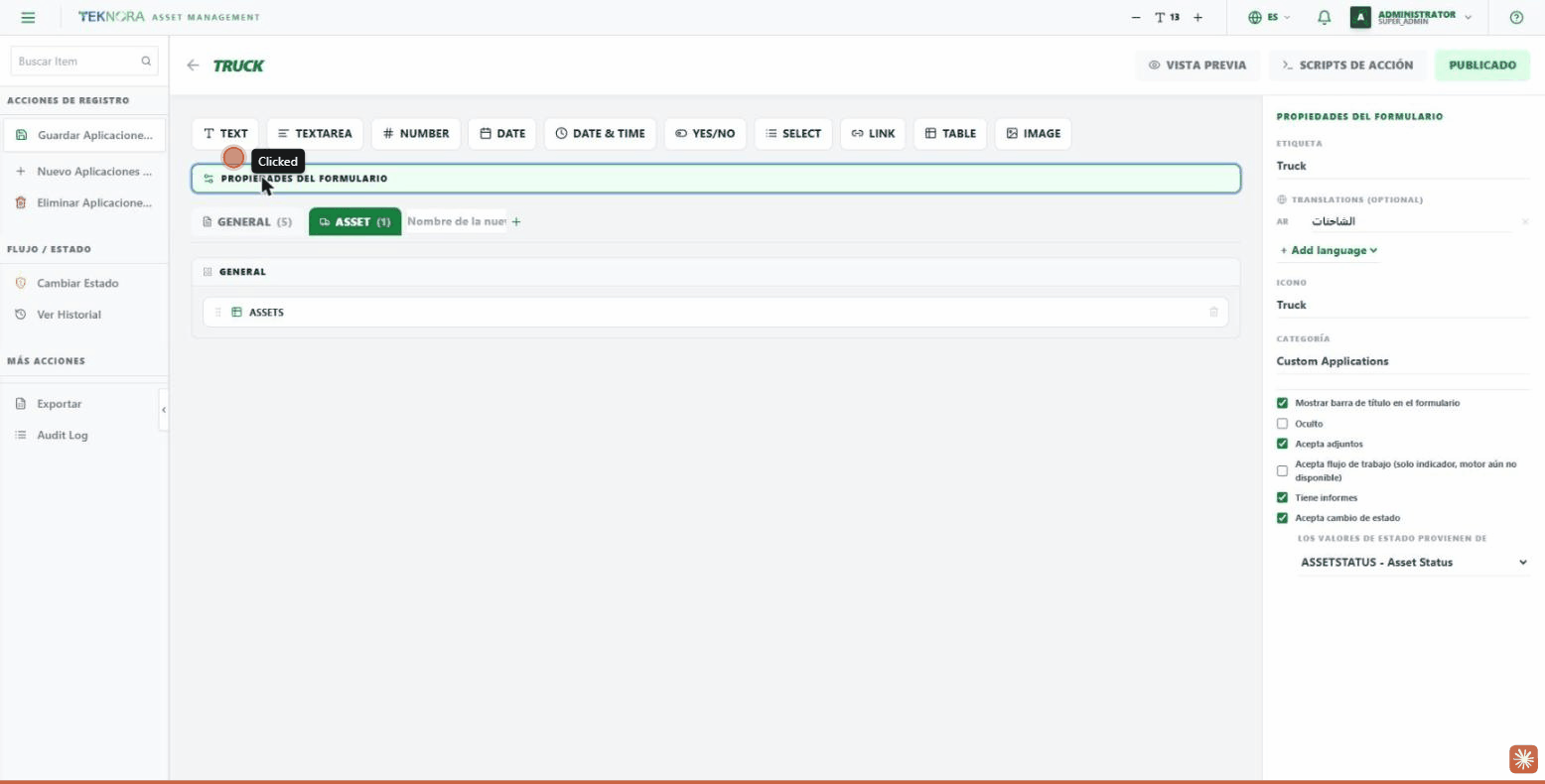
Haga clic en la barra "Form Properties" encima del lienzo para ver las propiedades generales de la aplicación:
- Título: el nombre principal de la aplicación (se muestra en la barra lateral y el menú superior).
- Traducciones: traduzca el nombre de la aplicación a cualquiera de los 11 idiomas — un usuario que use un idioma traducido verá automáticamente el nombre traducido.
- Icono: un nombre de icono de la biblioteca lucide-react.
- Categoría: la agrupación de la aplicación dentro de "Custom Applications".
- Mostrar barra de título en el formulario: controla si el nombre de la app + el campo principal + el campo descripción aparecen en el encabezado de la pantalla de detalles.
- Oculta: oculta la aplicación de la barra lateral y el menú sin eliminarla.
- Acepta adjuntos: añade un icono de adjuntos (📎) en el encabezado de la pantalla de detalles.
- Acepta flujo de trabajo: por ahora es solo un indicador de intención — todavía no hay un motor de flujo de trabajo real conectado.
- Tiene reportes: activa el botón real "Print Reports" en la pantalla de detalles, y hace que la aplicación sea seleccionable como fuente de datos en Report Designer.
- Acepta cambio de estado: activa el sistema real de cambio de estado (el mismo que usan las pantallas de Activos y Órdenes de Trabajo) — se le pedirá elegir un dominio del que provienen los valores de estado (p. ej. ASSETSTATUS).
Pestañas (Tabs)
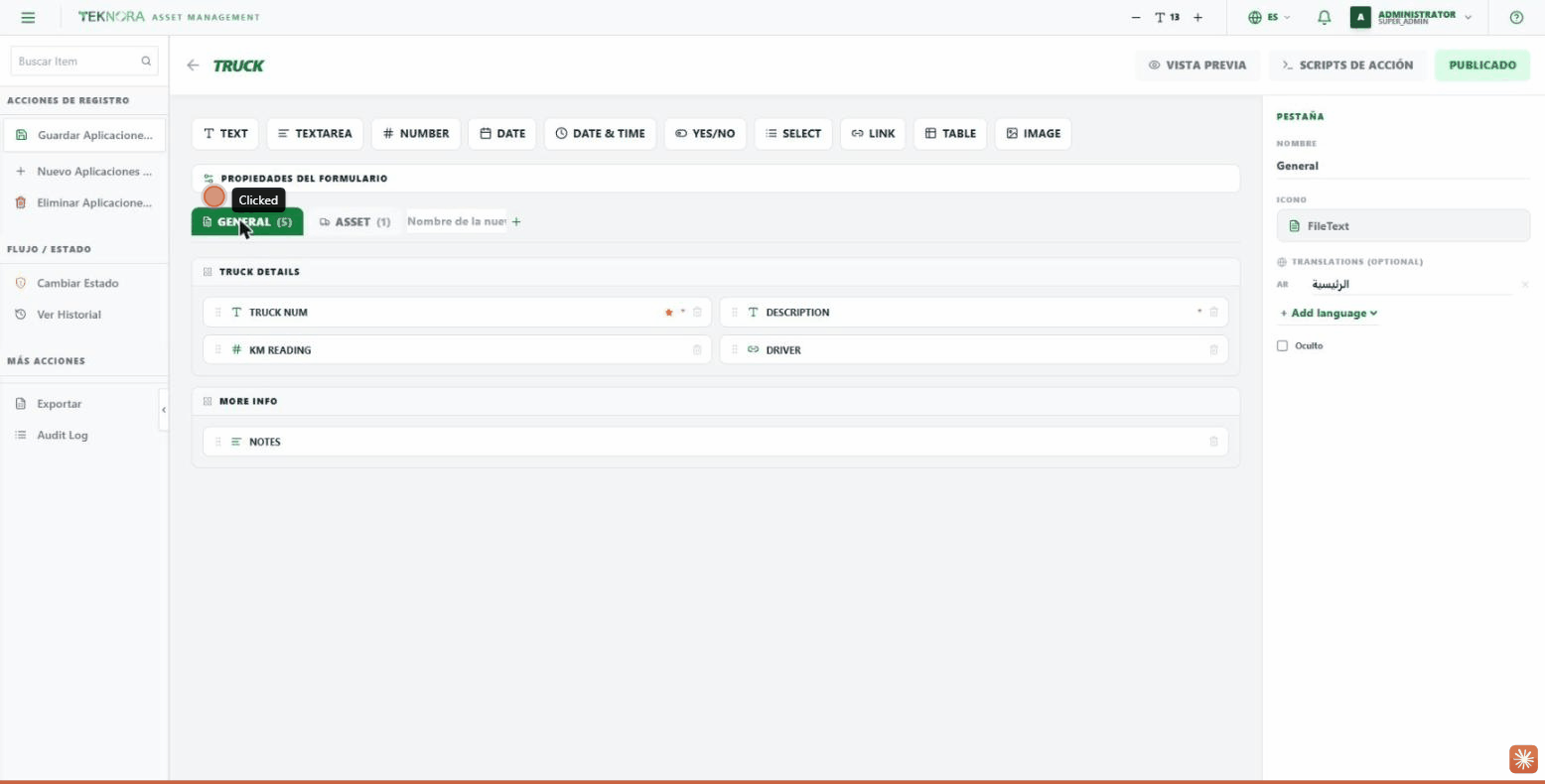
Haga clic en cualquier pestaña del lienzo para editar sus propiedades:
- Nombre: la etiqueta de la pestaña tal como la ve el usuario.
- Icono: una lista desplegable con una cuadrícula de iconos listos para elegir — este icono aparece junto al nombre de la pestaña en el lienzo y en la pantalla de detalles en tiempo de ejecución.
- Traducciones: traduzca el nombre de la pestaña a cualquier idioma.
- Oculta: oculta toda la pestaña de la pantalla de detalles sin eliminar los campos que contiene.
Haga clic en "+" junto a la última pestaña para añadir una nueva.
Secciones (Sections)
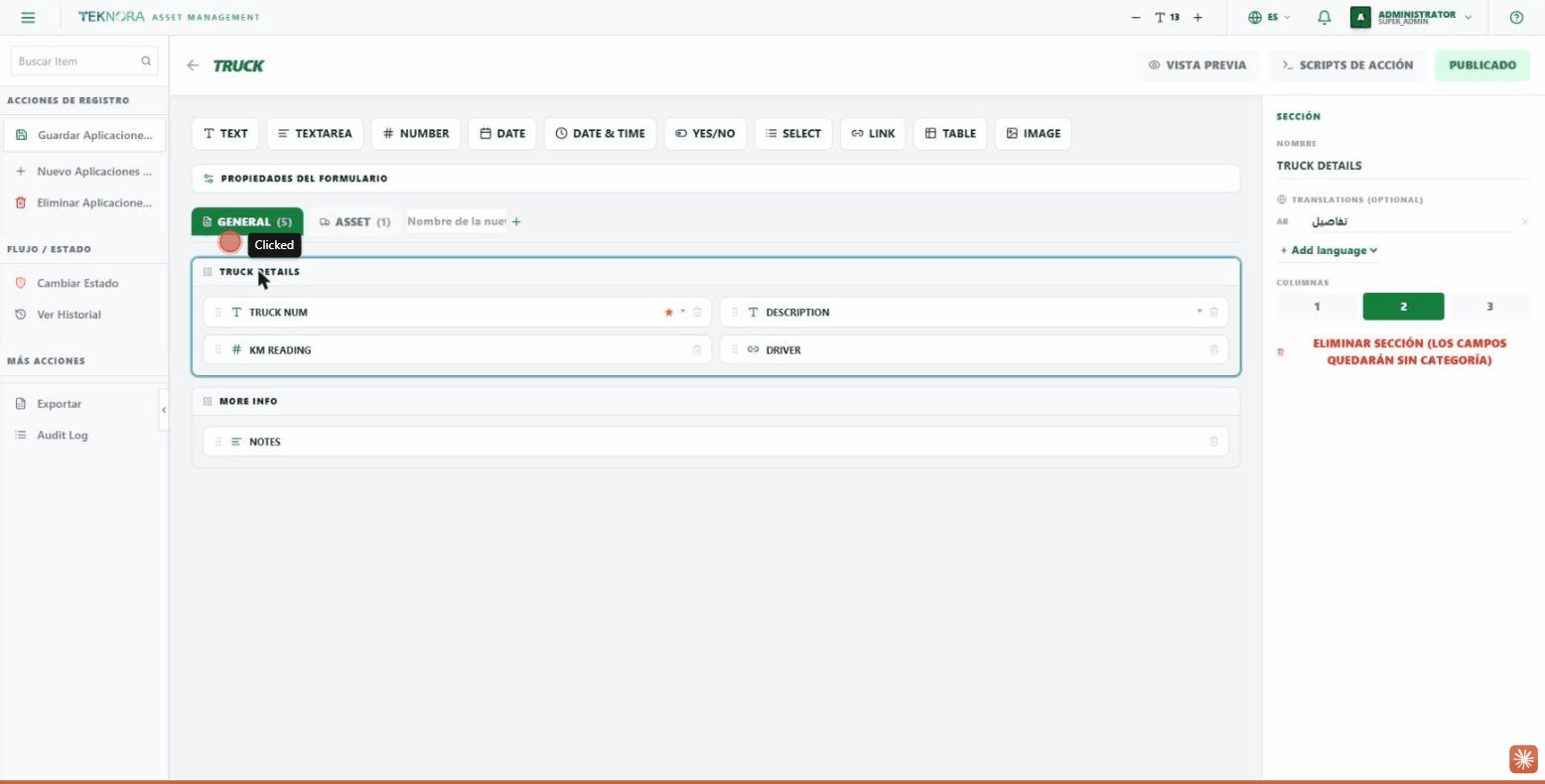
Cada pestaña se divide en secciones (grupos de campos). Haga clic en el título de cualquier sección para:
- Cambiar y traducir su nombre.
- Definir su número de columnas (1, 2 o 3) — esto controla la cuadrícula CSS real con la que se construye el formulario, no solo una apariencia aproximada.
- Eliminar la sección — sus campos pasan a "sin clasificar", no se eliminan.
Campos (Fields)
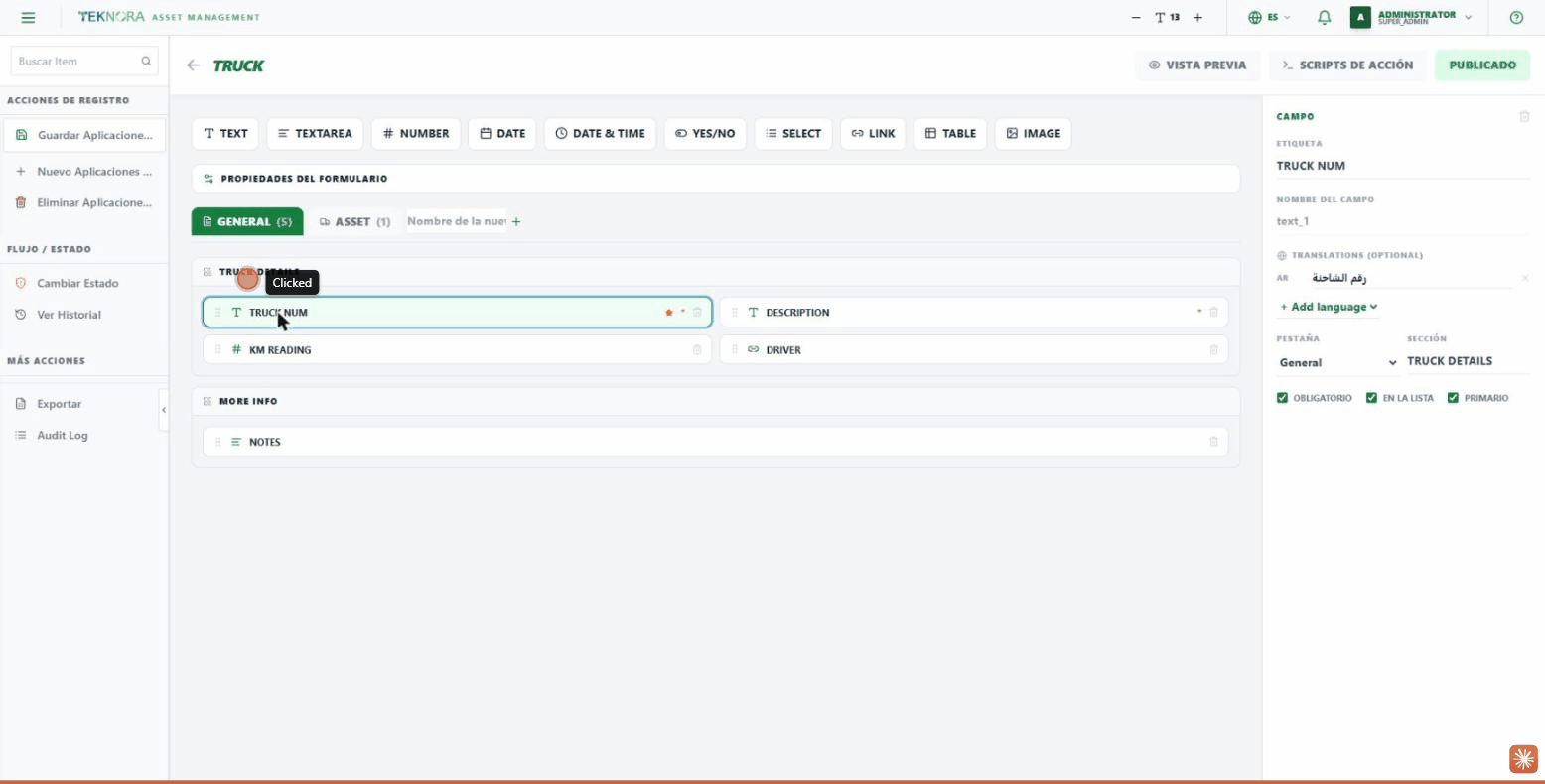
Haga clic en un campo para editar:
- Etiqueta y nombre del campo (el nombre del campo se genera automáticamente y no es editable).
- Traducciones — mismo principio que la pestaña.
- La pestaña y la sección en las que aparece el campo.
- Obligatorio: activa una validación real (HTML nativa) — el registro no se puede guardar sin él.
- Mostrar en la lista: controla si esta columna aparece en la pantalla de lista.
- Principal: el campo principal que representa el "título" del registro — se muestra en el encabezado de la pantalla de detalles en lugar de repetirse en el cuerpo, y se bloquea (deja de ser editable) tras el primer guardado.
- Solo lectura (Read Only): el campo se muestra pero no se puede editar manualmente — útil para un campo controlado por un Action Script (como un total calculado automáticamente).
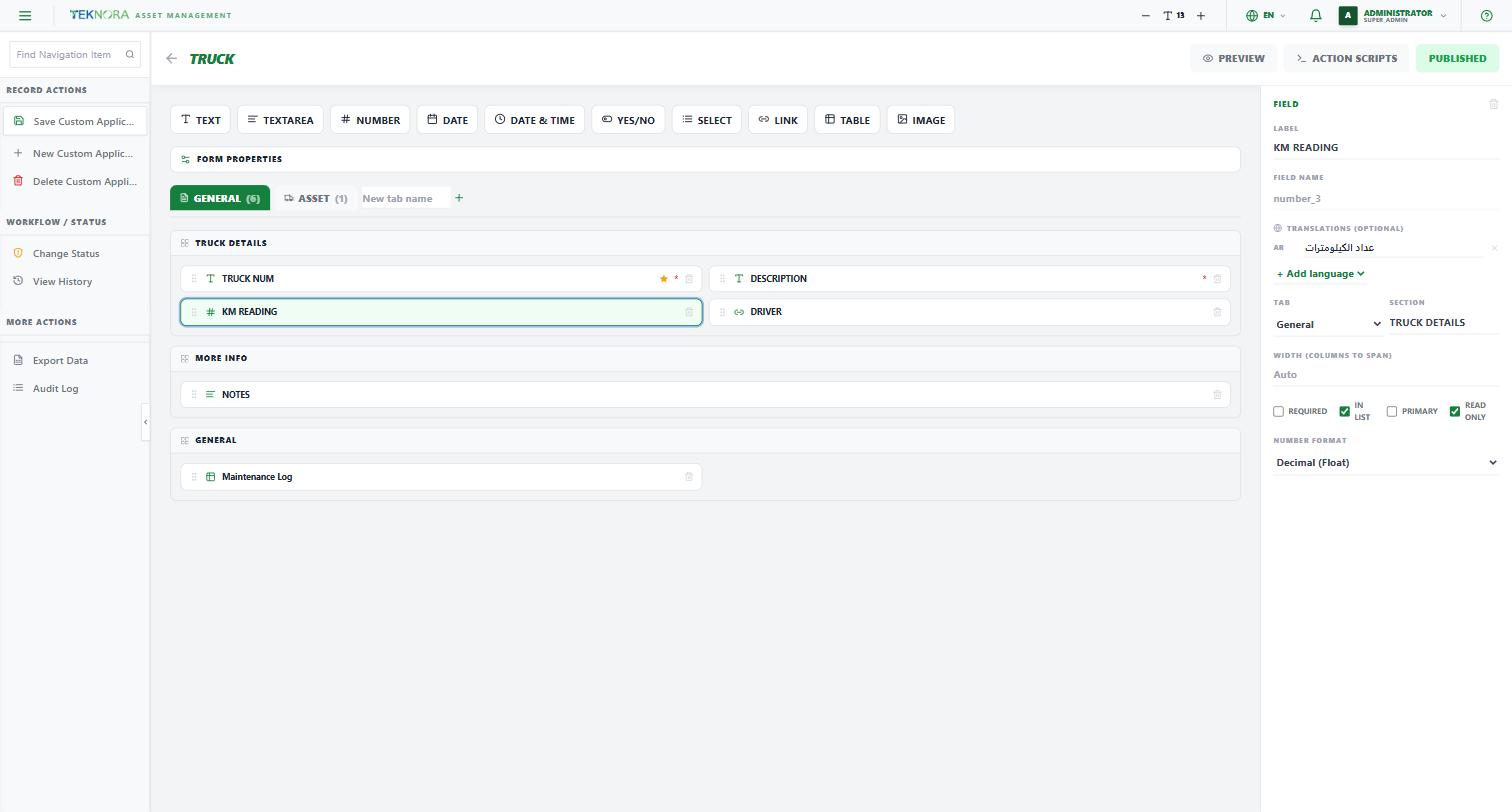
Si el tipo de campo es Número, aparece una opción adicional:
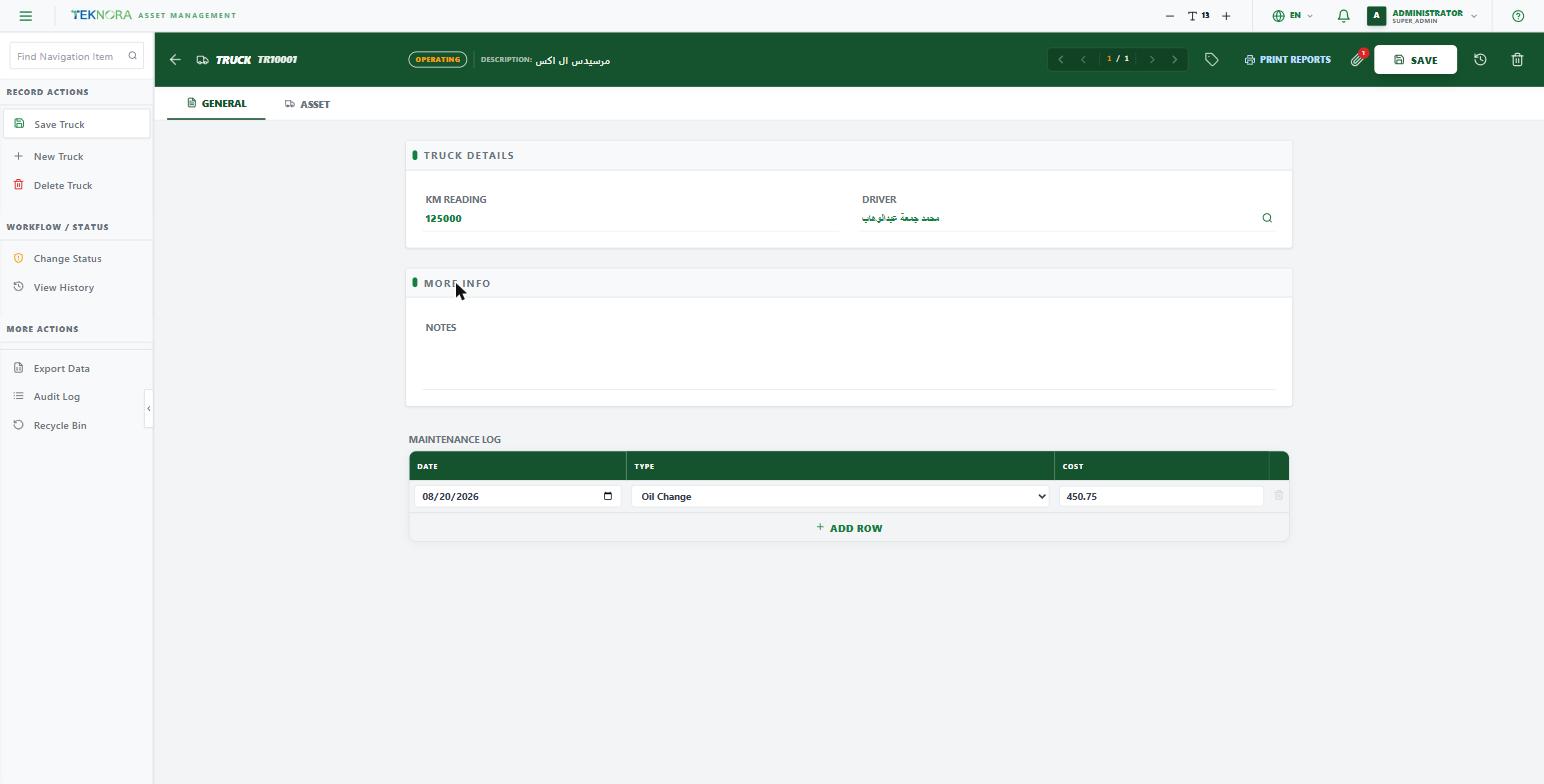
- Formato de número: Entero (predeterminado), Decimal (Float), o Moneda — elegir Decimal o Moneda permite que el campo acepte fracciones normalmente (como 450.75) sin que el navegador lo marque como "no válido".
Tipos de campo
Además de los tipos simples (texto, número, fecha, sí/no, selección de lista), hay dos tipos avanzados:
Campo Enlace (Link)
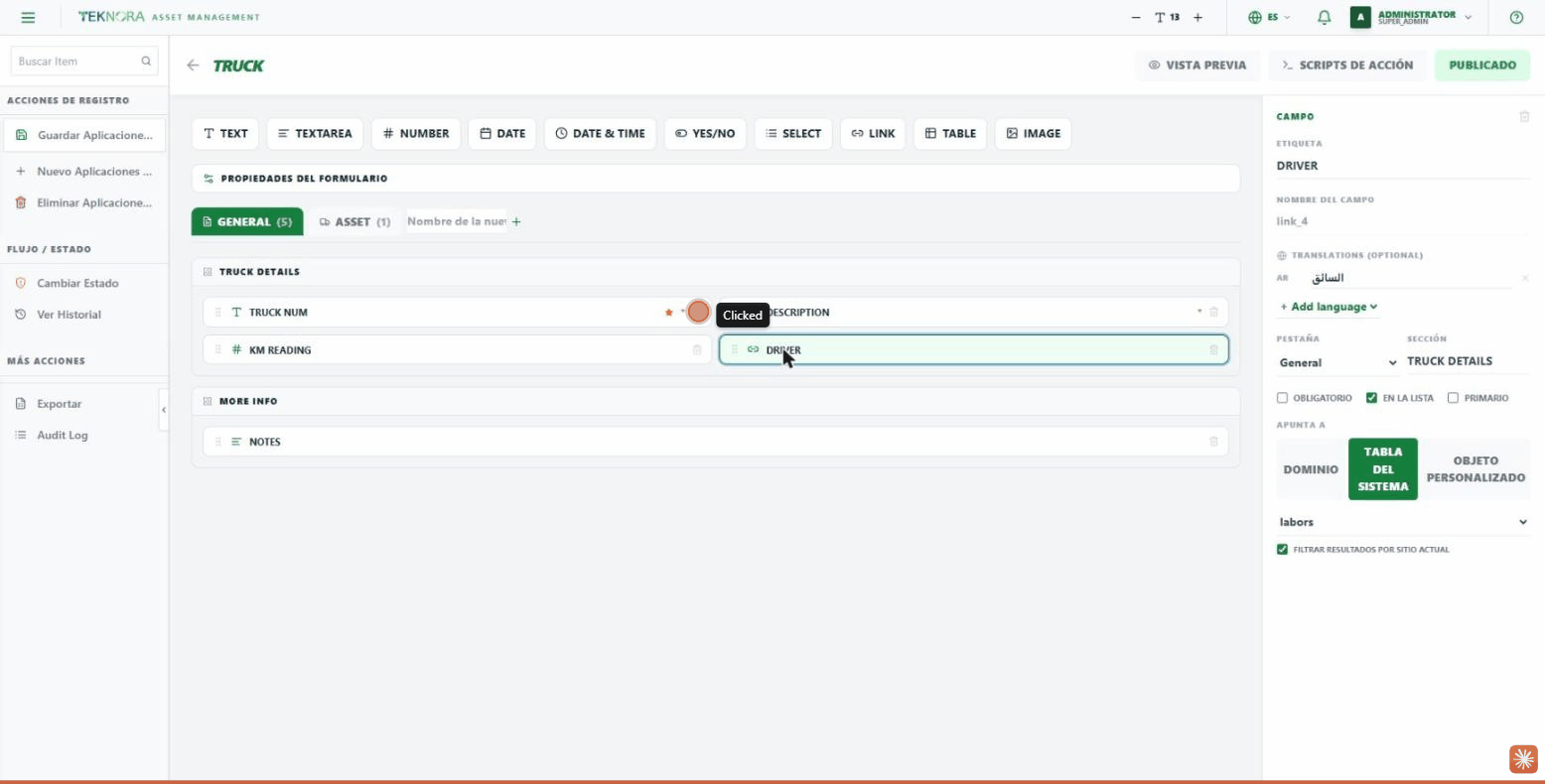
Un campo que apunta a un registro real en otro lugar, en lugar de ser texto libre. Puede elegir que apunte a:
- Un dominio: cualquier dominio del sistema.
- Una tabla del sistema: una tabla real como Assets, Locations, Items, Labors...
- Un objeto personalizado: otra aplicación personalizada que haya creado.
También hay una opción "Filtrar resultados por sitio actual" — si está activada, la búsqueda solo devuelve resultados del mismo sitio que el usuario.
Campo Tabla (Table)
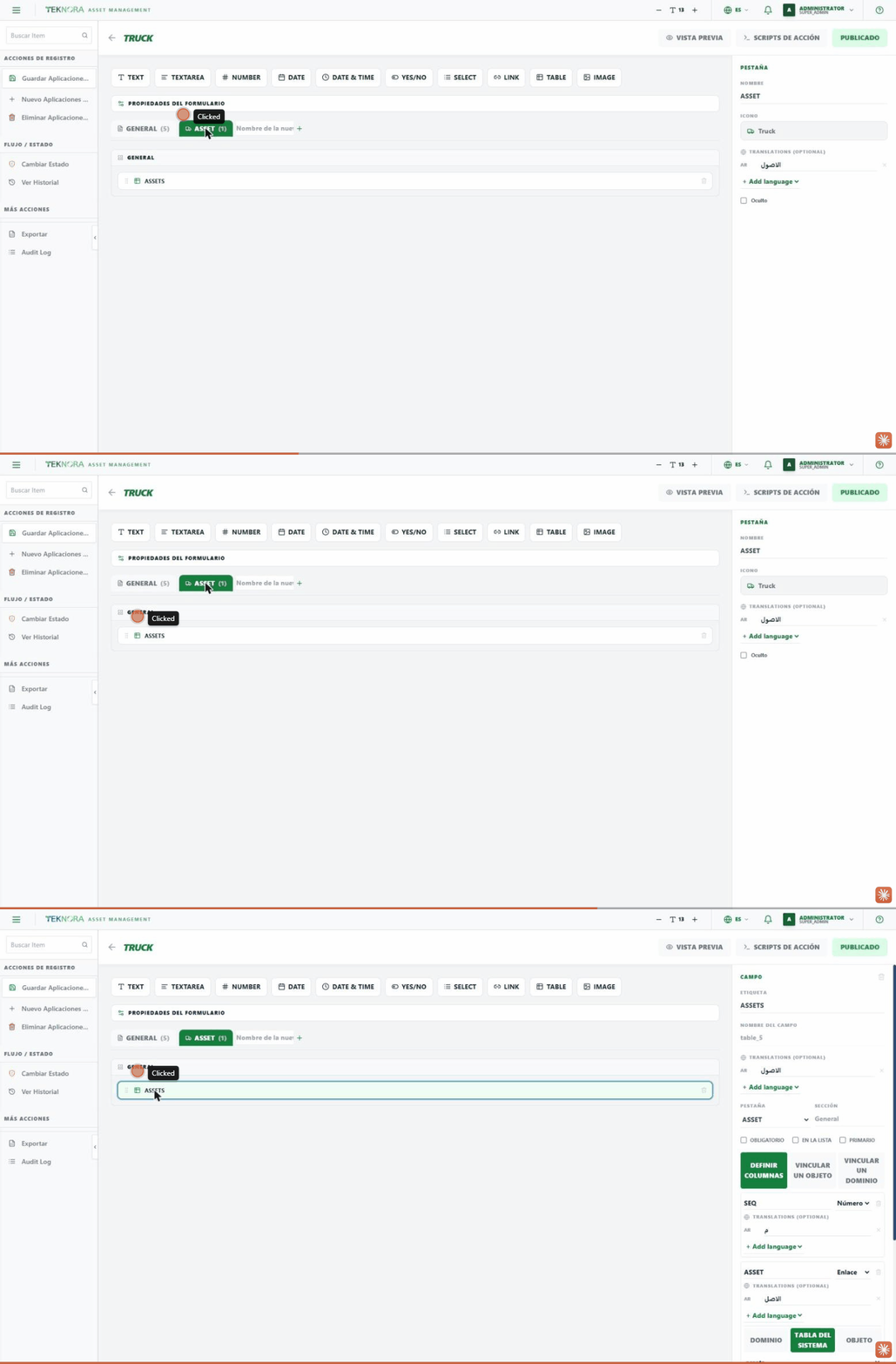
Un campo que permite añadir varias filas dentro de un mismo registro (como la tabla de repuestos en la pantalla de Activos). Tres formas de definirlo:
- Definir columnas manualmente: añada sus propias columnas — cada una puede ser texto/número/fecha/sí-no/Lista, o incluso un enlace que apunte a un registro real (como una columna "Activo" que abre una búsqueda en la tabla de Activos).
- Vincular a un objeto: la tabla toma automáticamente sus columnas de los campos de otra aplicación personalizada.
- Vincular a un dominio: la tabla permite añadir filas a partir de los valores de un dominio específico.
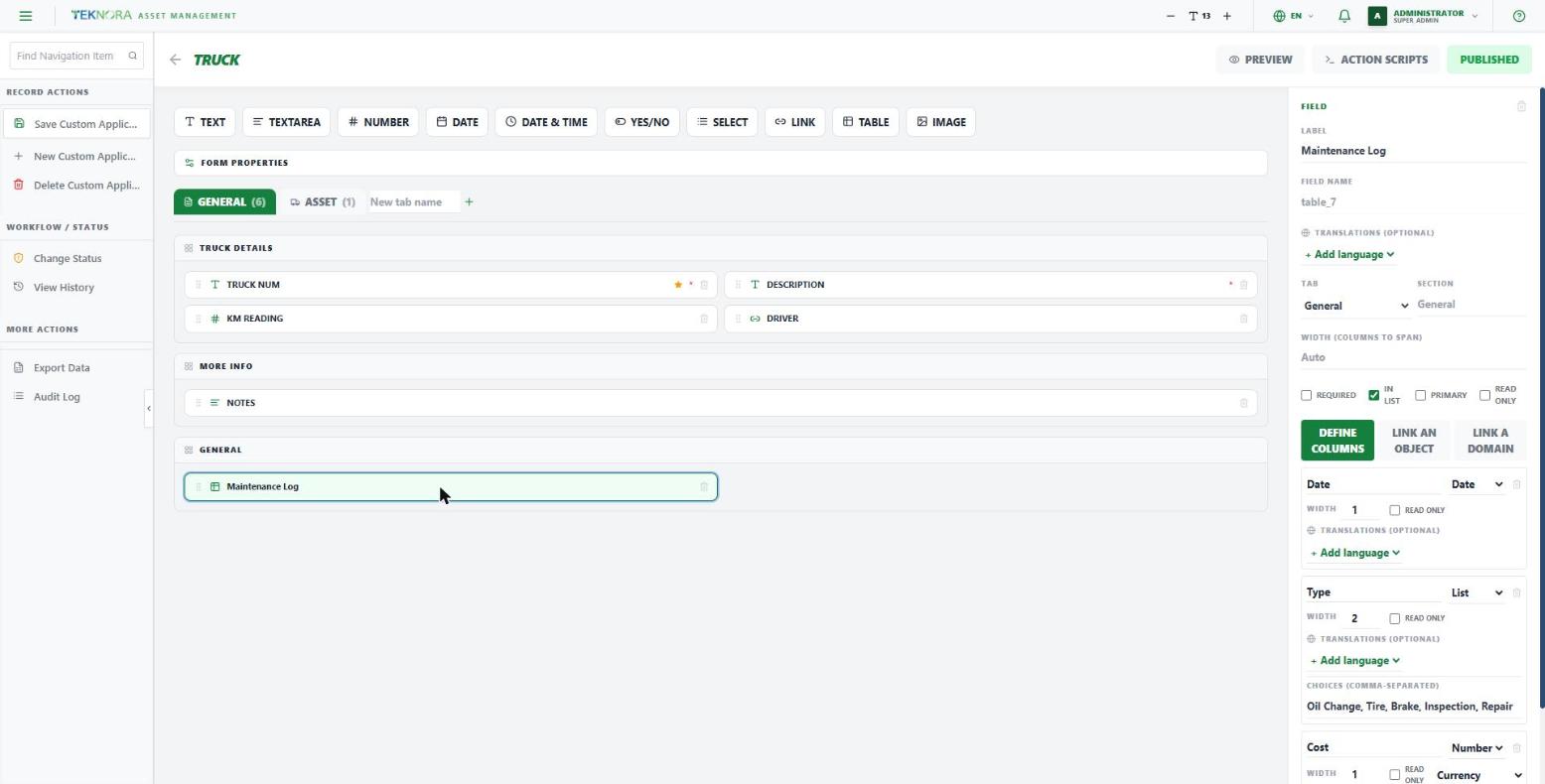
Cada columna definida manualmente tiene propiedades adicionales:
- Ancho: un número relativo (como el sistema de columnas de ERPNext) — una columna de ancho 2 ocupa el doble de espacio que una de ancho 1, no un número fijo de píxeles.
- Solo lectura: mismo principio que a nivel de campo, pero por columna — útil para una columna calculada automáticamente por un script (como un total de línea).
- Tipo Lista: muestra una casilla "Choices" donde escribe valores separados por comas — la columna se muestra entonces como una lista desplegable con esos valores en tiempo de ejecución.
- Formato de número: si la columna es un número, elija Entero/Decimal/Moneda como en cualquier campo numérico normal.
Pasos prácticos
1. Crear una nueva aplicación personalizada
Desde la lista "Custom Applications", haga clic en Nueva aplicación, complete el nombre y la categoría, y luego empiece a añadir campos desde la barra superior.
2. Organizar el formulario
Arrastre los campos para reordenarlos, agrúpelos en pestañas y secciones lógicas, y defina el número de columnas de cada sección.
3. Traducir
Para cualquier campo/pestaña/sección que deba ver más de un usuario en distintos idiomas, haga clic en "+ Add language" y añada las traducciones necesarias — no es obligatorio traducir a los 11 idiomas, elija solo los que necesite.
4. Publicar
Cuando termine, haga clic en Published en la parte superior de la pantalla — la aplicación no aparecerá en la barra lateral ni en el menú superior para los usuarios hasta que se publique.
5. Permisos
Debe añadir el permiso de lectura/creación/modificación/eliminación para la nueva aplicación desde la pantalla Roles — cada aplicación personalizada recibe automáticamente una clave de permiso (custom_
Antes de publicar
Asegúrese de que todos los campos obligatorios (Required) y el campo principal (Primary) estén correctamente definidos antes de publicar — cambiarlos después de que los usuarios hayan empezado a introducir datos puede causar confusión.
Volver a: Aplicaciones personalizadas ←