Detalles del plan de trabajo
La pantalla Detalles del plan de trabajo contiene todo lo relacionado con el plan: información general, sus tareas y recursos (mano de obra/materiales/herramientas), y los activos a los que se aplica. El plan puede luego adjuntarse a una orden de trabajo o a un programa PM para evitar volver a escribir estos detalles cada vez.
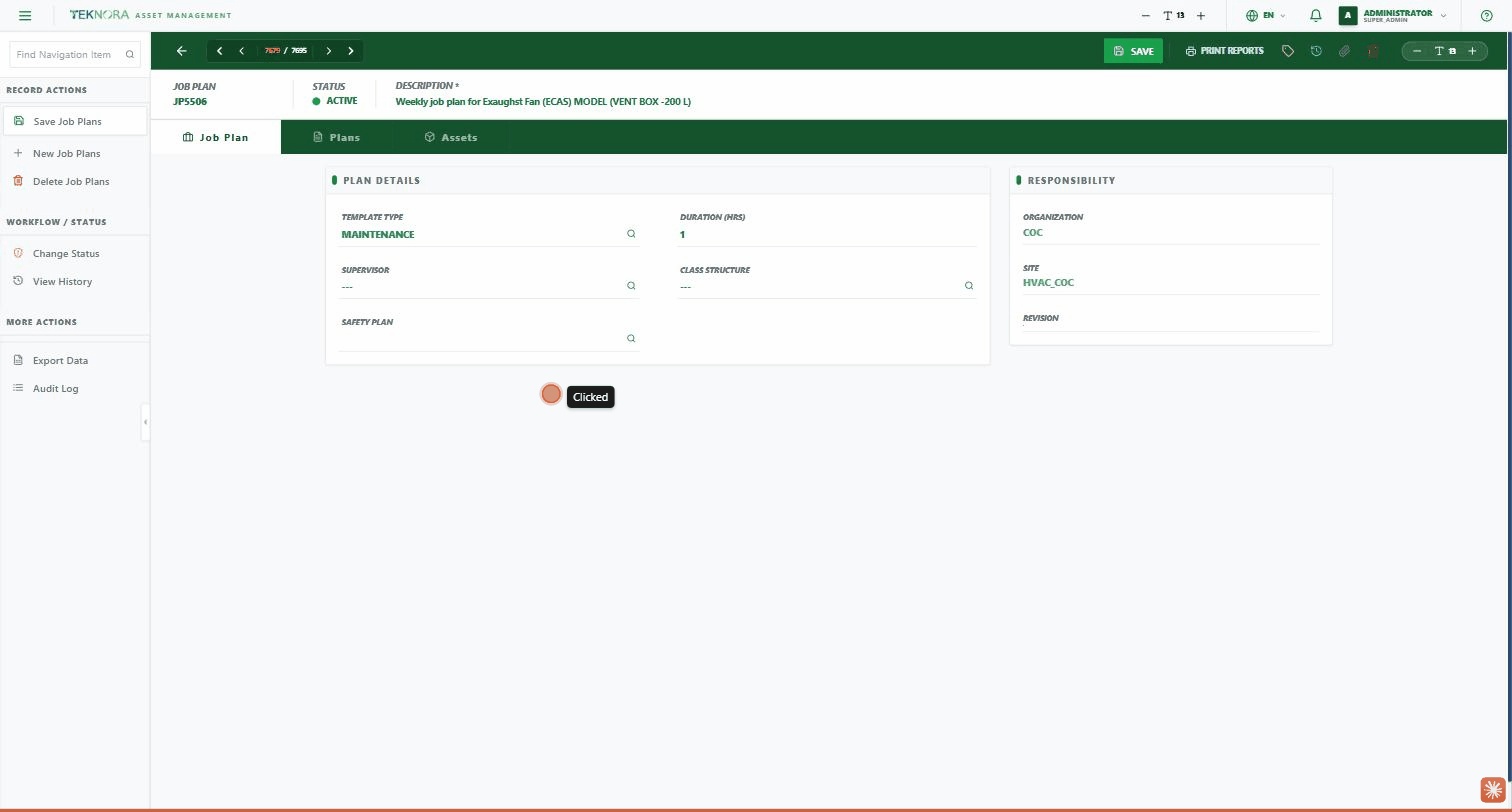
Barra de herramientas
| Botón | Función |
|---|---|
| Atrás (flecha) | Vuelve al directorio de planes de trabajo |
| Flechas de navegación | Moverse entre planes: primer/anterior/siguiente/último registro |
| Guardar | Guarda todos los datos del plan |
| Informes impresos | Imprime los informes del plan (si están definidos) |
| Cambiar estado (icono de etiqueta) | Abre la pantalla de cambio de estado |
| Historial | Muestra el historial de cambios de estado |
| Clip | Adjuntos del plan |
| Icono de papelera | Elimina el plan (si tiene permiso y el estado lo permite) |
Pestaña Plan de trabajo
- Tipo de plantilla: la clasificación del plan (p. ej. Maintenance).
- Duración (Horas): tiempo estimado para completar todo el plan.
- Supervisor: la persona responsable de supervisar la ejecución.
- Estructura de clase: la clasificación del plan dentro del árbol de clasificaciones.
- Plan de seguridad: el plan de seguridad vinculado a esta tarea (si existe).
- Responsabilidad: Organización, Sitio, y el número de revisión actual — se actualiza automáticamente con cada nueva publicación del plan.
Pestaña Planes
Contiene 4 subpestañas que representan todos los recursos necesarios para ejecutar el plan:
- Tareas: los pasos de trabajo en orden (Task Sequence), cada uno con una descripción y duración estimada.
- Mano de obra: el oficio (Craft) y el código de mano de obra necesarios, con las horas estimadas para cada uno.
- Materiales: los artículos requeridos, cantidad, costo unitario, y costo de línea (calculado automáticamente).
- Herramientas: las herramientas requeridas y sus horas de uso.
Haga clic en + NEW ROW en cualquier subpestaña para añadir una fila, y en el icono de eliminar junto a una fila para quitarla.
Pestaña Activos
Una lista de los activos y ubicaciones sobre los que este plan está diseñado para ejecutarse (Work Assets), además de vincular planes de seguridad a nivel de cada activo individual cuando sea necesario. Haga clic en NEW ROW para añadir un activo al plan.
Acciones de la barra lateral
- Acciones del registro: Guardar / Nuevo plan / Eliminar.
- Workflow/Estado: Cambiar estado, Ver historial — el mismo sistema real de cambio de estado usado en las demás pantallas.
- Más acciones: Exportar datos, Registro de auditoría.
Pasos prácticos
1. Crear un nuevo plan de trabajo
Desde el directorio, haga clic en NEW PLAN. El número de plan se genera automáticamente. Complete el tipo de plantilla, duración y supervisor, y luego guarde.
2. Añadir tareas y recursos
Vaya a la pestaña Planes y añada las tareas en orden, luego la mano de obra, materiales y herramientas que necesita cada tarea.
3. Vincular activos
Si este plan está destinado a un activo específico o grupo de activos, añádalos desde la pestaña Activos.
4. Publicar y usar
Una vez verificado todo, guarde el plan y cambie su estado a ACTIVE para que quede disponible para adjuntarlo a órdenes de trabajo y programas PM.
Revisar en lugar de editar
Editar un plan de trabajo después de que ya se haya usado en órdenes de trabajo anteriores puede causar discrepancias — es preferible crear una nueva revisión en lugar de editar directamente un plan activo y ya en uso.
Volver a: Directorio de planes de trabajo ←