작업 계획 상세정보 (Job Plan Details)
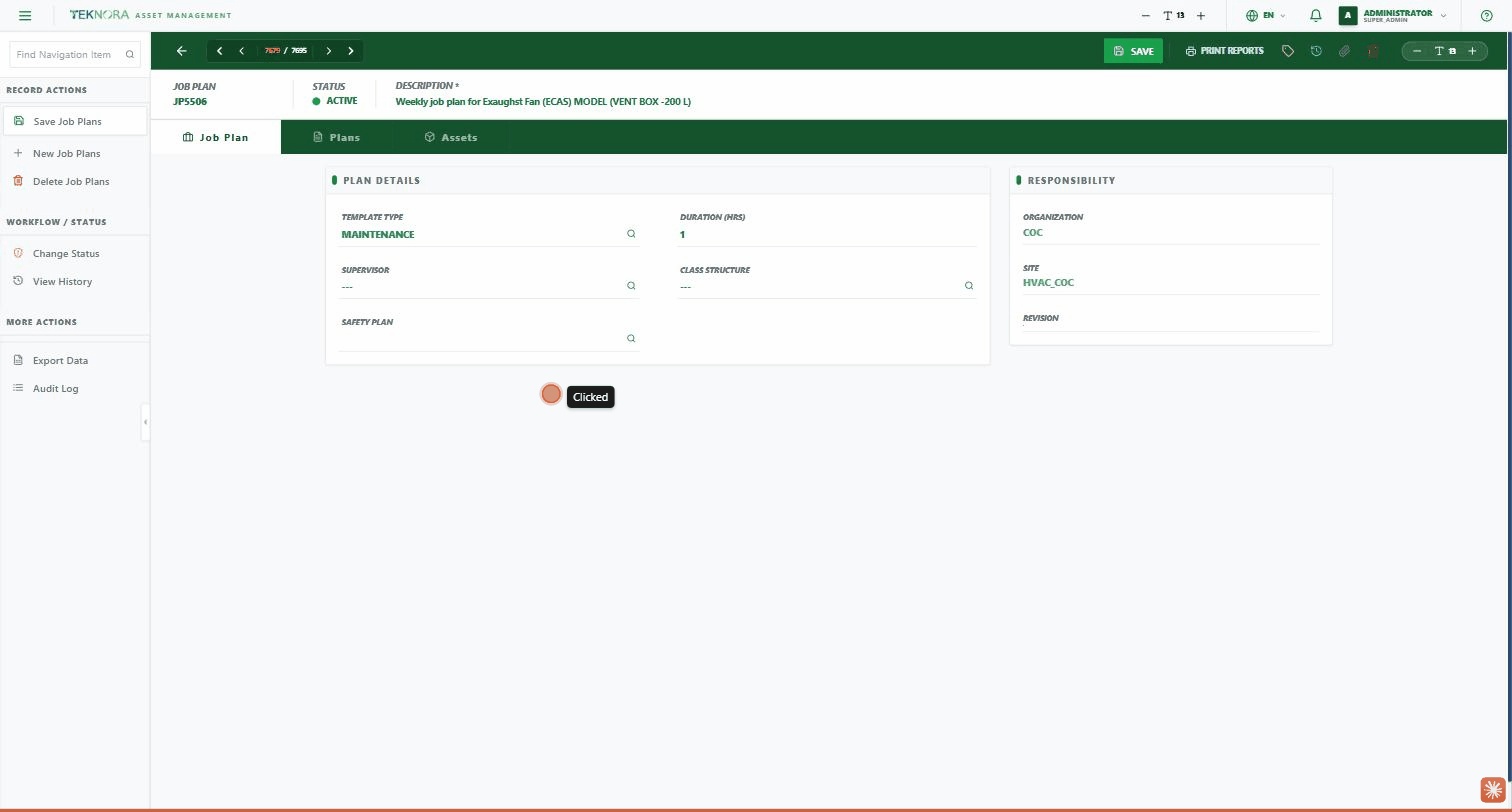
작업 계획 상세정보 화면에는 계획에 관한 모든 것이 담겨 있습니다: 일반 정보, 작업 및 리소스(인력/자재/도구), 그리고 적용 대상 자산입니다. 이 계획은 이후 작업 지시서나 PM 일정에 첨부하여 매번 이러한 세부사항을 다시 입력하는 수고를 덜 수 있습니다.
툴바
| 버튼 | 기능 |
|---|---|
| 뒤로(화살표) | 작업 계획 디렉토리로 돌아갑니다 |
| 탐색 화살표 | 계획 간 이동: 첫 번째/이전/다음/마지막 레코드 |
| 저장 | 모든 계획 데이터를 저장합니다 |
| 보고서 인쇄 | 계획의 보고서를 인쇄합니다(정의된 경우) |
| 상태 변경(태그 아이콘) | 상태 변경 화면을 엽니다 |
| 이력 | 상태 변경 이력을 표시합니다 |
| 클립 | 계획 첨부파일 |
| 휴지통 아이콘 | 계획을 삭제합니다(권한이 있고 상태가 허용하는 경우) |
작업 계획 탭
- 템플릿 유형: 계획의 분류(예: Maintenance).
- 소요 시간: 전체 계획을 완료하는 데 예상되는 시간.
- 감독자: 실행 감독을 담당하는 사람.
- 클래스 구조: 분류 트리 내에서 계획의 분류.
- 안전 계획: 이 작업과 연결된 안전 계획(있는 경우).
- 책임 정보: 조직, 사이트, 그리고 현재 리비전 번호 —— 계획이 새로 게시될 때마다 자동으로 업데이트됩니다.
계획 탭 (Plans)
계획 실행에 필요한 모든 리소스를 나타내는 4개의 하위 탭을 포함합니다:
- 작업(Tasks): 순서대로 정렬된 작업 단계(Task Sequence), 각각 설명과 예상 소요 시간이 있습니다.
- 인력(Labor): 필요한 공종(Craft)과 인력 코드, 각각의 예상 시간.
- 자재(Materials): 필요한 품목, 수량, 단가, 그리고 라인 비용(자동 계산됨).
- 도구(Tools): 필요한 도구와 사용 시간.
아무 하위 탭에서나 + NEW ROW를 클릭하여 행을 추가하고, 행 옆의 삭제 아이콘으로 제거합니다.
자산 탭 (Assets)
이 계획이 실행될 예정인 자산 및 위치(Work Assets) 목록이며, 필요한 경우 개별 자산 수준에서 안전 계획을 연결할 수도 있습니다. NEW ROW를 클릭하여 계획에 자산을 추가합니다.
사이드바 작업
- 레코드 작업: 저장 / 새 계획 / 삭제.
- 워크플로우/상태: 상태 변경, 이력 보기 —— 다른 화면에서 사용되는 것과 동일한 실제 상태 변경 시스템입니다.
- 추가 작업: 데이터 내보내기, 감사 로그.
실전 단계
1. 새 작업 계획 생성
디렉토리에서 NEW PLAN을 클릭합니다. 계획 번호는 자동으로 생성됩니다. 템플릿 유형, 소요 시간, 감독자를 입력한 다음 저장합니다.
2. 작업 및 리소스 추가
Plans 탭으로 이동하여 작업을 순서대로 추가한 다음, 각 작업에 필요한 인력, 자재, 도구를 추가합니다.
3. 자산 연결
이 계획이 특정 자산이나 자산 그룹을 대상으로 하는 경우 Assets 탭에서 추가합니다.
4. 게시 및 사용
모든 것을 확인한 후 계획을 저장하고 상태를 ACTIVE로 변경하여 작업 지시서 및 PM 일정에 첨부할 수 있도록 합니다.
수정 대신 개정
이미 과거 작업 지시서에 사용된 작업 계획을 수정하면 불일치가 발생할 수 있습니다 —— 사용 중인 활성 계획을 직접 수정하는 대신 새 리비전을 생성하는 것이 좋습니다.
돌아가기: 작업 계획 디렉토리 ←