Сведения о рабочем плане (Job Plan Details)
Экран сведений о рабочем плане содержит всё, что касается плана: общую информацию, его задачи и ресурсы (рабочая сила/материалы/инструменты), и активы, к которым он применяется. Затем план можно прикрепить к наряду-заказу или графику ПО, чтобы не вводить эти детали заново каждый раз.
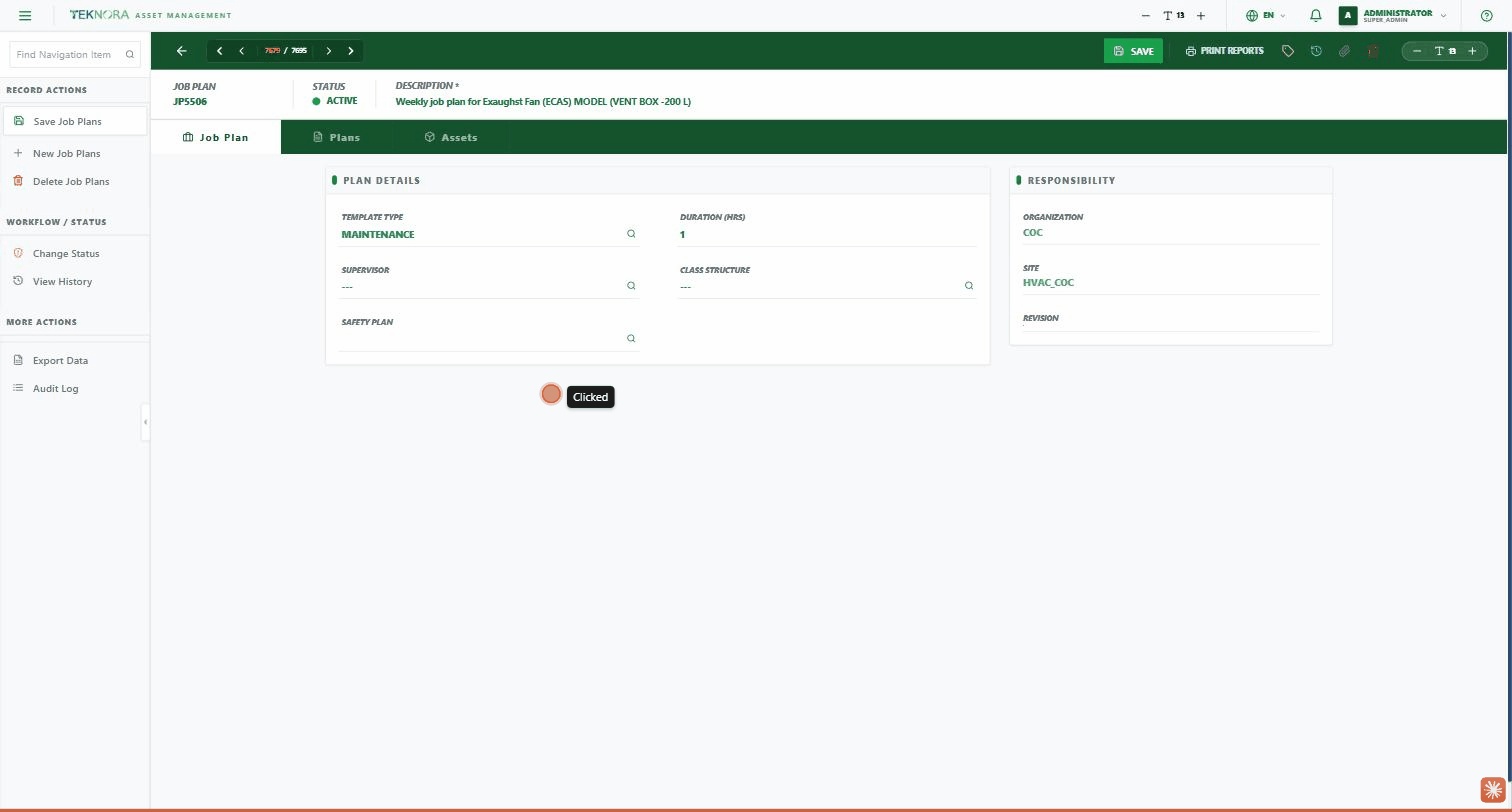
Панель инструментов
| Кнопка | Функция |
|---|---|
| Назад (стрелка) | Возвращает к справочнику рабочих планов |
| Стрелки навигации | Переход между планами: первая/предыдущая/следующая/последняя запись |
| Сохранить | Сохраняет все данные плана |
| Печать отчётов | Печатает отчёты плана (если определены) |
| Изменить статус (значок метки) | Открывает экран изменения статуса |
| История | Показывает историю изменений статуса |
| Скрепка | Вложения плана |
| Значок корзины | Удаляет план (при наличии прав и если статус позволяет) |
Вкладка Рабочий план
- Тип шаблона: классификация плана (например, Maintenance).
- Длительность (часы): расчётное время выполнения всего плана.
- Руководитель: лицо, ответственное за надзор за выполнением.
- Структура класса: классификация плана внутри дерева классификаций.
- План безопасности: план безопасности, связанный с этой задачей (если есть).
- Ответственность: организация, объект, и номер текущей редакции — обновляется автоматически при каждой новой публикации плана.
Вкладка Планы
Содержит 4 вложенные вкладки, представляющие все ресурсы, необходимые для выполнения плана:
- Задачи: рабочие шаги по порядку (Task Sequence), каждый с описанием и расчётной длительностью.
- Рабочая сила: необходимая специальность (Craft) и код рабочей силы, с расчётными часами для каждого.
- Материалы: требуемые позиции, количество, стоимость единицы, и стоимость строки (рассчитывается автоматически).
- Инструменты: требуемые инструменты и часы их использования.
Нажмите + NEW ROW в любой вложенной вкладке, чтобы добавить строку, и значок удаления рядом со строкой, чтобы её убрать.
Вкладка Активы
Список активов и местоположений, на которых этот план предназначен для выполнения (Work Assets), плюс возможность привязки планов безопасности на уровне отдельного актива при необходимости. Нажмите NEW ROW, чтобы добавить актив в план.
Действия боковой панели
- Действия с записью: Сохранить / Новый план / Удалить.
- Workflow/Статус: Изменить статус, Просмотреть историю — та же настоящая система изменения статуса, что используется на других экранах.
- Дополнительные действия: Экспорт данных, Журнал аудита.
Практические шаги
1. Создание нового рабочего плана
Из справочника нажмите NEW PLAN. Номер плана генерируется автоматически. Заполните тип шаблона, длительность и руководителя, затем сохраните.
2. Добавление задач и ресурсов
Перейдите на вкладку Plans и добавьте задачи по порядку, затем рабочую силу, материалы и инструменты, необходимые для каждой задачи.
3. Привязка активов
Если этот план предназначен для конкретного актива или группы активов, добавьте их на вкладке Assets.
4. Публикация и использование
После проверки всех данных сохраните план и измените его статус на ACTIVE, чтобы он стал доступен для прикрепления к нарядам-заказам и графикам ПО.
Редакция вместо редактирования
Редактирование рабочего плана после того, как он уже был использован в прошлых нарядах-заказах, может привести к несоответствиям — предпочтительнее создать новую редакцию, а не редактировать напрямую активный, уже используемый план.
Назад к: Справочнику рабочих планов ←