Студия пользовательских приложений (Custom App Studio)
Студия пользовательских приложений — это встроенный в Teknora EAM инструмент low-code разработки. С его помощью можно добавить совершенно новое «приложение» — модель данных, экран списка и экран деталей — без написания кода, оформить его перетаскиванием элементов и перевести на любой из 11 языков системы.
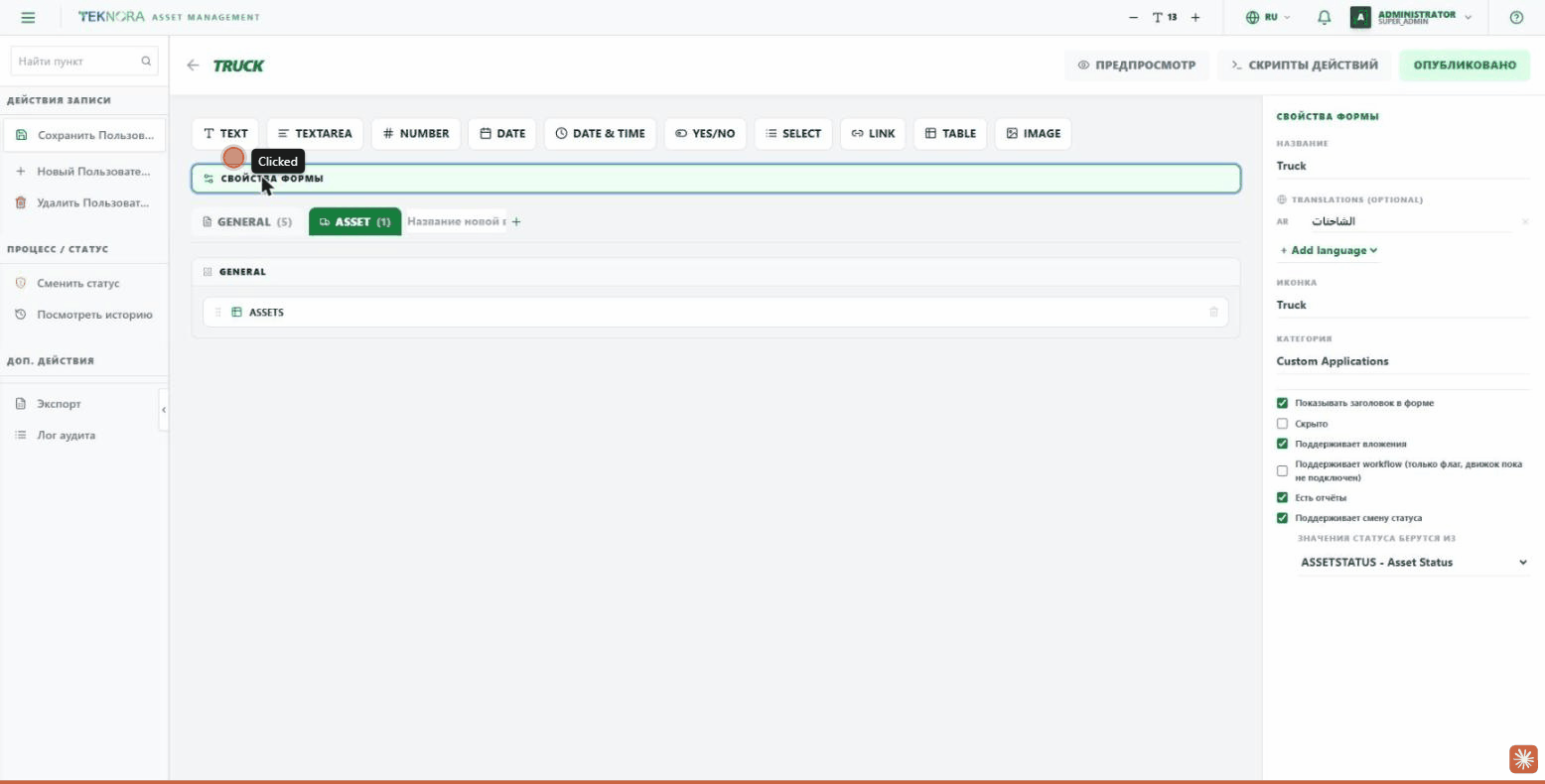
Основные области
Экран разделён на три области:
| Область | Функция |
|---|---|
| Верхняя панель (палитра типов полей) | Кнопки для добавления нового поля в текущую вкладку — Текст, Многострочный текст, Число, Дата, Дата и время, Да/Нет, Список, Ссылка, Таблица, Изображение |
| Холст (центр) | Живой (WYSIWYG) предпросмотр формы — то, что вы видите здесь, в точности соответствует тому, что увидит пользователь во время работы |
| Панель свойств (справа) | Автоматически переключается в зависимости от того, что выбрано на холсте — вся форма, вкладка, раздел или поле |
Свойства формы
Нажмите на панель «Form Properties» над холстом, чтобы увидеть общие свойства приложения:
- Заголовок: основное имя приложения (отображается в боковой панели и верхнем меню).
- Переводы: переведите название приложения на любое количество из 11 языков — пользователь, работающий на переведённом языке, автоматически увидит переведённое название.
- Иконка: имя иконки из библиотеки lucide-react.
- Категория: группировка приложения в списке «Custom Applications».
- Показывать строку заголовка в форме: управляет отображением имени приложения + основного поля + поля описания в шапке экрана деталей.
- Скрыто: скрывает приложение из боковой панели и меню без его удаления.
- Принимает вложения: добавляет значок вложений (📎) в шапку экрана деталей.
- Принимает рабочий процесс: пока лишь флаг намерения — реальный движок рабочих процессов ещё не подключён.
- Есть отчёты: включает настоящую кнопку «Print Reports» на экране деталей и делает приложение доступным для выбора в качестве источника данных в Report Designer.
- Принимает изменение статуса: включает настоящую систему изменения статуса (ту же, что используется на экранах «Активы» и «Наряды на работу») — вам будет предложено выбрать домен, из которого берутся значения статуса (например, ASSETSTATUS).
Вкладки (Tabs)
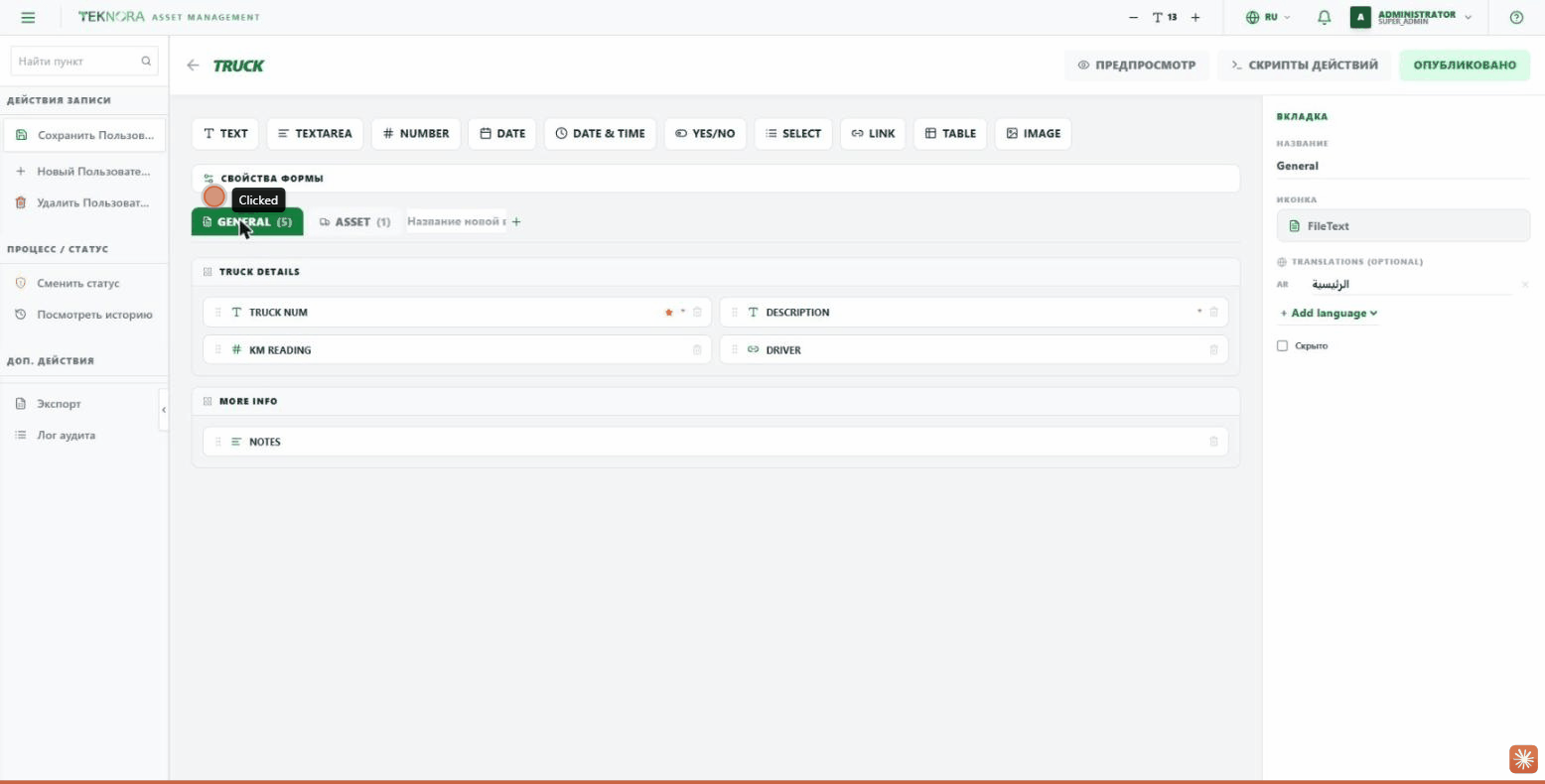
Нажмите на любую вкладку на холсте, чтобы изменить её свойства:
- Имя: подпись вкладки, отображаемая пользователю.
- Иконка: выпадающий список с готовой сеткой иконок для выбора — эта иконка отображается рядом с именем вкладки на холсте и на экране деталей во время работы.
- Переводы: переведите имя вкладки на любой язык.
- Скрыто: скрывает всю вкладку с экрана деталей, не удаляя находящиеся в ней поля.
Нажмите «+» рядом с последней вкладкой, чтобы добавить новую.
Разделы (Sections)
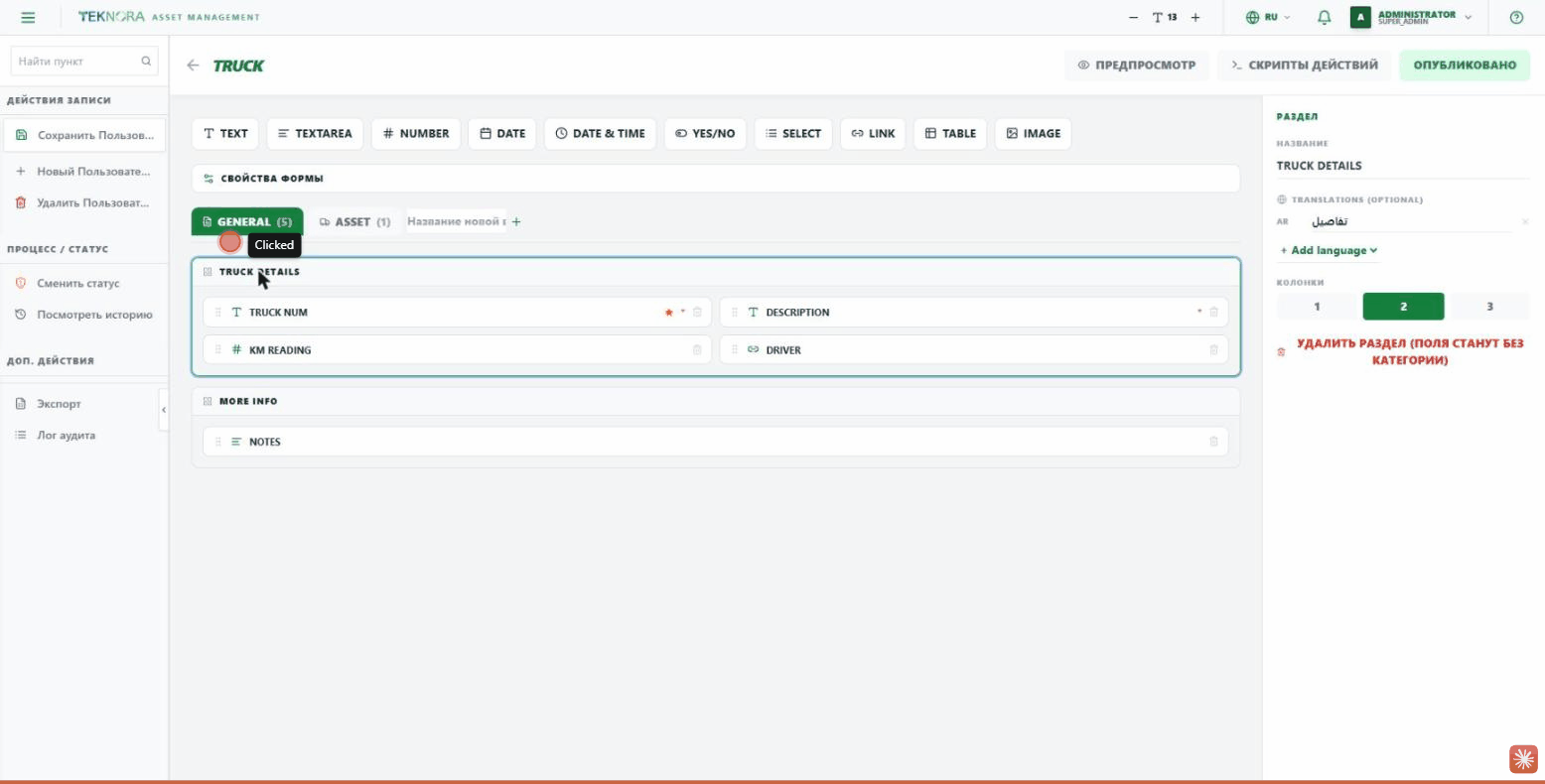
Каждая вкладка делится на разделы (группы полей). Нажмите на заголовок любого раздела, чтобы:
- Изменить и перевести его имя.
- Задать количество колонок (1, 2 или 3) — это управляет реальной CSS-сеткой, по которой строится форма, а не просто приблизительным внешним видом.
- Удалить раздел — его поля становятся «неклассифицированными», а не удаляются.
Поля (Fields)
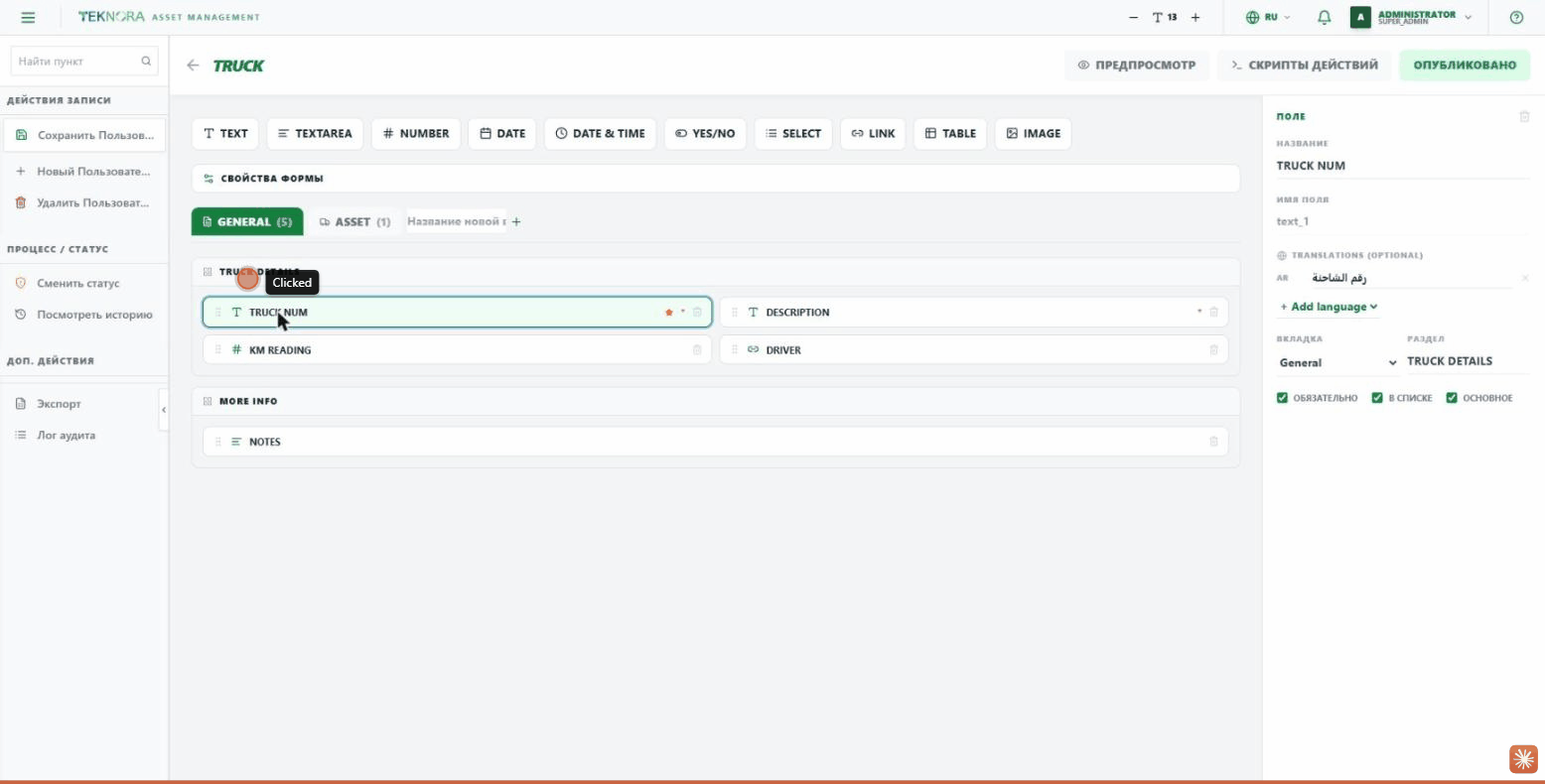
Нажмите на поле, чтобы изменить:
- Подпись и имя поля (имя поля генерируется автоматически и не редактируется).
- Переводы — тот же принцип, что и для вкладки.
- Вкладку и раздел, в которых отображается поле.
- Обязательное: включает реальную (нативную HTML) валидацию — без заполнения запись нельзя сохранить.
- Показывать в списке: определяет, отображается ли эта колонка на экране списка.
- Основное (Primary): главное поле, представляющее «заголовок» записи — оно отображается в шапке экрана деталей вместо повторения в теле формы, и блокируется (становится нередактируемым) после первого сохранения.
- Только чтение (Read Only): поле отображается, но не может быть отредактировано вручную — полезно для поля, которым управляет Action Script (например, автоматически вычисляемый итог).
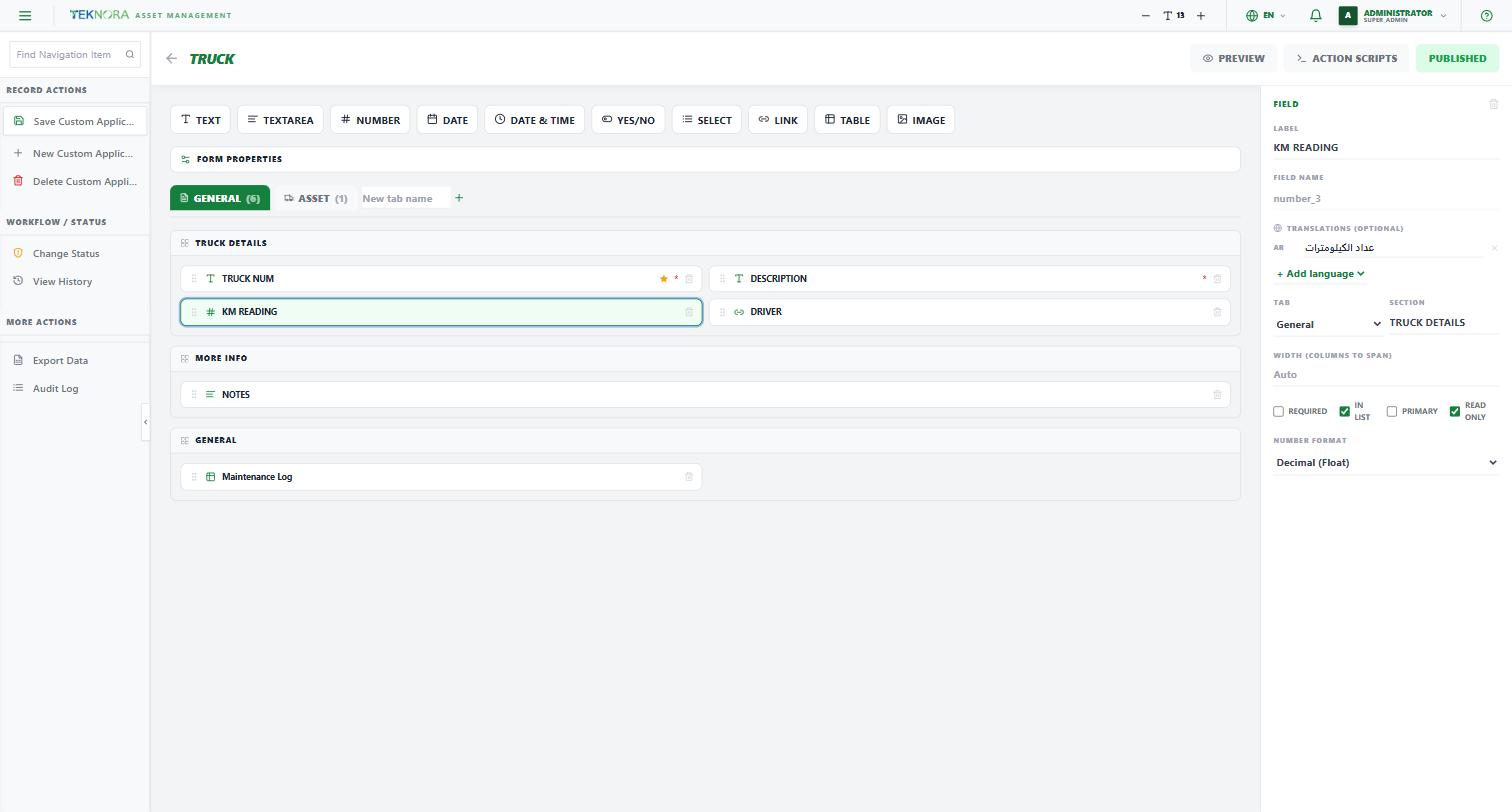
Если тип поля — Число, появляется дополнительная опция:
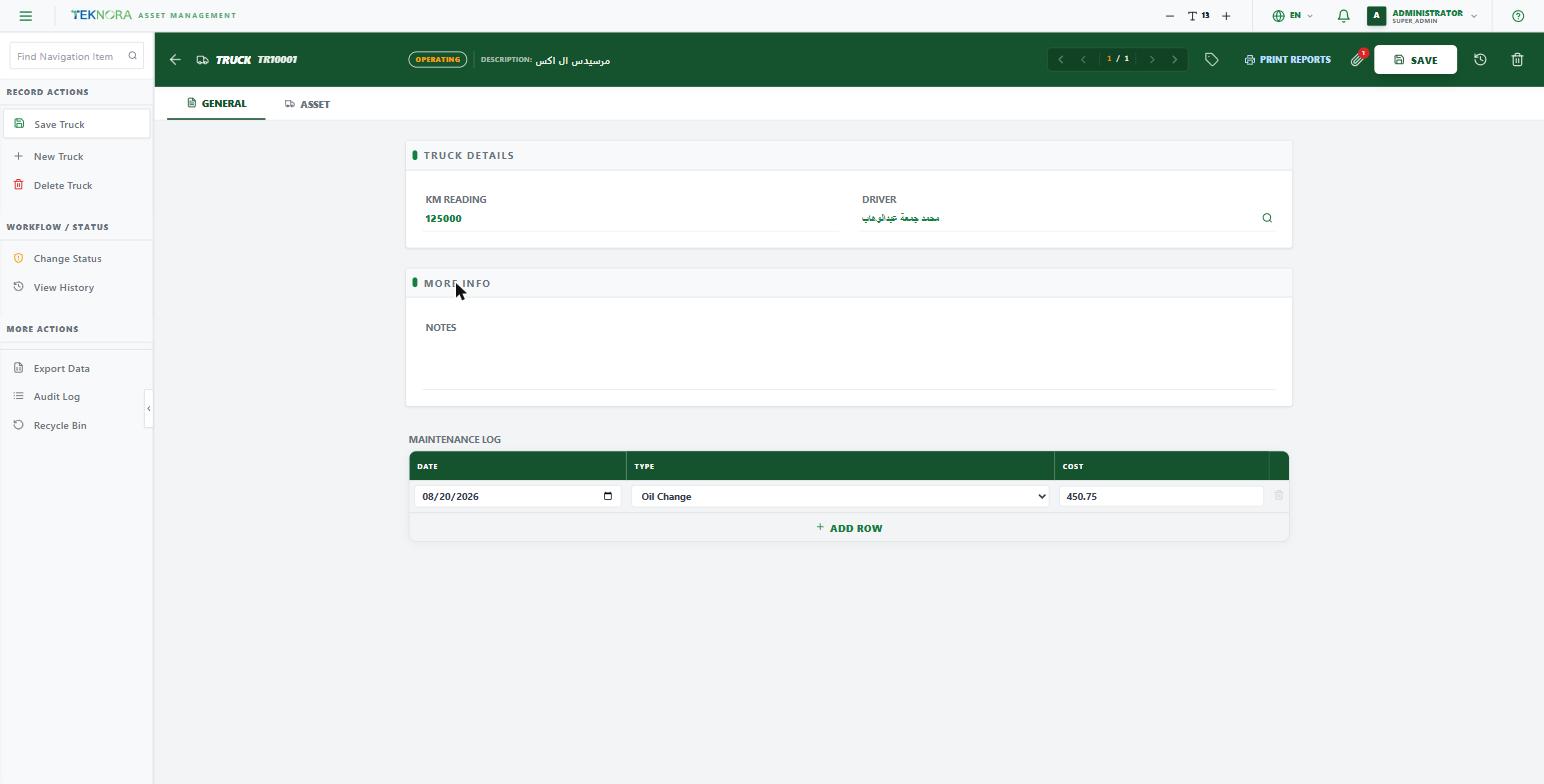
- Формат числа (Number Format): Целое число (по умолчанию), Десятичное (Float) или Валюта — выбор Десятичного или Валюты позволяет полю нормально принимать дробные значения (например, 450.75) без пометки браузером как «недопустимое».
Типы полей
Помимо простых типов (текст, число, дата, да/нет, выбор из списка), есть два продвинутых типа:
Поле-ссылка (Link)
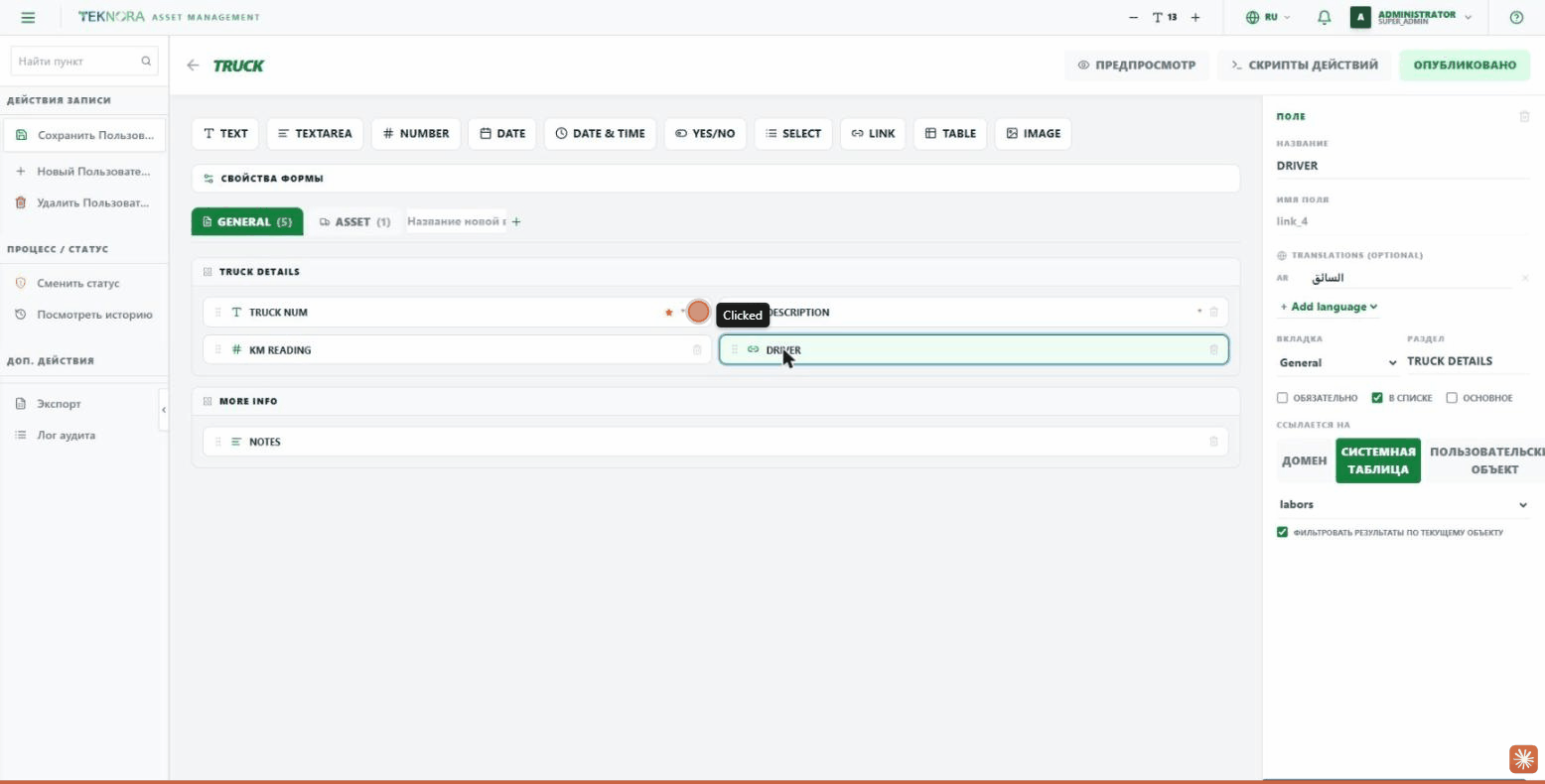
Поле, указывающее на реальную запись в другом месте, а не свободный текст. Вы можете выбрать, на что оно указывает:
- Домен: любой домен системы.
- Системная таблица: реальная таблица, такая как Активы, Местоположения, Номенклатура, Персонал...
- Пользовательский объект: другое созданное вами пользовательское приложение.
Также есть опция «Фильтровать результаты по текущему объекту» — если включена, поиск будет возвращать только результаты, относящиеся к тому же объекту, что и пользователь.
Поле-таблица (Table)
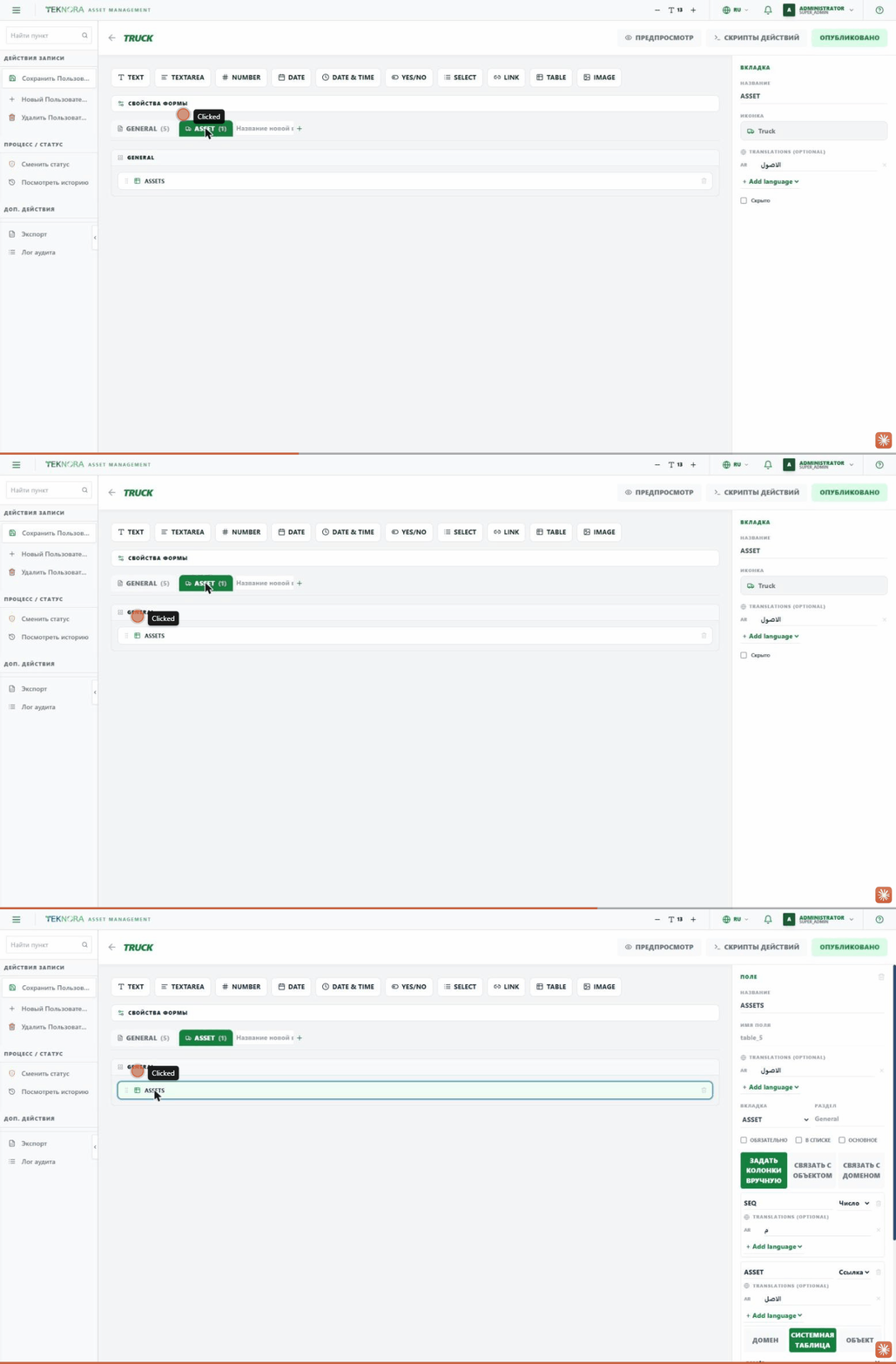
Поле, позволяющее добавлять несколько строк внутри одной записи (как таблица запчастей на экране «Активы»). Три способа его определения:
- Определить колонки вручную: добавьте собственные колонки — каждая может быть текстом/числом/датой/да-нет/Списком (List) или даже ссылкой, указывающей на реальную запись (например, колонка «Актив», открывающая поиск по таблице активов).
- Связать с объектом: таблица автоматически берёт свои колонки из полей другого пользовательского приложения.
- Связать с доменом: таблица позволяет добавлять строки из значений определённого домена.
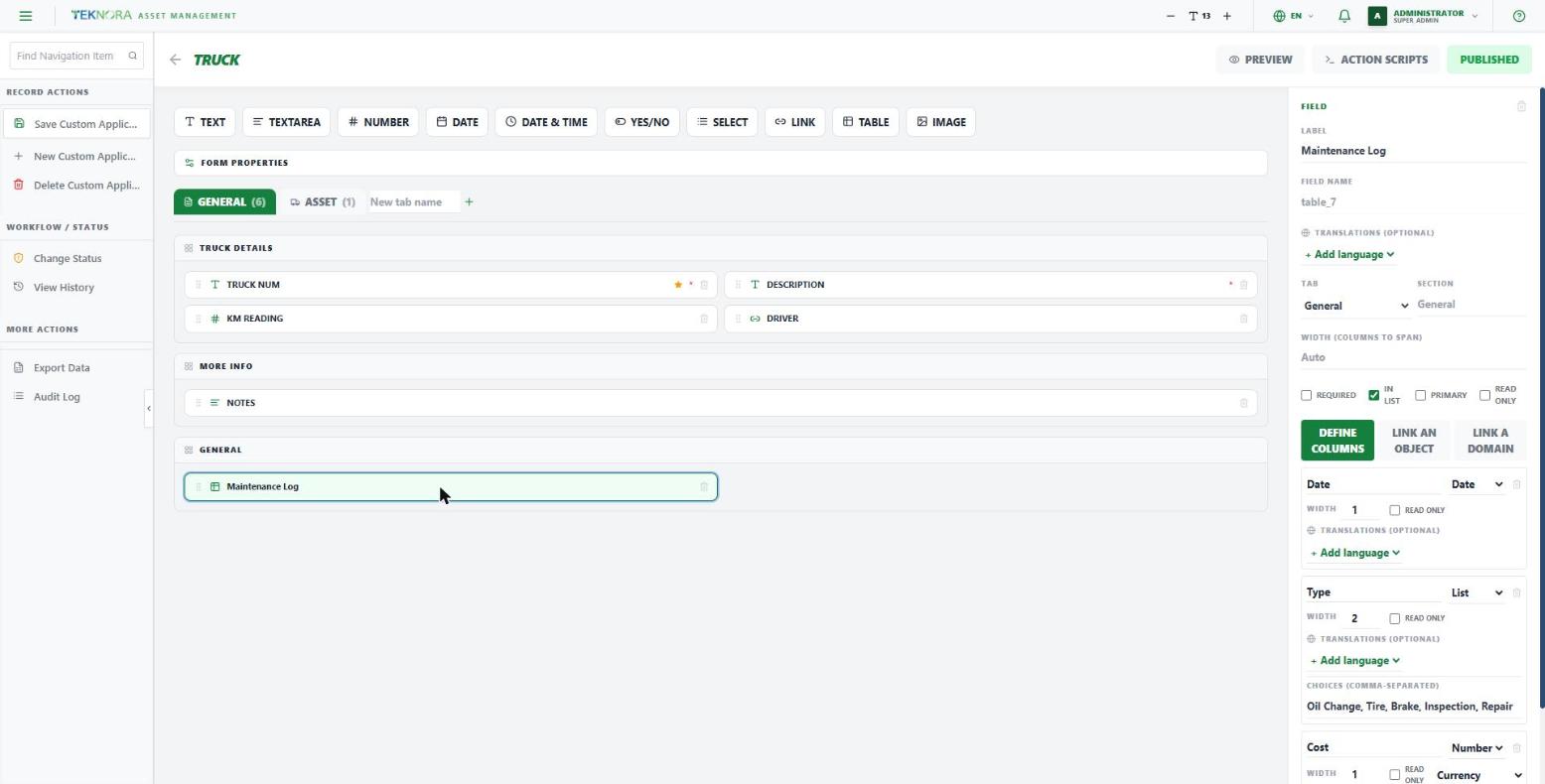
У каждой вручную определённой колонки есть дополнительные свойства:
- Ширина (Width): относительное число (как система колонок в ERPNext) — колонка шириной 2 занимает вдвое больше места, чем колонка шириной 1, а не фиксированное количество пикселей.
- Только чтение: тот же принцип, что и на уровне поля, но применительно к колонке — полезно для колонки, которую автоматически вычисляет скрипт (например, сумма по строке).
- Тип «Список»: показывает поле «Choices», куда вводятся значения через запятую — во время выполнения колонка отображается как выпадающий список с этими значениями.
- Формат числа: если колонка числовая, выберите Целое число/Десятичное/Валюта, как для любого обычного числового поля.
Практические шаги
1. Создание нового пользовательского приложения
В списке «Custom Applications» нажмите Новое приложение, заполните имя и категорию, затем начните добавлять поля с верхней панели.
2. Организация формы
Перетаскивайте поля, чтобы изменить их порядок, группируйте их в логичные вкладки и разделы, задавайте количество колонок для каждого раздела.
3. Перевод
Для любого поля/вкладки/раздела, которые должны видеть пользователи, работающие на разных языках, нажмите «+ Add language» и добавьте нужные переводы — переводить на все 11 языков не обязательно, выберите только те, что нужны.
4. Публикация
Когда закончите, нажмите Published в верхней части экрана — приложение не появится в боковой панели или верхнем меню для пользователей, пока не будет опубликовано.
5. Права доступа
Необходимо добавить права на чтение/создание/изменение/удаление для нового приложения на экране Роли (Roles) — каждое пользовательское приложение автоматически получает ключ прав доступа (custom_<имя_приложения>).
Перед публикацией
Убедитесь, что все обязательные поля (Required) и основное поле (Primary) правильно настроены перед публикацией — их изменение после того, как пользователи начали вводить данные, может привести к путанице.
Назад к: Пользовательские приложения ←