자재 요청 세부정보
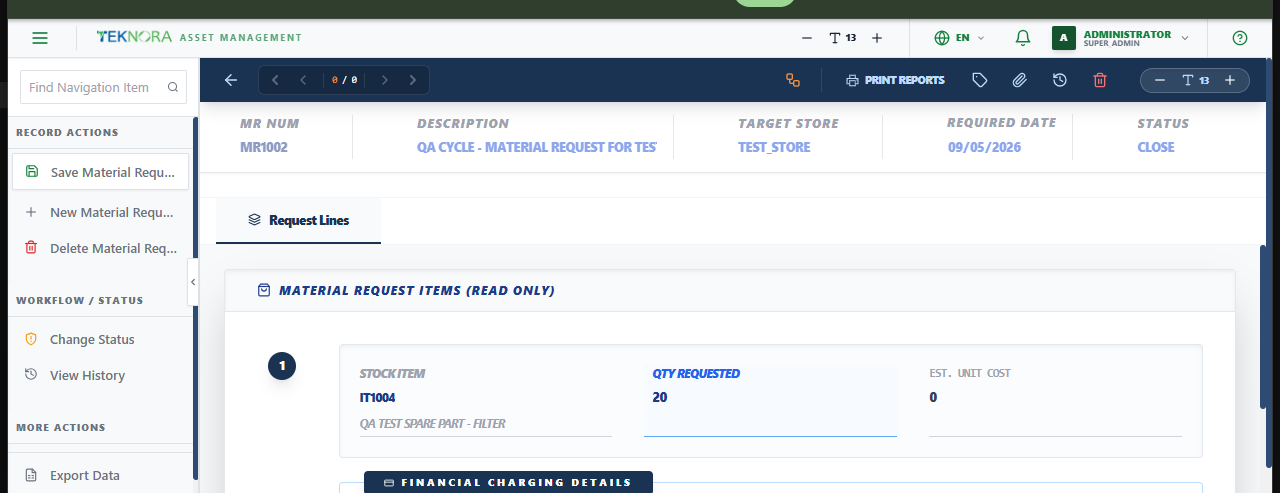
이 화면은 하나의 자재 요청의 헤더와 요청된 품목을 담고 있습니다 - 승인되면 이곳에서 재고에서 출고할지, 구매로 전환할지를 결정합니다.
화면 레이아웃
헤더에는 요청 번호, 설명, 대상 창고, 필요일, 상태가 표시됩니다. 그 아래 자재 요청 품목에는 요청된 각 품목이 수량 및 예상 단가와 함께 나열되며, 선택적으로 재무 청구(위치, 자산, 또는 작업 지시서로 청구)도 함께 표시됩니다.
상단 도구 모음 작업
| 아이콘/버튼 | 기능 |
|---|---|
| 저장 | 헤더와 라인을 저장합니다 |
| 워크플로 라우팅 | 레코드를 승인 워크플로로 보냅니다(구성된 경우) |
| 상태 변경(태그 아이콘) | 상태 변경 대화상자를 엽니다 |
사용 생성(APPR이 되면 표시됨) |
이 자재 요청의 라인으로부터 출고/이동 거래를 생성합니다 |
구매 요청 생성(APPR이 되면 표시됨) |
이 자재 요청의 라인으로부터 구매 요청을 생성합니다 |
사용 방법
1. 요청 작성 및 입력
설명을 입력하고 대상 창고를 선택한 다음, 자재 라인을 추가하고 저장합니다.
2. 승인
상태 아이콘을 클릭하고 APPR을 선택한 다음 확인합니다.
3a. 재고에서 직접 출고
대상 창고에 이미 충분한 재고가 있다면 사용 생성을 클릭합니다 - 이 자재 요청의 라인으로 완료할 준비가 된 출고/이동 거래가 생성됩니다.
3b. 구매로 전환
재고가 없다면 대신 구매 요청 생성을 클릭합니다 - 이 자재 요청의 라인과 대상 창고로 구매 요청이 생성되며, 승인 → 구매 주문 → 입고 과정을 거칠 준비가 됩니다.
자주 묻는 질문
사용 생성/구매 요청 생성이 보이지 않는 이유는 무엇입니까?
둘 다 자재 요청의 상태가 APPR이 되어야만 나타납니다 - 먼저 승인하십시오.
일부는 출고하고 나머지는 구매하는 것을 둘 다 할 수 있습니까? 하나의 자재 요청에서 직접은 불가능합니다. 가능한 만큼은 사용 생성으로 처리하고, 부족분은 별도의 구매 요청으로 처리하십시오(또는 품목이 재주문점 이하라면 재고 재주문 작업이 자동으로 생성하도록 두십시오).
이동: 자재 요청 목록 ← · 출고 및 이동 → · 구매 요청 →